В этой статье мы рассмотрим, как централизованно задать параметры прокси сервера, а также системного WinHTTP прокси, для доступа в интернет на рабочих станция Windows в домене Active Directory с помощью групповых политик. Большинство популярных браузеров (Microsoft Edge, Google Chrome, Opera, Firefox) и приложений автоматически используют для доступа в интернет прокси сервер, заданные в параметрах Windows.
Как задать параметры прокси сервера в Windows через GPO?
Для настройки параметров прокси в Windows используется отдельное расширение в предпочтениях групповых политик (Group Policy Preferences, GPP). Рассмотрим, как с помощью GPP распространить настройки прокси для всех пользователей в определенной организационном подразделении (Organizational Unit, OU) в домене AD
Откройте консоль редактора доменных GPO (Group Policy Management Console –
GPMC.msc
), ввыберите OU с пользователями, на которых нужно назначить параметры прокси-сервера и создайте новую политику Create a GPO in this domain, and Link it here.
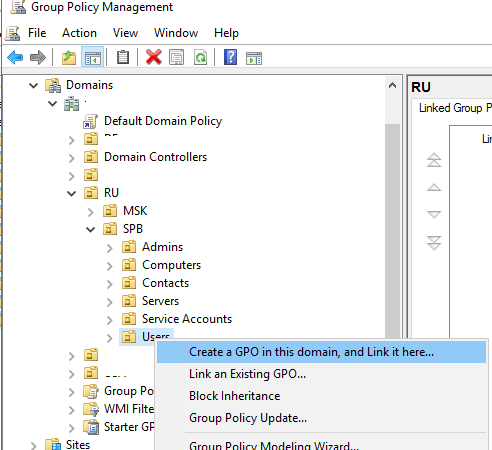
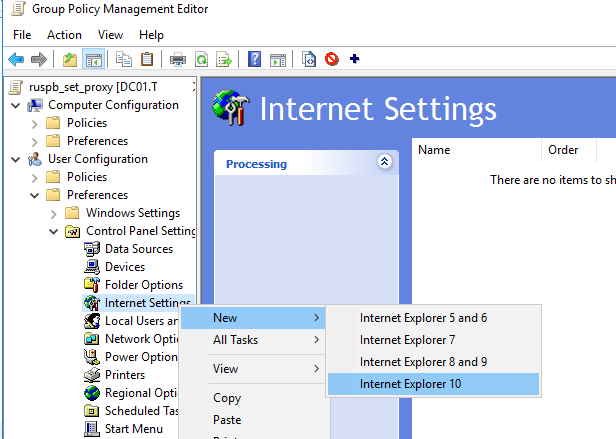
Перейдите в раздел User Configuration -> Preferences -> Control Panel Settings -> Internet Settings (Конфигурация пользователя -> Настройки -> Параметры панели управления -> Параметры обозревателя). В контекстном меню выберите пункт New -> и выберите Internet Explorer 10. Этот пункт нужно выбирать для всех версий Windows, начиная с Windows 8 и Windows Server 2012 не зависимо от того, используется у вас фактически браузер IE 10 или нет (браузер Internet Explorer официально не поддерживается и отключен в современных версиях Windows 11).
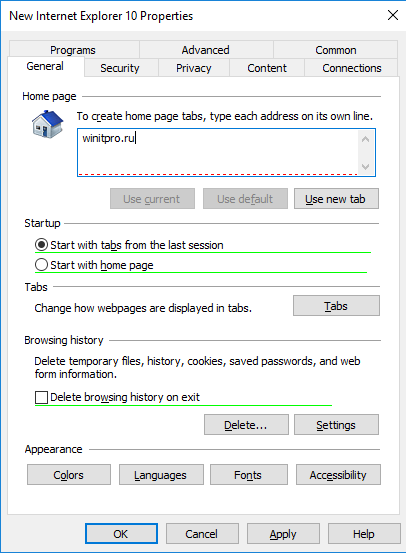
Перед вами появится специальная форма, практически полностью идентичная настройкам параметра обозревателя в панели управления Windows.
Чтобы указать параметры прокси-сервера, перейдите на вкладку Connections и нажмите кнопку Lan Settings). Прокси сервер можно настроить одним из следующих способов:
- Automatically detect settings — автоматическое определение настроек прокси по протоколу WPAD (с помощью текстового файла wpad.dat, описывающего разные сценарии использования прокси).
- Use automatic configuration script — скрипт автоконфигурации (proxy.pac).
- Proxy Server – можно вручную указать IP адрес или DNS имя прокси сервера и порт подключения. Это самый простой способ настроить прокси в Windows, его и будем использовать.
Поставьте галку Use a proxy server for your LAN, а в полях Address и Port соответственно укажите IP/FQDN имя прокси-сервера и порт подключения.
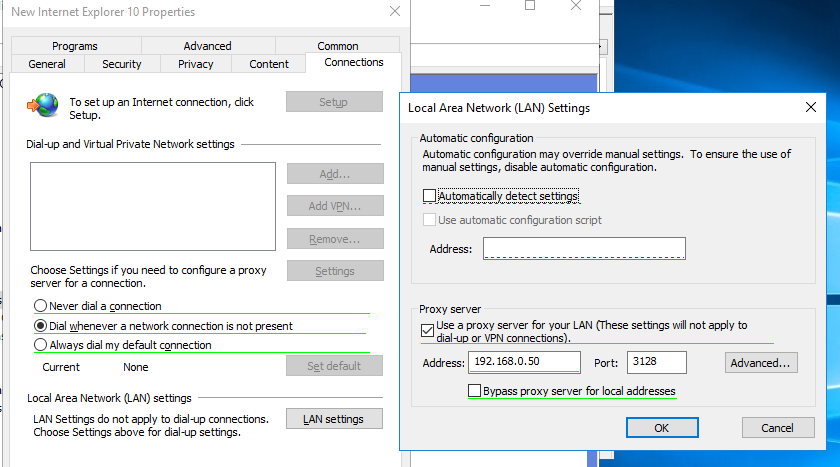
Чтобы сохранить эти настройки, нужно нажать клавишу F5, чтобы поле редактирования сменило подчеркивание с красного на зеленый.
Доступные функциональные клавиши
- F5 – Включить все настройки на текущей вкладке
- F6 – Включить выбранный параметр
- F7 – Отключить выбранный параметр
- F8 – Отключить все настройки на текущей вкладке
Включив опцию Bypass Proxy Server for Local Addresses можно запретить приложениям (в том числе браузеру) использовать прокси-сервер при доступе к локальным ресурсам (в формате
http://intranet
).
Если вы используете адреса ресурсов вида
https://winitpro.ru
или
_http://192.168.20.5
, то эти адреса не распознаются Windows как локальные. Эти адреса и адреса других ресурсов, для доступа к которым не нужно использовать прокси, нужно указать вручную. Нажмите кнопку Advanced и в поле Exceptions введите адреса в формате:
10.*;192.168.*;*.loc;*.contoso.com
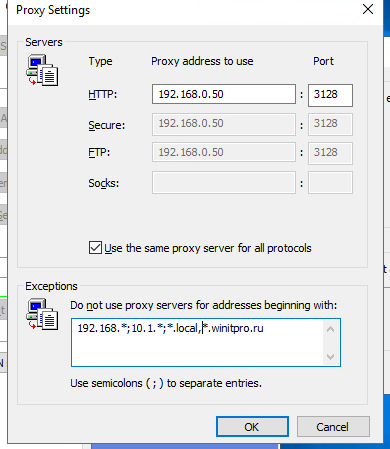
Фактически настройки браузера и прокси, которые вы задали через предпочтения групповых политик хранятся в файле InternetSettings.xml в каталоге политики на контроллере домена
\\DC1\SYSVOL\winitpro.ru\Policies\(PolicyGUID)\User\Preferences\InternetSettings\InternetSettings.xml

В GPP есть возможность более тонко нацелить политику на клиентов. Для этого используется GPP Item Level Targeting. Перейдите на вкладку Common, включите опцию Item-level targeting -> Targeting.
В открывшейся форме укажите условия применения политики. В качестве примера я указал, что политика настройки прокси будет применена только к пользователям, которые состоят в доменной группе ruspb_proxy_users. Вы можете использовать собственную логику назначения параметров прокси (в зависимости от IP подсети, сайта AD и т.д.).
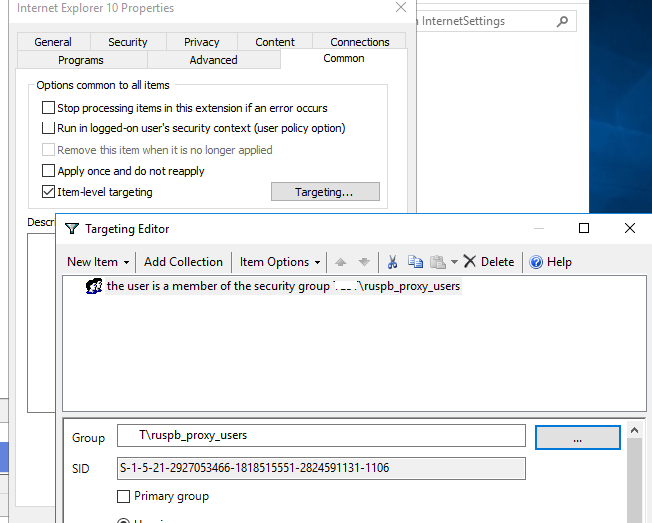
Проверьте, что ваша политики назначена на OU с пользователями и можно перейди к проверке того, применялись ли ваши настройки прокси на пользовательских компьютера.
Проверка настроек прокси на рабочей станции Windows
Дождитесь обновления настроек групповых политик на клиентской рабочей станции или обновите их вручную с помощью команды gpupdate.
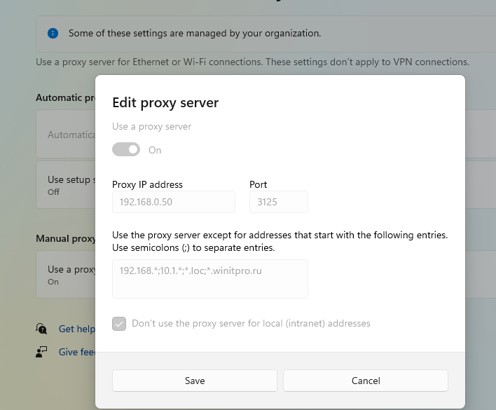
В Windows 11 текущие настройки прокси можно посмотреть через современную панель Settings. Перейдите в раздел Settings -> Network and Internet -> Proxy. Проверьте, что в Windows включено использование прокси (статус On), а конкретные настройки можно увидеть, нажав кнопку Edit.
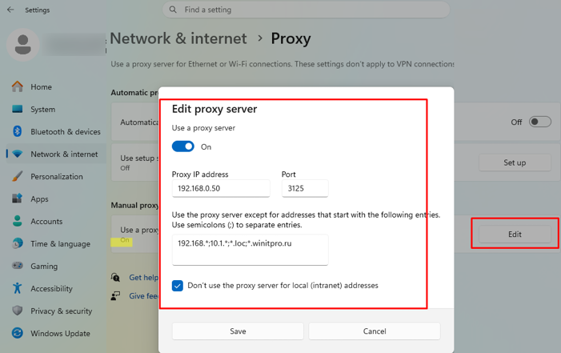
Либо можно получить текущие настройки прокси у пользователя из реестра с помощью PowerShell:
Get-ItemProperty -Path "HKCU:\Software\Microsoft\Windows\CurrentVersion\Internet Settings" | Select-Object ProxyServer, ProxyEnable, ProxyOverride
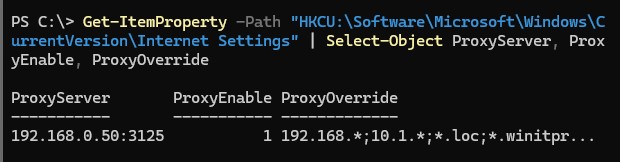
Все современные браузеры (построенные на движке Chromium) по умолчанию (благодаря опции Use system proxy settings) используют для доступа в интернет настройки прокси сервера, указанные в профиле текущего пользователя.
Обратите внимание, что с такой настройкой групповой политики пользователи могут вручную отредактировать назначенные им настройки прокси сервера. Чтобы запретить пользователям менять настройки прокси-сервера, включите в вашей GPO опцию Prevent changing proxy settings в разделе User Configuration -> Administrative Templates -> Windows Components -> Internet Explorer.
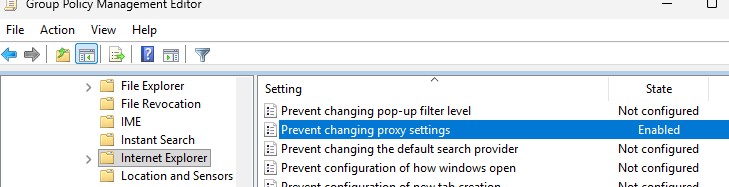
После этого пользователи не смогут сами изменить назначенные им настройки прокси в Windows. Поля с настройками прокси станут недоступны для редактирования, а в панели Settings появится надпись, что некоторыми параметрами управляет ваша организация:
Some of these settings are managed by your organization.
Описанный выше способ настройки прокси сервера с помощью предпочтений групповых политики поддерживается на всех версия Windows начиная с Windows 8 до последних билдов Windows 11 и Windows Server 2025.
Настройка параметров прокси через реестр и GPO
Выше мы упоминали, что фактически параметры прокси сервера пользователя хранятся в разделе реестра HKEY_CURRENT_USER\Software\Microsoft\Windows\CurrentVersion\Internet Settings. Поэтому вместо использования предпочтений групповых политик, вы можете через групповые политики распространить параметры реестра с настройками прокси на пользователей.
Перейдите в редакторе GPO в раздел User Configuration -> Preferences -> Windows Settings -> Registry и создайте три параметра реестра в указанной ветке:
-
ProxyEnable(REG_DWORD) =00000001(прокси включен) -
ProxyServer(REG_SZ) =192.168.0.50:3128(адрес прокси и через двоеточие порт прокси) -
ProxyOverride(REG_SZ) =*winitpro.ru;https://*.contoso.com;192.168.*;<local>(список исключений для прокси, значение<local>указывает, что что нужно использовать прямой доступа к локальным адресам без прокси)
Здесь также можно использовать Item level targeting для более тонкого нацеливания политик. 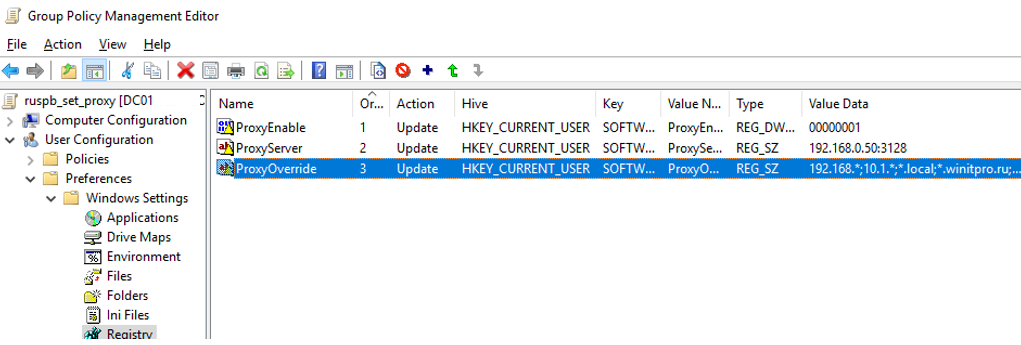
Если вам нужно создать политики не для каждого пользователя (per-user), а для всех пользователей компьютера (per-computer), используйте параметры GPP из раздела GPO Computer Configuration -> Preferences -> Windows Settings -> Registry. Используйте аналогичные параметры реестра в ветке HKEY_LOCAL_MACHINE\Software\Policies\Microsoft\Windows\CurrentVersion\Internet Settings.
Настройка параметров WinHTTP прокси групповыми политиками
Некоторые системные сервисы или приложения, работающие компоненты WinHTTP API (например, служба обновлений
wususerv
, приложения .NET Core или PowerShell) по-умолчанию не используют пользовательские настройки прокси сервера, заданные в Windows (в отличии от браузеров и других приложений, использующих сетевой стек WinINet).
Чтобы такие приложения работали корректно и получали доступ в интернет, вам нужно задать в Windows настройки системного прокси WinHTTP.
Чтобы проверить, настроен ли на вашем компьютере WinHTTP прокси, выполните команду:
netsh winhttp show proxy
Ответ “
Direct access (no proxy server)
” говорит о том, что прокси не задан, и для системных приложений используется прямой интернет-доступ.
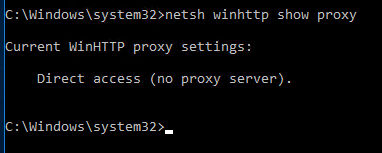
Вы можете задать на компьютере прокси для WinHTTP вручную командой:
netsh winhttp set proxy 192.168.0.50:3128 "localhost;192.168.*;*.winitpro.com"
Или импортировать настройки прокси из параметров обозревателя Internet Explorer текущего пользователя:
netsh winhttp import proxy source=ie
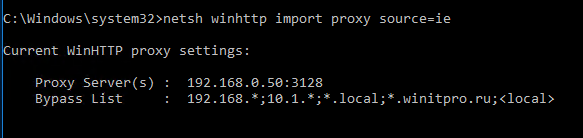
Однако настроить WinHTTP через GPO не получится – в редакторе GPO нет соответствующего параметра.
Настройки WinHTTP прокси в реестре хранятся в бинарном виде в параметре WinHttpSettings (HKLM\SOFTWARE\Microsoft\Windows\CurrentVersion\Internet Settings\Connections) и не подходят для прямого редактирования.
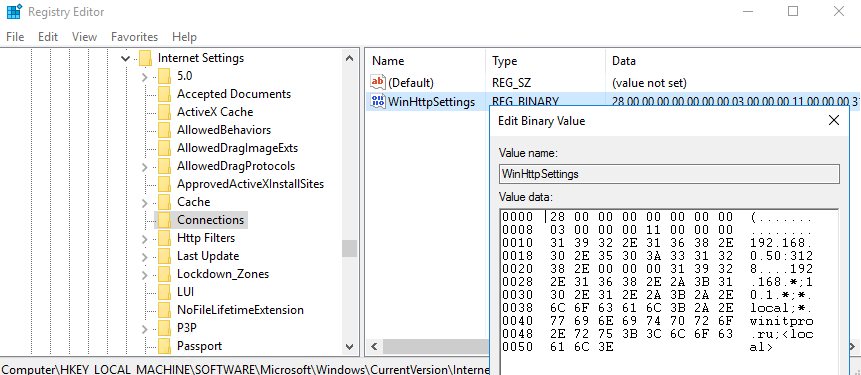
Единственный вариант задать параметры WinHTTP прокси – настроить их на эталонном компьютере, выгрузить значение параметра WinHttpSettings в REG файл и распространить этот параметр на компьютеры в домене через GPP registry (пример как задать параметр реестра на всех компьютеры описан выше).
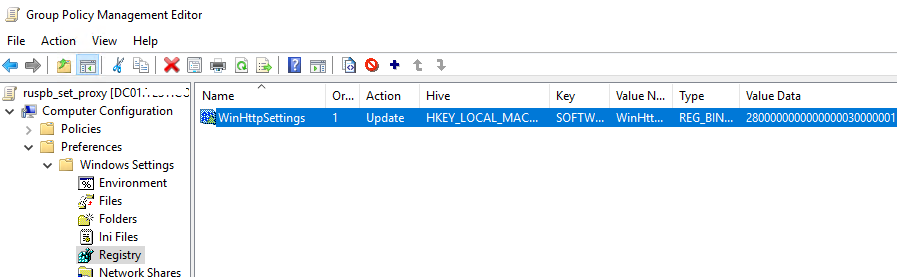
Итак, в статье мы рассмотрели способы распространения настроек пользовательского и системного прокси сервера на компьютеры пользователей в домене с помощью групповых политик. Такой способ настройки позволит вам централизованно задать параметры используемого прокси для доступа в интернет на всех устройствах в сети, не прибегая к ручной настройке на каждом отдельном компьютере.