Буфер обмена в сессии удаленного рабочего стола (RDP) используется для передачи текста и копирования файлов между локальным компьютером пользователя и удаленным хостом (это может быть как рабочая станция Windows, так и RDS ферма на Windows Server). Иногда случается, что буфер обмена в терминальной сессии Windows (или приложении RemoteApp) перестает работать, и вы не можете передать (скопировать/вставить) ваши данные между вашим компьютером и RDP сервером.
Возможны несколько сценариев: проверьте, включена ли опция перенаправления буфера обмена на клиенте RDP, разрешено ли в настройках политик безопасности RDP сервера копирования файлов и/или данных через буфер обмена RDP, а иногда достаточно просто перезапустить сбойный процесс
rdpclip.exe
в текущей терминальной сессии пользователя.
Перезапуск процесса буфера обмена в RDP сессии (rdpclip.exe)
С настройками по умолчанию в Windows разрешено использовать буфер обмена для копирования текста и файлов между локальным хостом и сессией RDP.
Если буфер обмена в конкретной RDP сессии пользователя неожиданно перестал работать, а пункт Paste в контекстном меню удаленного компьютера стал неактивным, проще всего корректно завершить текущую RDP сессию (
logoff
) и подключиться заново. Это наверняка исправит проблему с буфером обмена. Но этом неудобно, потому что вам придется заново запускать все приложения в терминальном сеансе. Вы можете попробовать восстановить работу буфера обмена в RDP сессии без выполнения logoff.
За работу буфера обмена между вашим локальным компьютером и удаленным RDP хостом отвечает приложение rdpclip.exe. Для каждого удаленного пользователя при подключении к Remote Desktop стартует собственный процесс
rdpclip.exe
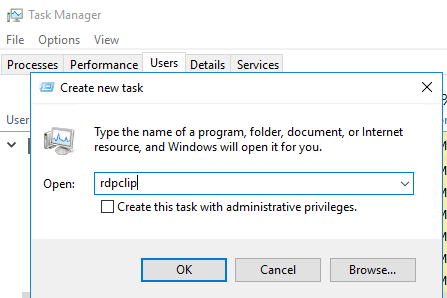
. С помощью Task Manager вы можете завершить процесс rdpclip.exe (RDP Clipboard Monitor/ Монитор буфера обмена RDP -> End task) и запустить его вручную (Task Manager -> File -> Start new task -> rdpclip.exe —> Enter).
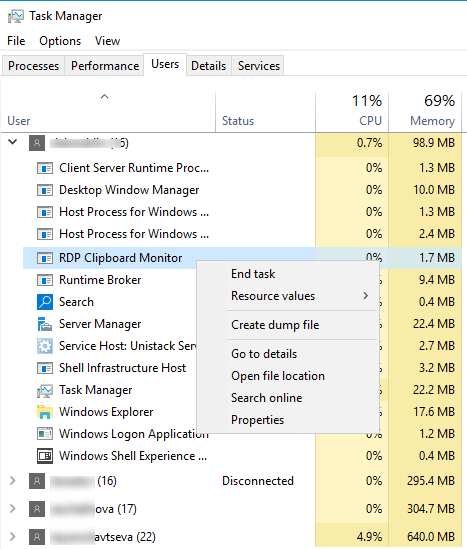
Это обычно помогает быстро восстановить работу удаленного буфера обмена. Проверьте, работает ли теперь copy/paste (
Ctrl+C
/
Ctrl+V
) в RDP окне.
Пользователи могут самостоятельно перезапускать зависший процесс rdpclip.exe с помощью простого PowerShell скрипта. Следующий CMD скрипт и аналогичная PowerShell команда перезапустит процесс rdpclip.exe в сессии текущего пользователя, не затрагивая запущенные процессы буфера обмена в сеансах других пользователей RDP сервера:
BAT скрипт:
taskkill /F /FI "USERNAME eq %username%" /IM rdpclip.exe && start rdpclip.exe
PowerShell скрипт:
Get-Process rdpclip -EA 0 | ? SessionId -eq (Get-Process -Id $PID).SessionId | Stop-Process -Force; Start-Process rdpclip
Для удобства вы можете сохранить этот скрипт в BAT или PS1 файл на рабочем стол общего профиля Public или скопировать файл пользователям на рабочие столы через GPO. Если вы используете PS1 файл, вы можете подписать этот PowerShell скрипт или настроить политику PowerShell Execution Policy.
Разрешить буфера обмена на RDP клиенте Windows
Проверьте, что настройки вашего RDP клиента разрешают использовать буфер обмена в окне терминальной сессии.
Если вы используете встроенный RDP клиент Windows (Remote Desktop Connection,
mstsc.exe
) для подключения к удаленному терминальному серверу, проверьте что в его настройках разрешено копирование через RDP буфер обмена.
Перейдите на вкладку Local Resources, проверьте что в секции “Choose the devices and resources that you want to use in your remote session” включена опция Clipboard (Буфер обмена).
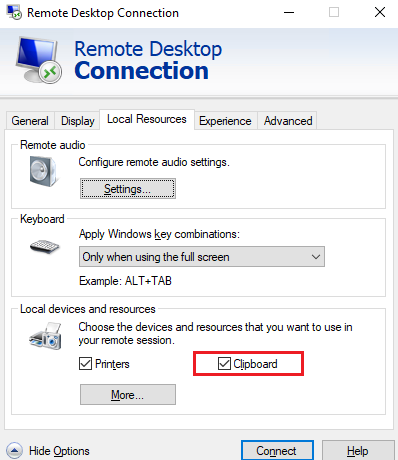
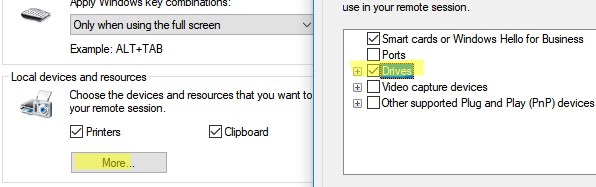
Если вы хотите разрешить копировать файлы через буфер обмена RDP, нужно нажать кнопку More и включить опцию Drives. Это разрешит использовать локальные диски в RDP сессии для копирования файлов.
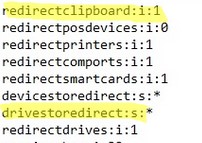
Если вы используете преднастроенный *.RDP файл для подключения к удаленному компьютеру (например, для подключения к опубликованному приложению RemoteApp), проверьте что в нем включены следующие опции:
redirectclipboard:i:1
redirectdrives:i:1
drivestoredirect:s:*
- redirectclipboard — разрешает использовать локальный буфер обмена в удаленной сессии
- Drivestoredirect и redirectdrives – включают перенаправление в RDP сеанс всех локальных дисков (опция нужна, если вы копируете файлы через RDP)
Чтобы на RDP клиенте запретить использовать буфер обмена и перенаправление локальных дисков при подключении к удаленным рабочем столам для всех пользователей, можно создать следующие параметры в реестре со значением 1:
reg add "HKEY_LOCAL_MACHINE\Software\Microsoft\Terminal Server" /v DisableClipboardRedirection /t REG_DWORD /d 1 /f
 reg add "HKEY_LOCAL_MACHINE\Software\Microsoft\Terminal Server" /v DisableDriveRedirection / t REG_DWORD /d 1 /f
Как запретить/разрешить копирование через буфер обмена RDP в Windows?
На RDS/RDP сервере с помощью параметров групповых политик или реестра администратор может разрешить или запретить использование RDP буфера обмена для операций Копировать/Вставить.
- Запустите локальный редактор групповых политик–
gpedit.msc; - Перейдите в секцию GPO Computer Configuration -> Administrative Templates -> Windows Components -> Remote Desktop Services -> Remote Desktop Session Host -> Device and Resource Redirection;
- Чтобы запретить копировать данные с/на удаленный сервер через буфер обмена RDP сессии установите Enabled для следующих политик:
Do not allow Clipboard redirection - Clipboard redirection используется для копирования текста и файлов через буфер обмена в RDP.
Do not allow drive redirection - Drive mapping/redirection – Drive mapping/redirection –позволяет пользователю получать доступ к своим локальным дискам в RDP сессии. Используется в том числе для копировании файлов между локальным компьютеров и удаленным рабочим столом.
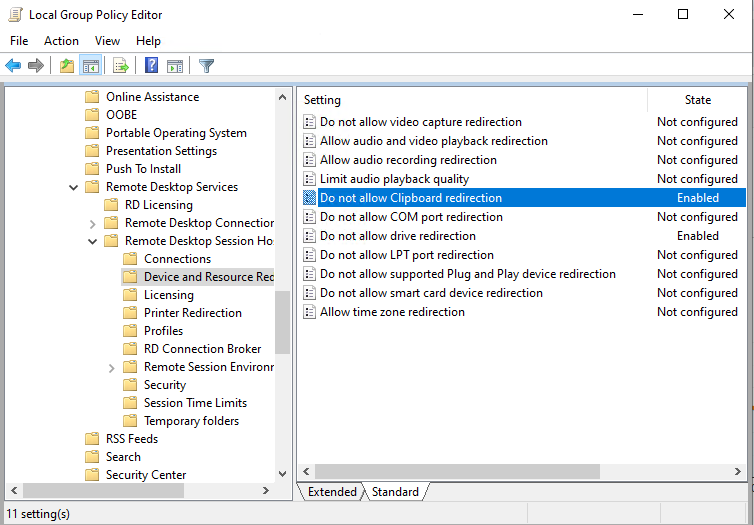 Аналогичные политики есть в пользовательском разделе GPO. Это значит, что вы можете отключить буфер обмен и подключаемые диски только для определенных пользователей RDP хоста. На отдельностоящем компьютере для отключения буфера обмена RDP для не-администраторов, можно использовать MLGPO.
 - Если вы хотите принудительно разрешить использование RDP буфера обмена, измените значения параметров на Disabled (по умолчанию использование RDPClip для обмена данными между локальным компьютером и удаленным RDP хостов разрешено).
- Обновите настройки политик командой
gpupdate /force. Для применения новых настроек к пользователям, они должны завершить свои RDP сессии (через logoff, а не disconnect).
При включении этих политик в ветке реестра HKEY_LOCAL_MACHINE\SOFTWARE\Policies\Microsoft\Windows NT\Terminal Services будут созданы следующие DWORD параметры:
- fDisableCdm = 1 (запретить проброс локальных дисков на RDP хосте)
- fDisableClip = 1 (запретить передачу данных через буфер обмена между RDP сервером и клиентом)
Также можно запретить использовать буфер обмена на стороне RDP сервера напрямую через реестр, создав следующие параметры:
reg add "HKEY_LOCAL_MACHINE\SYSTEM\CurrentControlSet\Control\Terminal Server\WinStations\RDP-Tcp" /v fDisableClip /t REG_DWORD /d 1 /f
 reg add "HKEY_LOCAL_MACHINE\SYSTEM\CurrentControlSet\Control\Terminal Server\WinStations\RDP-Tcp" /v fDisableCdm /t REG_DWORD /d 1 /f
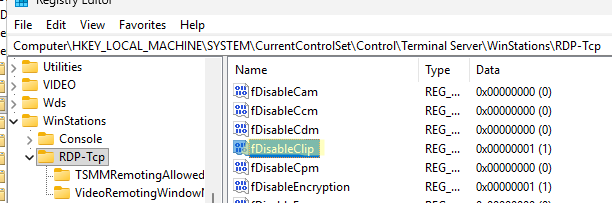
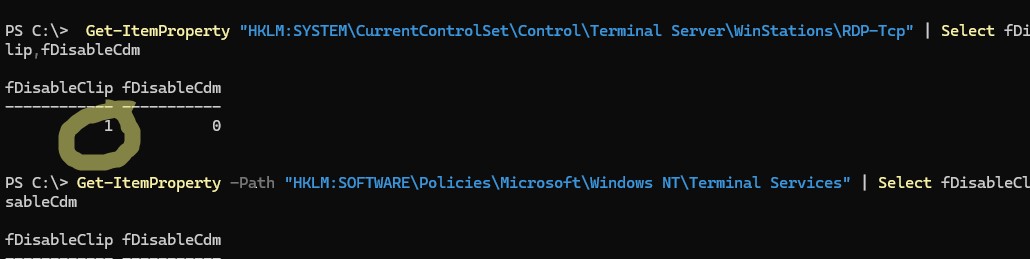
Таким образом, чтобы на сервере проверить, разрешено ли использование буфера обмена для передачи, опросите состояние следующих четырех параметров реестре. Значение 1 для любого из них указывает, что буфер обмена в RDP заблокирован. Проверьте значения параметров реестра с помощью PowerShell:
Get-ItemProperty -Path "HKLM:SYSTEM\CurrentControlSet\Control\Terminal Server\WinStations\RDP-Tcp" | Select fDisableClip,fDisableCdm
 Get-ItemProperty -Path "HKLM:SOFTWARE\Policies\Microsoft\Windows NT\Terminal Services" | Select fDisableClip,fDisableCdm
Если вы хотите, наоборот разрешить использовать буфер обмена RDP, эти параметры реестра должны отсутствовать (по умолчанию) или их значения должны быть равны 0.
Начиная с Windows Server 2022 и в Windows 11 22H2 появились новые параметры GPO, которые позволяют более тонко сконфигурировать права на использование буфера обмена в RDP (эти параметры GPO также находятся в разделе Administrative Templates -> Windows Components -> Remote Desktop Services -> Remote Desktop Session Host -> Device and Resource Redirection):
- Restrict clipboard transfer from client to server – позволяет разрешить/запретить копирование через буфер обмена с клиента на сервера
- Restrict clipboard transfer from server to client – права копирования через буфер обмена с сервера на клиент
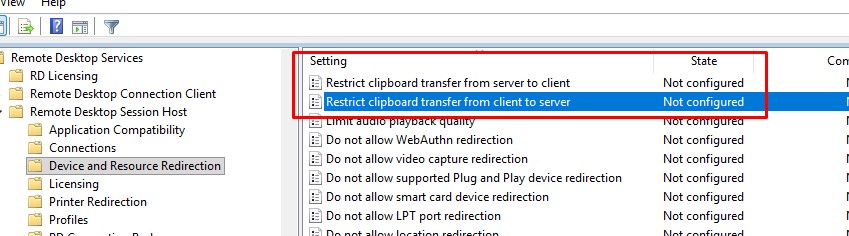
PolicyDefinitions
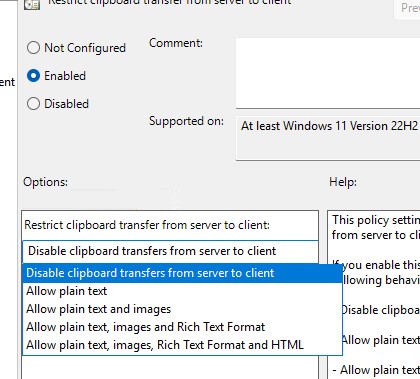
файл с шаблоном GPO terminalserver.admxВ каждой из этих опций доступно несколько параметров (в скобках указаны соответствующие значения параметров реестра), позволяющие указать какие типы объектов вы хотите разрешить копировать через буфер обмена с клиента на сервер RDP и обратно:
- Disable clipboard transfers from client to server (
0) - Allow plain text (
1) - Allow plain text and images (
2) - Allow plain text, images and Rich Text Format (
3) - Allow plain text, images, Rich Text Format and HTML (
4)
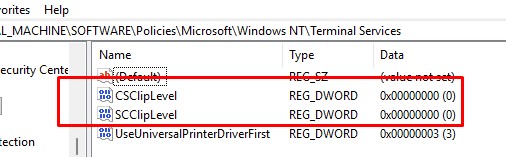
Проверить значения параметров, заданных этими политиками в реестре:
Get-ItemProperty -Path "HKLM:SOFTWARE\Policies\Microsoft\Windows NT\Terminal Services" | Select CSClipLevel, SCClipLevel
Если вы хотите запретить копировать из терминальной RDP сессии только для пользователей, но не для администраторов, можно изменить NTFS разрешения на файл
c:\windows\system32\rdpclip.exe
. Необходимо в свойствах файл убрать разрешение Read/Execute для встроенной группы Users (придется сначала изменить владельца файла с TrustedInstaller).
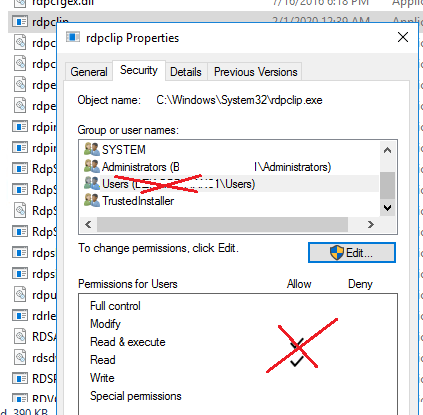
Разрешения на использование буфера обмена в Remote Desktop Services (RDS)
Если у вас используются сервера на Windows Server с ролью Remote Desktop Services (RDS), можно включить/отключить буфер обмена и локальные диски в настройках RDS коллекций.
Откройте Server Manager -> Remote Desktop Services -> Collections -> Tasks -> Edit Properties -> Client Settings. Снимите галки у опций “Clipboard” и “Drive” в секции Enable redirecting for the following.
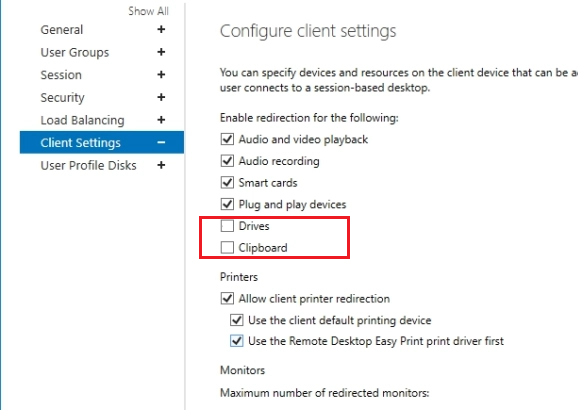
Параметр Drives (проброс локальных дисков в RDS сеансе) требуется, если вы хотите разрешить копирование файлов через буфер обмена.
Можно изменить настройки RDS коллекции с помощью PowerShell:
Set-RDSessionCollectionConfiguration -CollectionName myCol1 -ClientDeviceRedirectionOptions “Clipboard,Drive”
xcopy \\tsclient\c\distr\my.iso c:\serverfolder
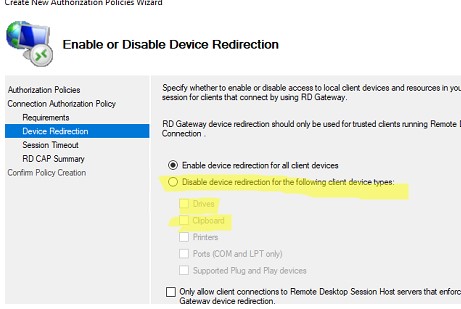
Если у вас используется хост RDGateway для подключения к RDS, нужно учитывать, что вы можете запретить или разрешить использовать буфер обмена в настройках вашей политики CAP (Connection Authorization Policy). По умолчанию в разделе Device Redirection включена опция Enable device redirection for all client devices. Здесь вы можете запретить перенаправление локального буфера обмена и дисков.
Итак, в статье мы рассмотрели основные опции, которые позволяют диагностировать и решить проблему неработающего буфера обмена в RDP сессии, начиная с зависания процесса rdpclip.exe и заканчивая настройками безопасности сервера, которые ограничивают использование буфера обмена для копирования текста и файлов.