Представляю небольшой мануал по настройке VPN подключения в Windows 8 с помощью встроенного мастера. В качестве терминатора VPN соединения на другой стороне может выступать, например сервер Windows с поднятой службой Routing and Remote Access (RRAS). В общем-то, процедура настройки VPN соединения в Win 8 практически полностью аналогично процедуре настройки VPN в Windows 7 за исключением того момента, что теперь мастер использует обновлённый интерфейс Metro UI .
Напомню, что VPN – это широко распространённый протокол, позволяющий организовать безопасное шифрованное удаленное подключение пользователя к сети центрального офиса (как правило) по сетям общего доступа (Интернет). Технология достаточно сложная и требует корректной настройки на обоих сторонах коммуникационного туннеля (на VPN клиент и сервере).
Создаем VPN соединение в Windows 8:
1. Откройте центр управления сетями — Network and Sharing .
Это можно сделать из панели управления, или набрав в поисковой панели (Win+ W) поисковую фразу “Network».
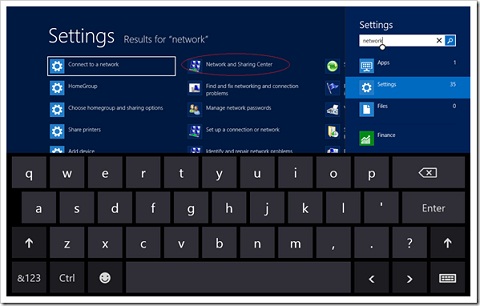
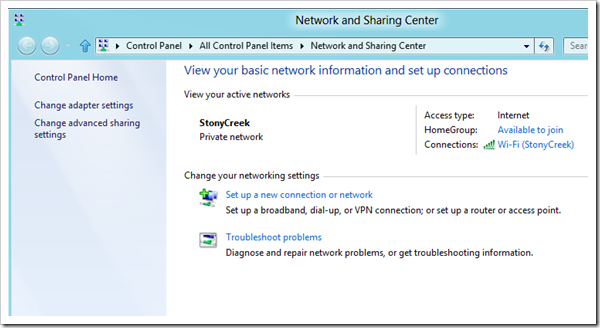
2. Выберите опцию Set up a new connection or network (Создать новое подключение или сеть)
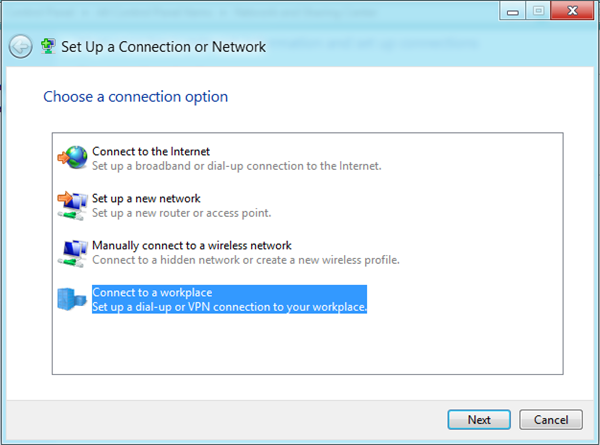
3. Выберите Connect to a workplace, (подключиться к рабочему месту) и нажмите Next.
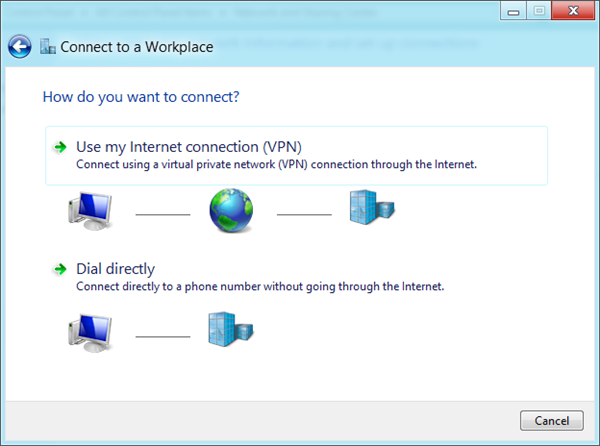
4. Выберите первую опцию Use my Internet connection ( VPN) (использовать мое подключение к Интернету – VPN)
5. В поле Internet address необходимо указать IP адрес или DNS имя хоста, который должен принять ваше входящее VPN подключение. Также укажите имя этого соединения (произвольно).
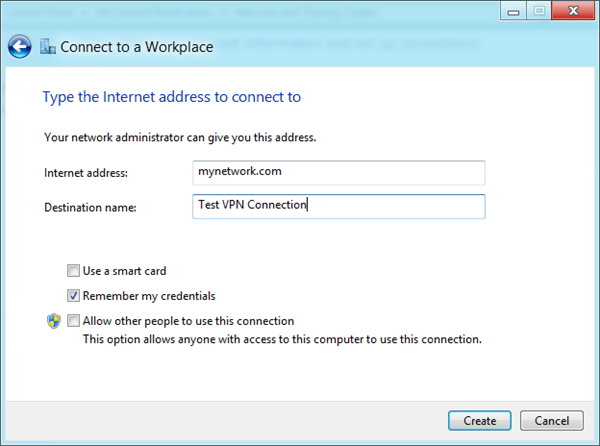
6. Нажмите Create и Done . На этом окно настройки сетей можно закрыть.
Подключаемся по VPN в Windows 8
Нажмите Win + I и щелкните по иконке сети в верхней части панели, в результате откроется панель сетевых подключений.
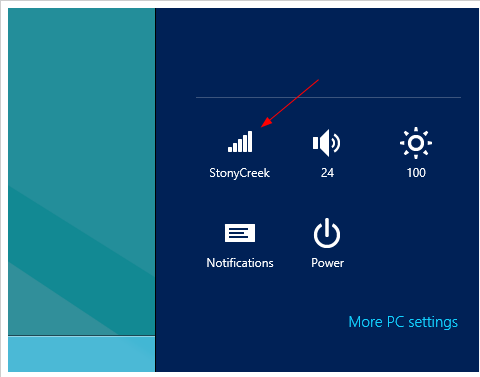
В появившемся окне отобразится список всех VPN подключений, созданных на этом компьютере. Выберите нужное вам подключение и нажмите Connect (Подключиться).
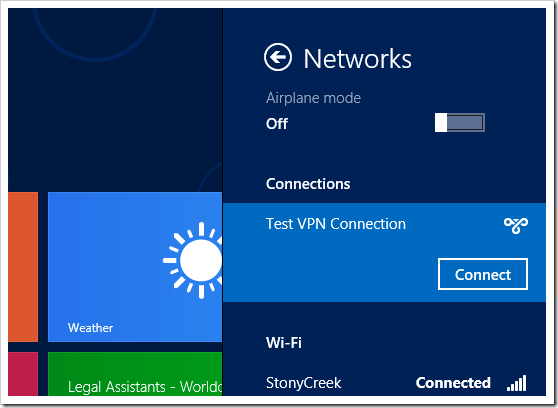
После этого осталось ввести имя VPN пользователя и пароль.
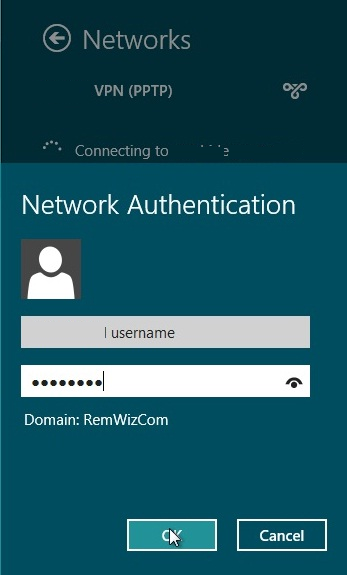
Как изменить свойства VPN подключения
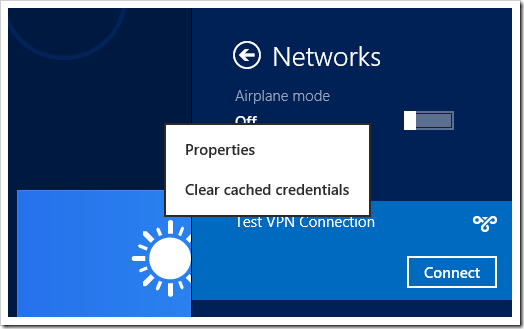
Щелкните правой кнопкой мыши по сетевому подключения и выберите пункт меню Properties (свойства).
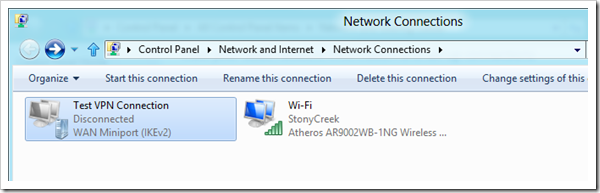
Или же откройте свойства подключения в панели Network Connections, доступной при нажатии кнопки Change adapter settings в левой панели Центра настройки сетей и общего доступа.
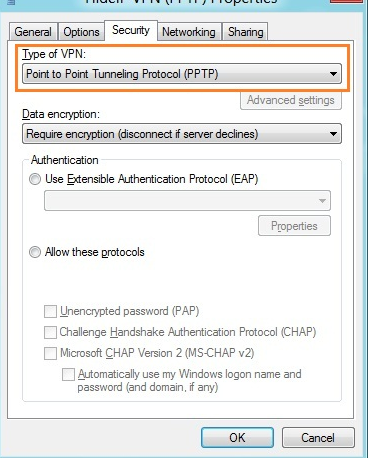
В окне свойств VPN подключения есть большое количество различных настроек, которые необходимо выставлять в зависимости от VPN сервера, который вы используете или же по параметрам, заданным вам провайдером. Предположим, что провайдер принимает PPTP VPN, в этом случае переходим на вкладку Securityвыбрать Point to Point Tunneling Protocol ( PPTP ) (и опять же в зависимости от параметров VPN сервера возможно придется задать еще ряд параметров).