Программное зеркало позволяет сохранить копию системного тома Windows Server 2019 на втором накопителе. Для загрузки после отказа основного диска требуется отдельно подготовить EFI-раздел и загрузочную конфигурацию: одного зеркалирования C: недостаточно.
Ниже — инструкция для UEFI и GPT, дополненная проверками загрузки и восстановления. Скриншоты показывают лабораторный пример из материала True System.
Перед началом
Microsoft считает динамические диски устаревшей технологией и не рекомендует их для новых развёртываний. Для нового сервера стоит рассмотреть аппаратное зеркало загрузочных дисков. Эта процедура полезна при обслуживании существующей конфигурации. Позиция Microsoft и подготовка к преобразованию дисков.
- Сделайте резервную копию и подготовьте установочный носитель.
- Работайте из командной строки cmd с правами администратора.
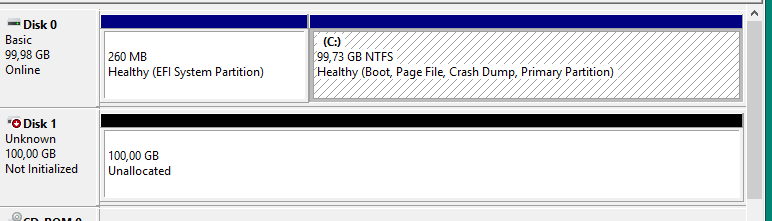
- Проверьте диски по модели, размеру и разметке. Здесь диск 0 содержит Windows, диск 1 — пустой накопитель для зеркала.
- На втором диске должно хватать нераспределённого пространства для всего тома C: и служебных разделов. Буквы P: и S: должны быть свободны.
Зеркало повторяет изменения данных, включая ошибочное удаление, поэтому резервное копирование остаётся необходимым.
1. Проверить разметку первого диска
В примере система установлена на GPT-диск с EFI 260 МиБ и MSR 16 МиБ. Это параметры примера: на существующем сервере сначала снимите фактическую разметку. Разделы восстановления удалять ради совпадения со скриншотом не нужно.
diskpart
list disk
select disk 0
detail disk
list partition
list volume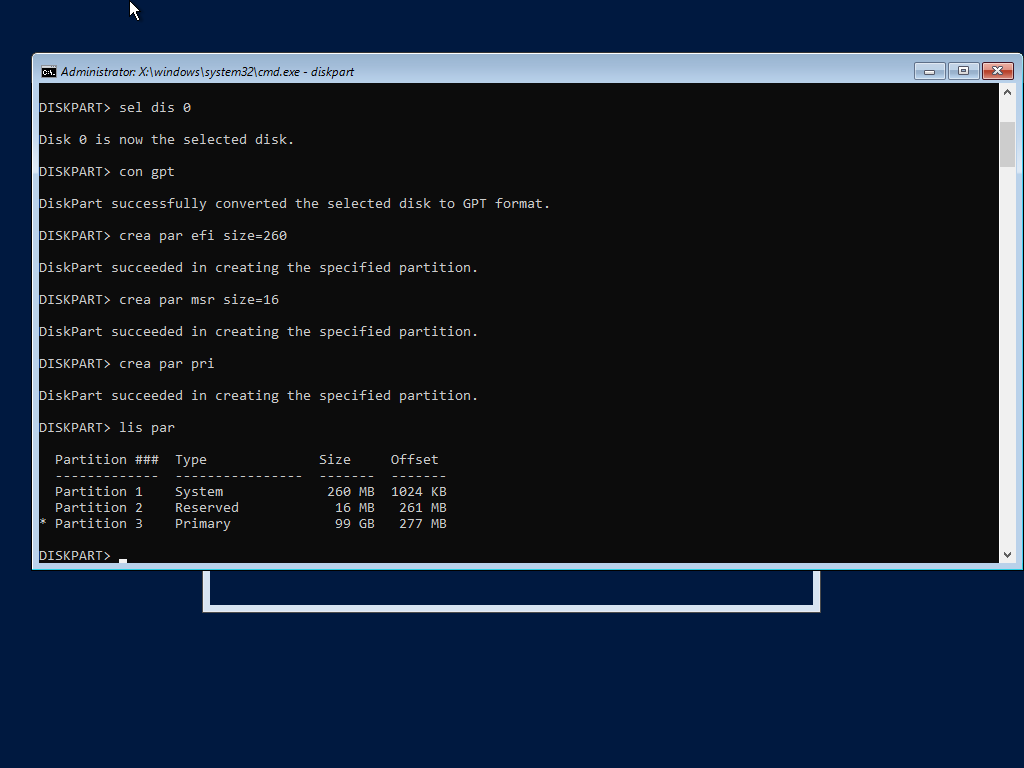
2. Подготовить второй накопитель
Следующие команды предназначены только для пустого диска 1. Если он уже содержит разделы с данными, остановитесь. Для уже инициализированного GPT-диска повторное convert gpt не требуется.
select disk 1
detail disk
convert gpt
list partition
Если автоматически создан только MSR, удалите именно его после проверки типа и номера:
select partition 1
delete partition override
create partition efi size=260
create partition msr size=16
list partition
Размеры EFI и MSR подставьте из своей разметки. Остальное пространство оставьте свободным: отдельный основной раздел на втором диске сейчас не создаётся.
3. Создать зеркало системного тома
select disk 0
convert dynamic
select disk 1
convert dynamic
select volume C
add disk=1
exit
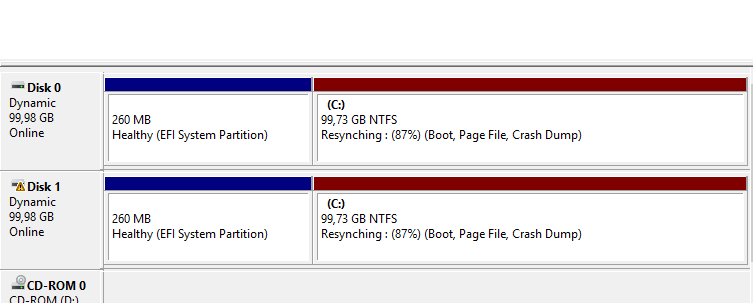
Команда add работает с выбранным простым томом. Для зеркала нужен другой диск с достаточным свободным местом. Без параметра wait команда возвращает управление до завершения синхронизации. Откройте diskmgmt.msc и дождитесь окончания процесса. Синтаксис и ограничения DiskPart add.
4. Подготовить EFI и загрузочное меню
Выберите EFI-разделы по фактическим номерам. В примере это раздел 1 на обоих дисках. Форматируется только новый EFI на диске 1; EFI работающей системы форматировать нельзя.
diskpart
select disk 1
select partition 1
detail partition
assign letter=S
format fs=fat32 quick
select disk 0
select partition 1
assign letter=P
exit
bcdedit /enum
bcdedit /copy {bootmgr} /d "Windows Boot Manager Cloned"
Последняя команда вернёт новый GUID. Подставьте его вместо {GUID_CLONED}. Параметры утилиты описаны в справке BCDEdit:
bcdedit /set {GUID_CLONED} device partition=S:
bcdedit /enum all
Экспортируйте BCD и скопируйте EFI. В этом варианте рабочий BCD и его журналы исключены из Robocopy; на второй диск устанавливается экспортированная копия. Ключи /e, /r, /w и /xf описаны в справке Robocopy:
bcdedit /export P:\EFI\Microsoft\Boot\BCD.mirror
robocopy P:\ S:\ /e /r:0 /w:0 /xf BCD BCD.LOG*
copy /y S:\EFI\Microsoft\Boot\BCD.mirror S:\EFI\Microsoft\Boot\BCD
bcdedit /store S:\EFI\Microsoft\Boot\BCD /enum all
Проверьте результат каждой команды. Если копирование не удалось, к проверке отказа не переходите. После успешной проверки удалите только временные файлы:
del P:\EFI\Microsoft\Boot\BCD.mirror
del S:\EFI\Microsoft\Boot\BCD.mirror
Метод подготовки EFI и дополнительной записи описан в инструкции Microsoft по зеркалированию загрузочного GPT-диска. Документ использует примеры Windows Server 2008; размеры служебных разделов из него нельзя переносить на Server 2019 без проверки. При изменениях BCD обновляйте копию на втором EFI.

5. Проверить загрузку без основного диска
После завершения синхронизации выключите сервер и временно отключите основной диск. В UEFI выберите Windows Boot Manager Cloned, затем Windows Server — secondary plex. Успешная загрузка подтверждает работоспособность резервного пути.
6. Восстановить зеркало
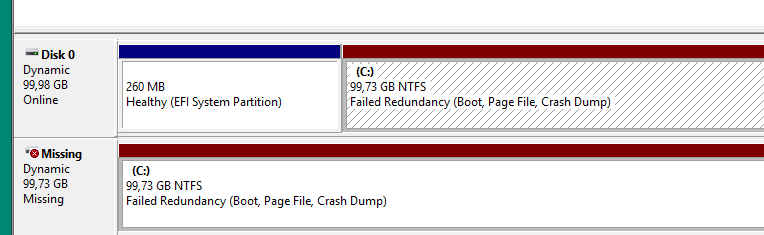
Вернувшийся диск может содержать устаревшую копию Windows. Загружайтесь с актуального накопителя и заново проверьте номера дисков: после отключения они могут измениться.
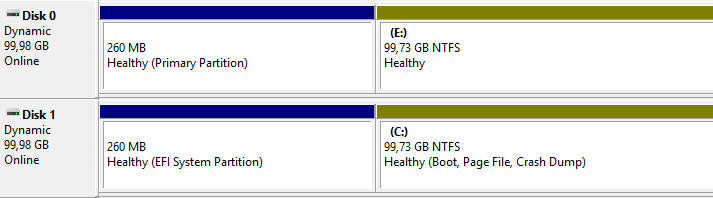
При замене накопителя восстановите EFI и MSR, добавьте новый диск к актуальному тому, дождитесь синхронизации и повторите настройку загрузки. Не удаляйте тома и записи BCD по номерам или GUID из чужого примера. Сначала определите действующую копию системы и недоступные записи через detail volume и bcdedit /enum all.
Что проверить перед возвратом сервера в работу
- Синхронизация завершена, том исправен.
- Загрузка проверена с каждого накопителя отдельно.
- После восстановления обновлён второй EFI и повторён тест.
- Резервная копия доступна и проверена.
Оригинал и скриншоты: True System — «Установка Windows Server 2019 на программный RAID-1», 10 августа 2021 года.