
Недавно столкнулся с довольно странной проблемой у одного из заказчиков. В Excel 2016 внезапно перестало работать протягивание формул.
Со слов пользователя, еще недавно все работало нормально. Берешь ячейку с формулой, протягиваешь маркер вниз — Excel копирует формулу на остальные строки. Теперь же диапазон выделяется, но после отпускания кнопки мыши ничего не происходит. Никаких ошибок Excel при этом не показывает.
На компьютере установлен Windows 10 и Microsoft Office Professional Plus 2016 64-bit. Настройки Excel никто не менял, поэтому первым делом проверил маркер заполнения — он был включен.
В итоге причина нашлась в недавно установленных обновлениях Microsoft. Виновником оказалось KB5002914 для Excel 2016.
Мы проверили два способа решения проблемы: установку исправления KB5002665 и удаление KB5002914. Оба варианта покажу ниже.
Как проявляется проблема
Для примера возьмем обычную таблицу Excel. В ней используется простая формула для автоматической нумерации строк:
=СТРОКА()-1Сама формула работает без каких-либо проблем.
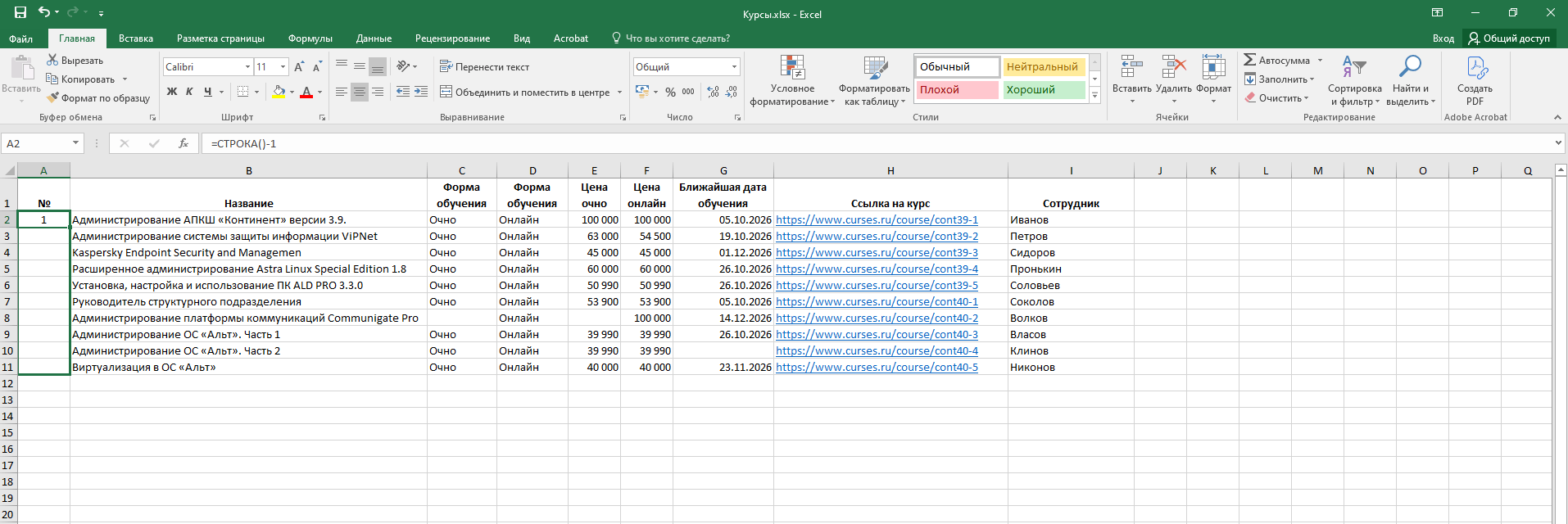
Теперь пытаемся сделать то, что делали в Excel сотни раз: берем маркер в правом нижнем углу ячейки и протягиваем формулу вниз.
Excel позволяет выделить нужный диапазон, но после отпускания кнопки мыши формула в остальные ячейки не копируется.
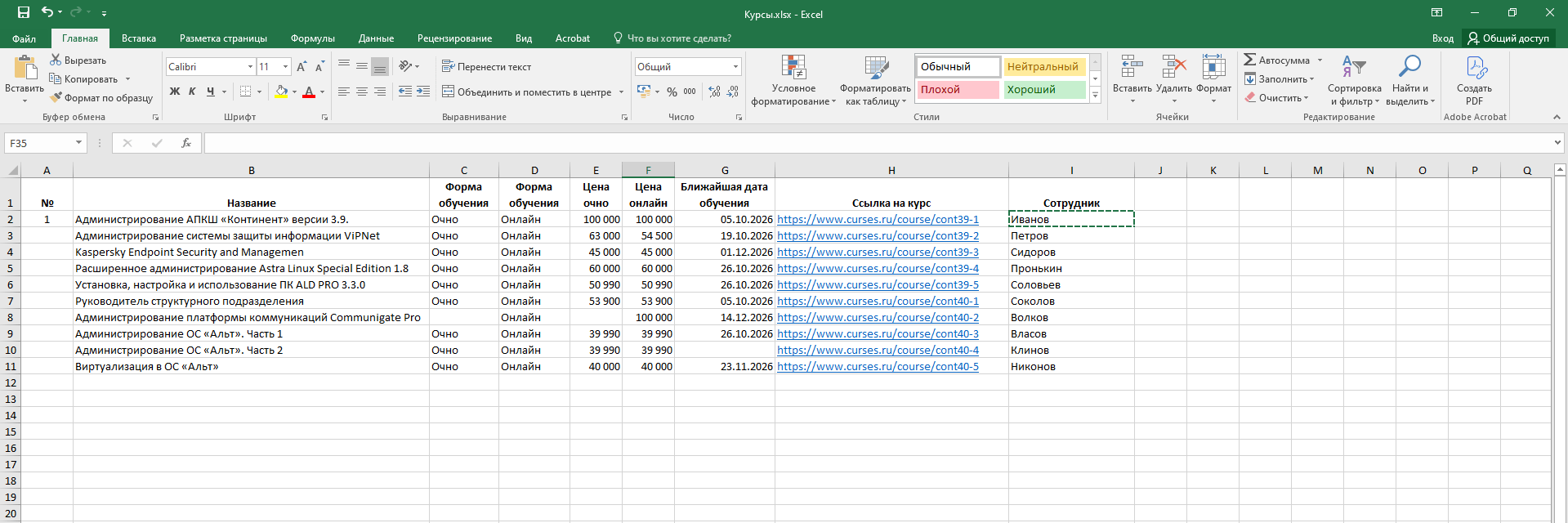
При этом никаких предупреждений или сообщений об ошибке нет. Просто ничего не происходит.
Ищем причину
Поскольку настройки Excel никто не менял, первым делом я проверил, включен ли сам маркер заполнения.
Для этого открываем:
Файл → Параметры → Дополнительно → Параметры правки
и находим параметр:
Разрешить маркеры заполнения и перетаскивание ячеек.
В нашем случае он был включен.
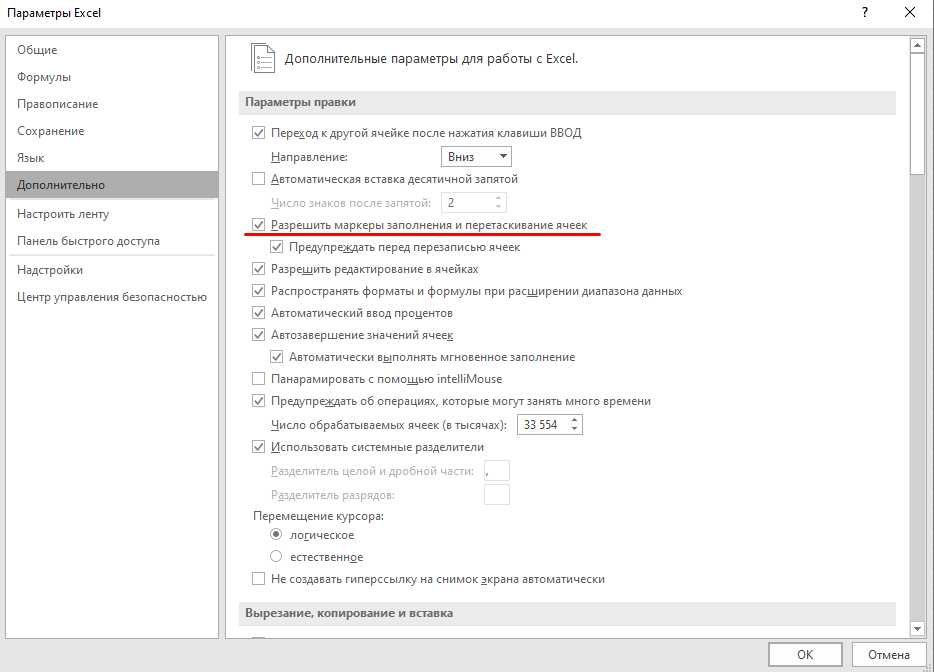
Значит, причина не в настройках Excel. Следующим подозреваемым стали недавно установленные обновления Microsoft Office.
Открываем:
Панель управления → Программы → Программы и компоненты → Просмотр установленных обновлений.
Смотрим последние обновления Office и находим:
Security Update for Microsoft Excel 2016 (KB5002914) 64-Bit Edition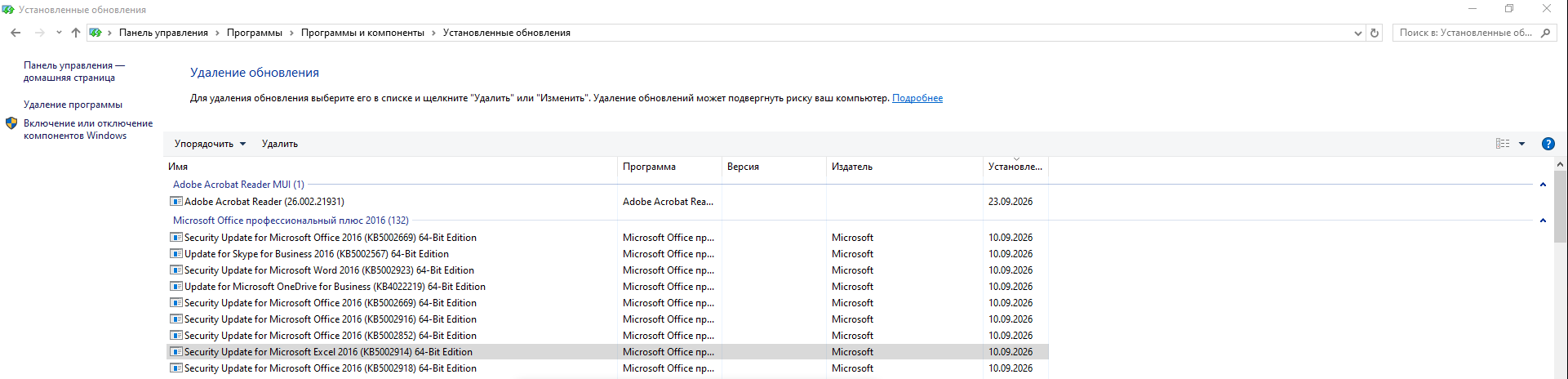
В нашем случае KB5002914 было установлено 10 сентября 2026 года. Проблема с Excel появилась как раз после сентябрьских обновлений Office.
И здесь все начало сходиться.
Microsoft подтвердила известную проблему KB5002914: после установки обновления некоторые операции вставки в Excel 2016 могут завершаться без результата, причем пользователь не получает никакого сообщения об ошибке.
В нашем случае проблема проявилась именно при использовании маркера заполнения и протягивании формул.
Как исправить проблему
Итак, причина найдена — KB5002914.
Дальше есть два варианта:
- установить выпущенное Microsoft исправление KB5002665;
- временно удалить проблемное обновление KB5002914.
Мы проверили оба способа на практике.
Вариант 1. Установить исправление KB5002665
Начать я бы рекомендовал именно с этого варианта.
Microsoft выпустила для Excel 2016 обновление KB5002665, которое исправляет известную проблему KB5002914, из-за которой некоторые операции вставки могли завершаться без какого-либо результата.
Мы проверили установку KB5002665 на компьютере с Microsoft Office Professional Plus 2016 64-bit. Обновление установилось успешно, после чего протягивание формул работает нормально.
Скачать обновление можно непосредственно с SysAdminHub:
→ Скачать KB5002665 для Excel 2016 x64 с SysAdminHub
Файл:
excel2016-kb5002665-fullfile-x64-glb.exeТакже обновление можно скачать с официального сайта Microsoft:
Скачать KB5002665 для Excel 2016 с сайта Microsoft
Здесь есть один момент, на котором довольно легко ошибиться: ориентироваться нужно именно на разрядность Microsoft Office, а не Windows.
Например, у вас может быть установлена Windows 10 x64, но при этом использоваться 32-разрядный Microsoft Office.
Если не знаете разрядность Office, откройте:
Excel → Файл → Учетная запись → О программе Excel

В открывшемся окне будет указано, какая версия установлена — 32-разрядная или 64-разрядная.
Перед установкой KB5002665 сохраните открытые документы и закройте Excel и остальные приложения Microsoft Office.
Запускаем скачанный файл:
excel2016-kb5002665-fullfile-x64-glb.exeОткроется мастер установки:
Обновление для Microsoft Excel 2016 (KB5002665) 64-разрядный выпуск.
Принимаем условия лицензионного соглашения и нажимаем Продолжить.
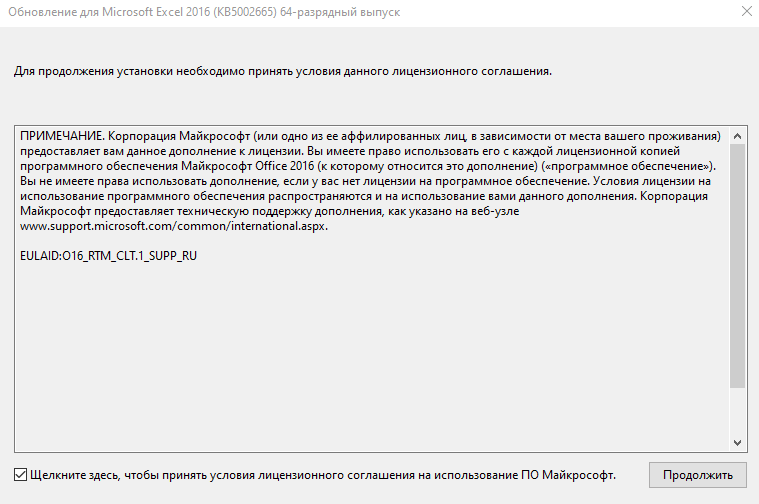
Дожидаемся завершения установки.
Если все прошло нормально, появится сообщение:
«Установка завершена».
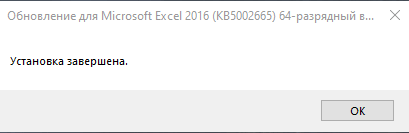
Нажимаем ОК и перезагружаем компьютер.
После перезагрузки снова открываем Excel и проверяем работу маркера заполнения и протягивание формул.
В нашем случае KB5002665 установилось успешно, а протягивание формул работает нормально.
Вариант 2. Удалить KB5002914
Есть и второй вариант — удалить само обновление, после установки которого появилась проблема.
Именно этот способ мы использовали первоначально при диагностике. После удаления KB5002914 протягивание формул сразу заработало.
Такой вариант пригодится, если KB5002665 по каким-либо причинам установить нельзя или нужно быстро вернуть пользователю рабочий Excel.
Перед удалением сохраните открытые документы и закройте приложения Microsoft Office.
Открываем:
Панель управления → Программы → Программы и компоненты → Просмотр установленных обновлений.
Находим:
Security Update for Microsoft Excel 2016 (KB5002914) 64-Bit EditionВыделяем обновление и нажимаем Удалить.

Windows предупредит, что удаление обновления может повлиять на другие компоненты Microsoft Office. Подтверждаем операцию и ждем ее завершения.
Если все прошло нормально, получим сообщение:
«Удаление обновления завершилось успешно».
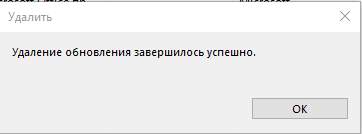
После удаления перезагружаем компьютер и снова открываем Excel.
Берем ту же формулу:
=СТРОКА()-1Пробуем протянуть ее вниз.
Все заработало.
Формула снова нормально копируется на следующие строки, а маркер заполнения работает так же, как и раньше.
Таким образом, в нашем случае причиной проблемы действительно оказалось обновление KB5002914.
Какой вариант выбрать
Здесь все довольно просто.
Если для вашей версии Microsoft Office 2016 можно установить исправление KB5002665, рекомендую начать именно с него. Это более правильный вариант — проблемное обновление безопасности KB5002914 при этом удалять не требуется.
Если установить KB5002665 сейчас невозможно или нужно быстро восстановить работу Excel, можно временно удалить KB5002914.
Оба варианта мы проверили на практике:
- KB5002914 удалили → протягивание формул заработало.
- KB5002665 установили → протягивание формул работает нормально.
Для Office 2016 x64 можно использовать проверенный нами установочный файл KB5002665 с SysAdminHub.
Для Office 2016 x86 скачайте соответствующую 32-разрядную версию с официального сайта Microsoft.
Что делать, если проблема не в KB5002914
Если KB5002914 у вас не установлено или предложенные способы не помогли, причина может быть другой.
Еще раз проверьте:
Файл → Параметры → Дополнительно → Параметры правки → Разрешить маркеры заполнения и перетаскивание ячеек.
Параметр должен быть включен.
Если с настройками все нормально, попробуйте запустить Excel в безопасном режиме.
Нажмите:
Win + Rи выполните:
excel /safeЕсли в безопасном режиме протягивание формул работает нормально, стоит проверить установленные надстройки Excel — одна из них может мешать нормальной работе программы.
А вот сразу переустанавливать весь Microsoft Office я бы не спешил. Особенно если проблема появилась внезапно после очередного обновления Windows или Office.
Если ничего из перечисленного не помогло и вы все-таки решили переустановить офисный пакет, рекомендую предварительно полностью удалить старую версию Office. Это позволит избавиться от оставшихся компонентов и настроек предыдущей установки.
Подробную инструкцию смотрите в отдельной статье:
→ Как полностью удалить Microsoft Office с компьютера
Частые вопросы
Почему в Excel 2016 не протягиваются формулы?
Если протягивание формул раньше работало, а затем внезапно перестало, одной из причин может быть обновление KB5002914 для Microsoft Excel 2016.
В нашем случае проблема появилась после его установки. При этом маркер заполнения был включен, а Excel не показывал никаких сообщений об ошибке.
Как проверить, установлен ли KB5002914?
Откройте:
Панель управления → Программы → Программы и компоненты → Просмотр установленных обновлений
и найдите в списке обновлений Microsoft Office:
Security Update for Microsoft Excel 2016 (KB5002914)Если обновление присутствует и проблема появилась после его установки, можно установить исправление KB5002665 или временно удалить KB5002914.
Нужно ли удалять KB5002914?
Не обязательно. Предпочтительный вариант — установить исправление KB5002665. В этом случае удалять KB5002914 не требуется.
Удаление KB5002914 можно использовать как временное решение, если установить исправление сейчас невозможно. Поскольку KB5002914 является обновлением безопасности, оставлять компьютер без него на постоянной основе не рекомендуется.
Что такое KB5002665?
KB5002665 — обновление для Microsoft Excel 2016, которое исправляет известную проблему, появившуюся после установки KB5002914.
Мы проверили установку KB5002665 на Microsoft Office Professional Plus 2016 64-bit — обновление установилось успешно, после чего протягивание формул работает нормально.
Где скачать KB5002665 для Excel 2016?
Для Microsoft Office 2016 64-bit (x64) проверенный нами установочный файл можно скачать непосредственно с SysAdminHub:
→ Скачать KB5002665 для Excel 2016 x64 с SysAdminHub
Для Office 2016 32-bit (x86) используйте соответствующую 32-разрядную версию обновления с официального сайта Microsoft.
Как узнать разрядность Excel — x86 или x64?
Откройте:
Excel → Файл → Учетная запись → О программе Excel
В открывшемся окне будет указана разрядность установленного приложения — 32-разрядная или 64-разрядная.
Ориентироваться нужно именно на разрядность Microsoft Office, а не операционной системы. На 64-разрядной Windows вполне может быть установлен Office x86.
Подойдет ли KB5002665 для Office 2016 Click-to-Run?
Нет. KB5002665 предназначено для MSI-версии Microsoft Office 2016. Для установки Office 2016 Click-to-Run это обновление не применяется.
Что делать, если KB5002914 не установлен, а формулы все равно не протягиваются?
Откройте:
Файл → Параметры → Дополнительно → Параметры правки
и убедитесь, что включен параметр Разрешить маркеры заполнения и перетаскивание ячеек.
Если параметр включен, попробуйте запустить Excel в безопасном режиме:
excel /safeЕсли в безопасном режиме маркер заполнения работает, проверьте установленные надстройки Excel.
Заключение
В итоге проблема, которая сначала выглядела как очередной странный сбой Excel, оказалась связана с обновлением KB5002914.
На компьютере с Windows 10 и Microsoft Office Professional Plus 2016 64-bit перестало работать протягивание формул. Excel не выдавал никаких ошибок, а маркер заполнения в настройках был включен.
Мы проверили два способа решения.
Первый и предпочтительный — установить исправление KB5002665. Второй — временно удалить KB5002914. В нашем случае оба варианта были проверены на практике.
Поэтому если в Excel 2016 внезапно перестали протягиваться формулы или не работает автозаполнение, а еще недавно все было нормально, прежде чем переустанавливать Office, загляните в список последних обновлений.
Возможно, причина окажется намного проще.
Вам понравилась эта статья? Тогда вам, скорее всего, будет интересна другая полезная статья Как обойти ограничение на загрузку Microsoft Office.