Исходная ситуация
Рассмотрим реальный случай, с которым мне пришлось столкнуться.
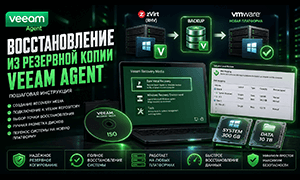
В инфраструктуре использовался виртуальный сервер на базе zVirt (Red Hat Virtualization). Внутри Windows Server был установлен Veeam Agent и настроено резервное копирование.
В какой-то момент исходный сервер стал недоступен, а восстановить виртуальную машину на прежней платформе возможности уже не было. При этом у нас осталась актуальная резервная копия.
Задача была следующая: максимально быстро восстановить сервер на другой платформе. В нашем случае доступна инфраструктура VMware, поэтому новую виртуальную машину будем создавать именно там.
Но обнаружилась ещё одна проблема: для полного восстановления системы с нуля необходим загрузочный образ Veeam Recovery Media, а заранее мы его не подготовили.
Поэтому действуем следующим образом:
- устанавливаем Veeam Agent на доступный Windows-компьютер;
- создаём загрузочный ISO Veeam Recovery Media;
- создаём новую виртуальную машину VMware;
- загружаемся с Recovery Media;
- подключаемся к репозиторию с резервными копиями;
- выбираем нужную точку восстановления;
- восстанавливаем диски и систему.
Создание Veeam Recovery Media
Так как готового загрузочного образа у нас нет, сначала необходимо его создать.
Устанавливаем Veeam Agent
Скачиваем и запускаем установку Veeam Agent for Microsoft Windows на доступном Windows-компьютере.
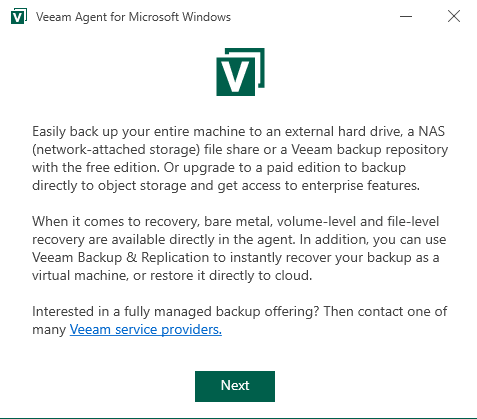
Процесс установки стандартный. На первом этапе мастер показывает информацию о продукте — нажимаем Next.
Принимаем лицензионное соглашение, нажав I Accept.
После этого начнётся установка Veeam Agent.
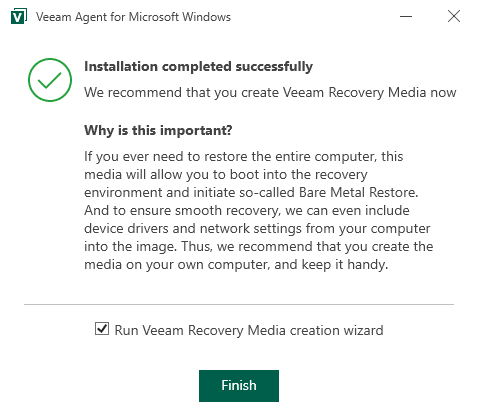
По завершении мастер предложит создать Veeam Recovery Media. Оставляем соответствующий параметр включённым и нажимаем Finish.
Создаём загрузочный ISO-образ
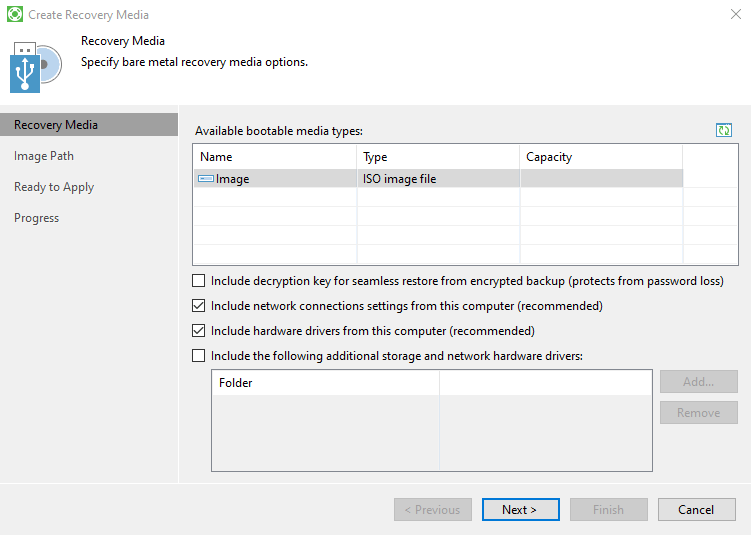
После установки автоматически запускается мастер создания загрузочного носителя.
В нашем случае выбираем создание ISO-образа. Такой вариант удобно использовать для восстановления виртуальных машин.
Дополнительно мастер позволяет включить в Recovery Media:
- сетевые настройки текущего компьютера;
- драйверы оборудования.
Это может упростить работу со средой восстановления, особенно если для доступа к сети или хранилищам необходимы дополнительные драйверы.
На следующем этапе указываем путь для сохранения ISO-файла. Например:
C:\Users\Pawel\Documents\VeeamRecoveryMedia.iso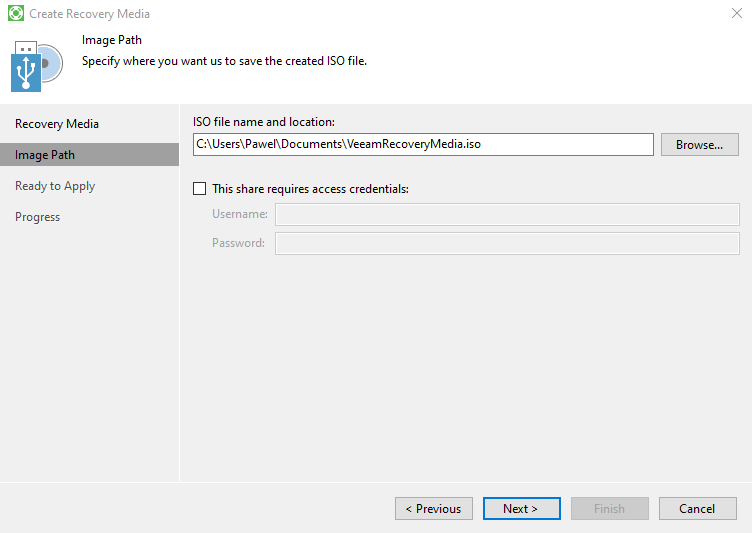
Проверяем параметры и нажимаем Create.
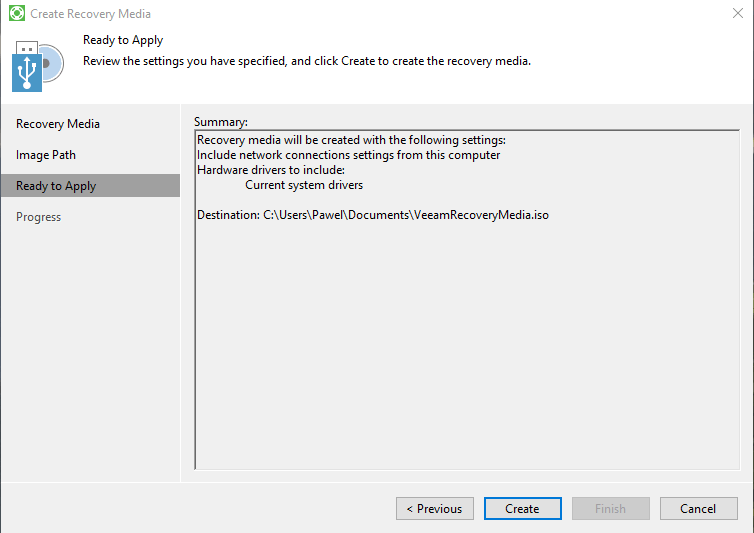
Начнётся формирование среды восстановления: подготовка необходимых компонентов, добавление выбранных драйверов и создание ISO-файла.
После успешного завершения нажимаем Finish.
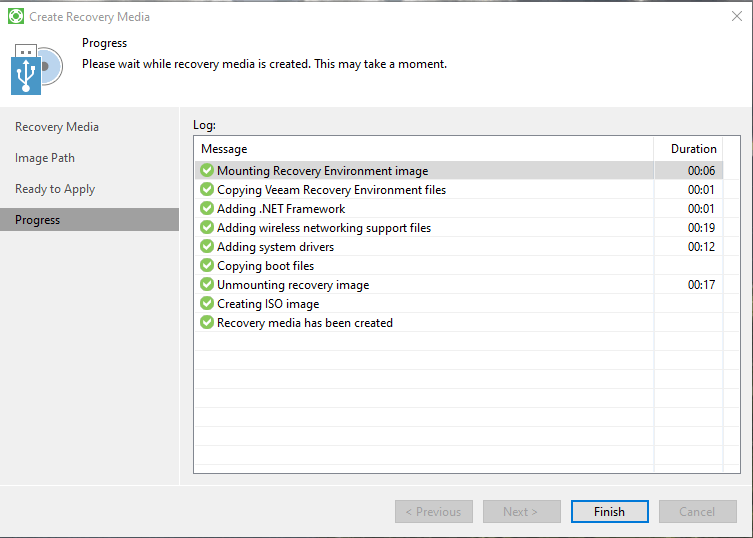
Теперь у нас есть загрузочный ISO Veeam Recovery Media, который можно подключить к новой виртуальной машине.
Подготавливаем виртуальную машину для восстановления
Следующий этап — создание новой виртуальной машины VMware, в которую будем восстанавливать сервер.
Создаём диски
Исходный сервер в моём случае имел следующую конфигурацию:
- 300 ГБ — системный диск;
- 10 ТБ — диск с файловыми данными.
В новой виртуальной машине я заранее создал два диска аналогичного размера.
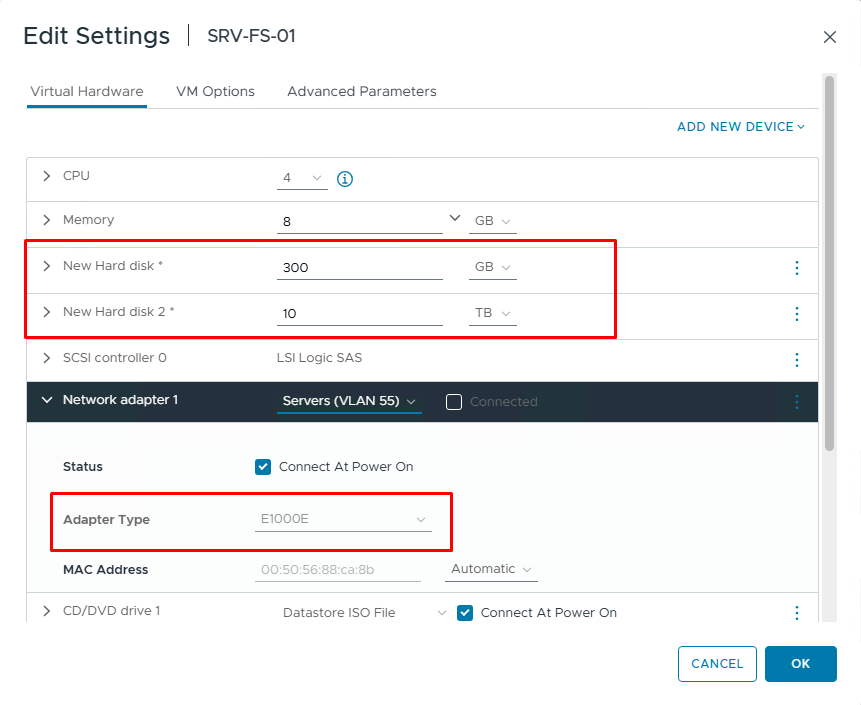
Максимально близкая к исходной конфигурация дисков упрощает автоматическое сопоставление томов при восстановлении.
Если структура или размеры дисков отличаются, мастер может потребовать ручное сопоставление. Например, можно столкнуться с сообщением:
The selected volume cannot be resized.
Please specify a different destination disk.
Выбираем сетевой адаптер
Отдельно стоит обратить внимание на сетевой адаптер новой виртуальной машины.
В нашем случае я использовал E1000E. Причина простая: среда Veeam Recovery Media должна иметь подходящий драйвер сетевой карты, иначе после загрузки не получится подключиться к сетевому репозиторию.
Если драйвер выбранного адаптера отсутствует, можно получить сообщение:
Your computer does not appear to be connected to any network.
Would you like to configure the network settings?
В таком случае необходимо загрузить подходящий драйвер вручную либо использовать сетевой адаптер, драйвер которого доступен в среде восстановления.
Загружаемся с Veeam Recovery Media
Подключаем созданный ISO к виртуальной машине и запускаем её.
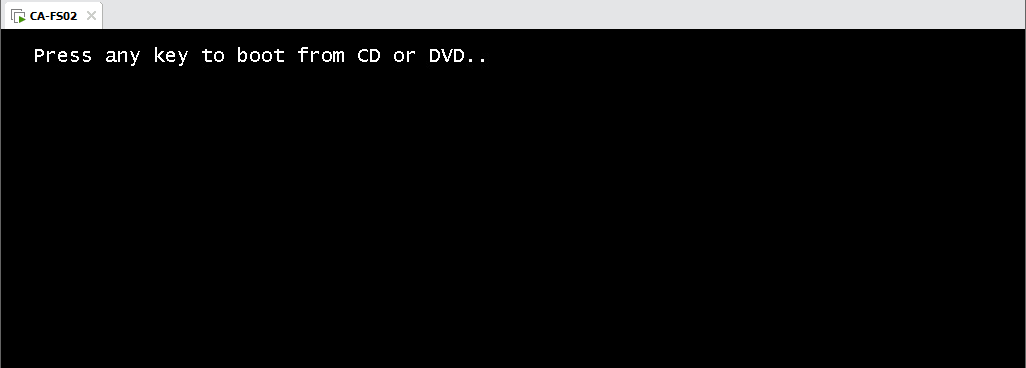
При появлении приглашения загрузки с виртуального CD/DVD нажимаем любую клавишу.
После загрузки откроется стартовое меню Veeam Recovery Media.
Нам доступны три основных режима:
- Bare Metal Recovery — полное восстановление компьютера из резервной копии;
- Windows Recovery Environment — стандартные инструменты восстановления Windows;
- Tools — дополнительные средства диагностики, настройки сети, загрузки драйверов и работы с системой.
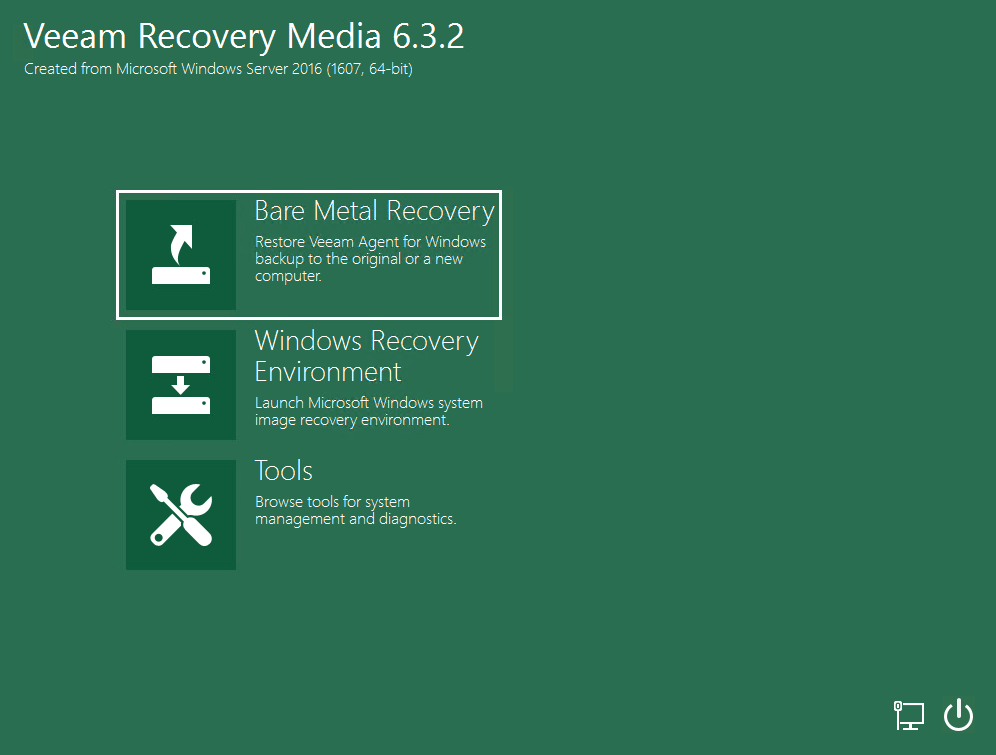
Нам необходимо полностью восстановить сервер, поэтому выбираем Bare Metal Recovery.
Подключаем резервную копию
На следующем этапе необходимо указать, где находится резервная копия.
Мастер предлагает два основных варианта:
- Local storage — локальный диск, подключённый накопитель или другое доступное локальное хранилище;
- Network storage — резервная копия находится в сети.
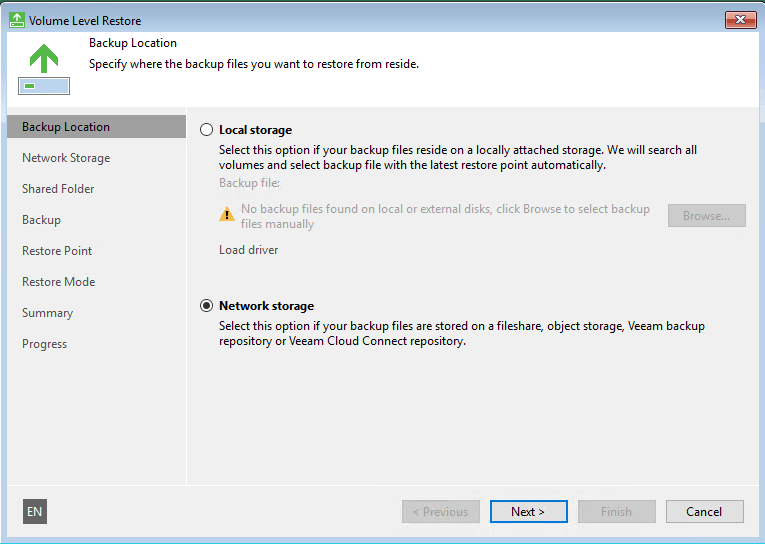
В нашем случае резервная копия хранится в инфраструктуре Veeam Backup & Replication, поэтому выбираем Network storage.
Выбираем тип сетевого хранилища
На следующем экране мастер предлагает несколько вариантов:
- Object storage — объектное хранилище;
- Shared folder (SMB) — обычная сетевая папка SMB;
- Veeam backup repository — репозиторий Veeam Backup & Replication;
- Veeam Cloud Connect repository — репозиторий Veeam Cloud Connect.
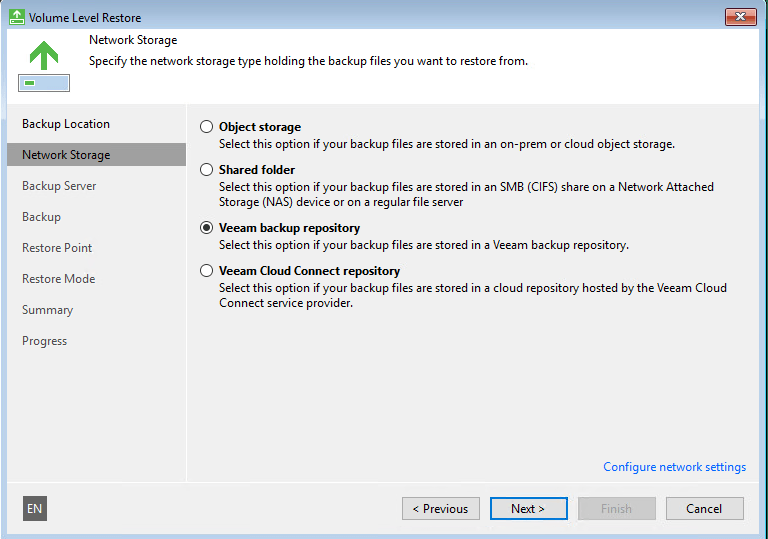
Выбираем Veeam backup repository.
Подключаемся к Veeam Backup & Replication
Теперь указываем параметры подключения:
- имя или IP-адрес сервера Veeam;
- порт;
- учётные данные.
В моём случае использовались:
- сервер — ca-backup-01;
- пользователь — lunin.
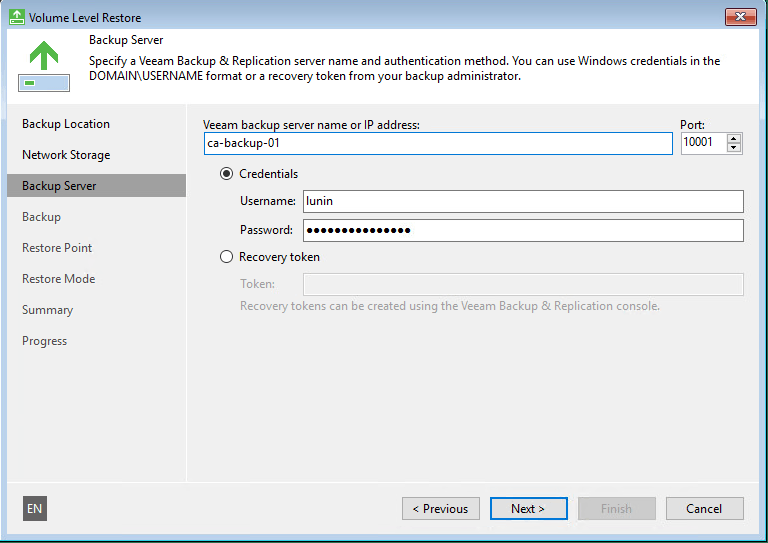
Разумеется, в вашей инфраструктуре необходимо указать собственный адрес сервера и соответствующие учётные данные.
Выбираем резервную копию и точку восстановления
После успешного подключения мастер покажет доступные резервные копии.
В списке можно увидеть:
- защищаемые компьютеры;
- доступные резервные копии;
- точки восстановления.
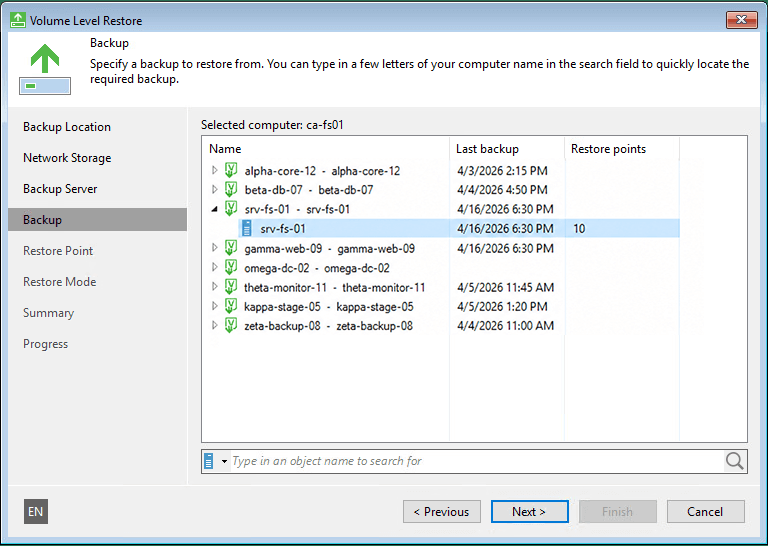
В моём случае выбираем сервер srv-fs-01, для которого доступно 10 точек восстановления.
Далее выбираем конкретную точку.
В рассматриваемом сценарии я выбрал точку восстановления 14-дневной давности.
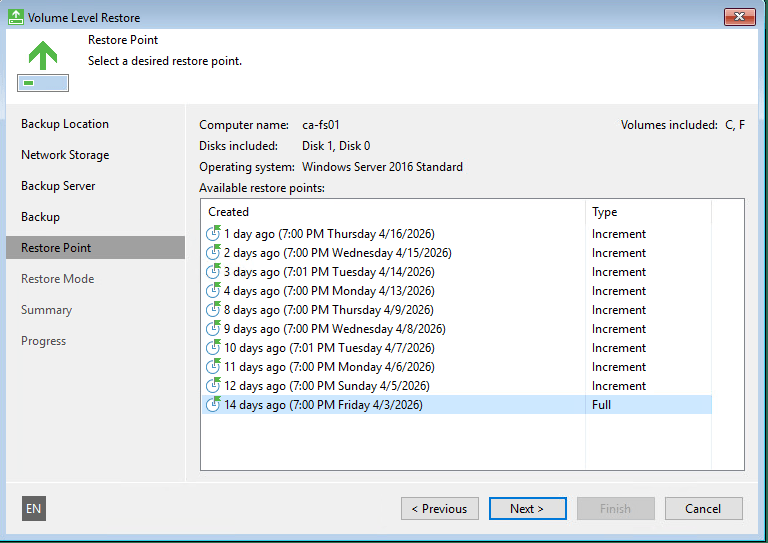
Причина была связана с конкретной аварийной ситуацией: необходимо было получить состояние сервера до нежелательных изменений.
При выборе точки восстановления необходимо учитывать, когда могла возникнуть проблема. Например:
- когда были повреждены данные;
- когда началась вирусная активность;
- когда произошли ошибочные изменения приложения или конфигурации;
- когда пользователь удалил или изменил необходимые данные.
Учитываем MBR, GPT, BIOS и UEFI
На следующем этапе в нашем случае появилось предупреждение, связанное с режимом загрузки.
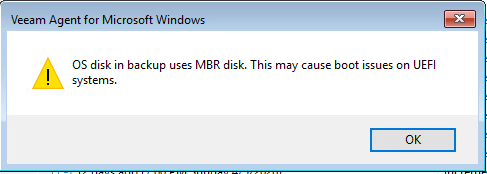
Исходная система использовала MBR, а новая виртуальная машина могла быть создана с другой конфигурацией загрузки.
При переносе системы между разными виртуальными платформами этот момент необходимо учитывать, поскольку несовпадение схемы разделов и режима загрузки может привести к тому, что восстановленная Windows не загрузится.
В зависимости от исходной конфигурации может потребоваться:
- создать новую VM с соответствующим режимом BIOS/UEFI;
- правильно сопоставить системные разделы;
- при необходимости восстановить или перенастроить загрузчик.
Выбираем режим восстановления
На следующем этапе Veeam предлагает выбрать режим восстановления.
- Entire computer — восстановление всего компьютера;
- System volumes only — восстановление системных томов;
- Manual restore (advanced) — ручное сопоставление и настройка дисков.
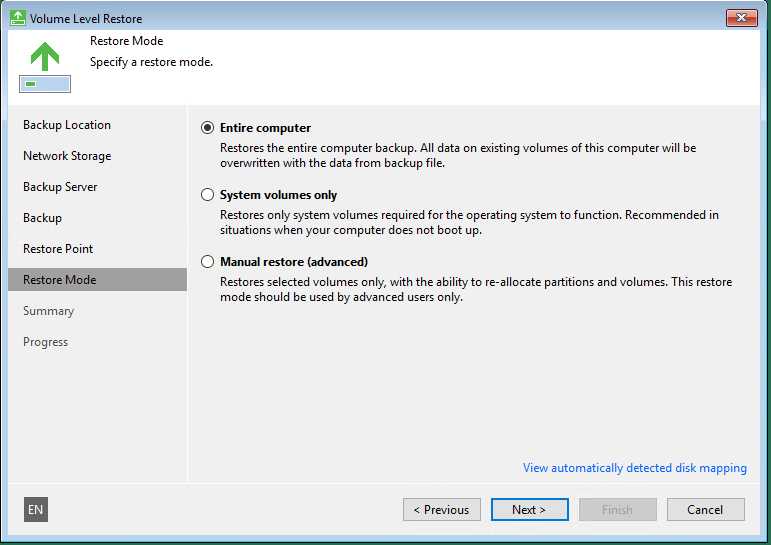
Сначала я попробовал Entire computer.
Однако Veeam не смог автоматически сопоставить диски резервной копии с дисками новой виртуальной машины.
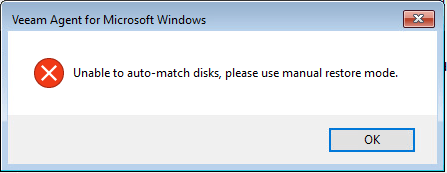
В такой ситуации переходим к ручному режиму:
Manual restore (advanced)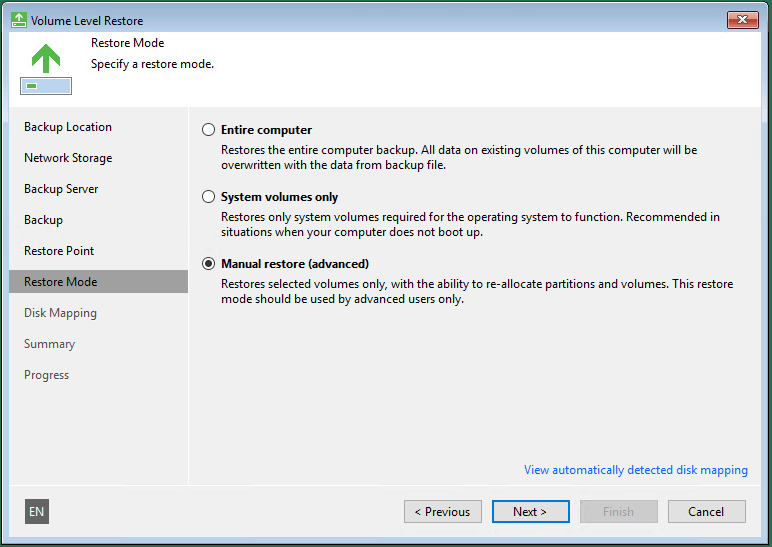
Вручную сопоставляем диски
После перехода в ручной режим мастер покажет текущую схему дисков.
Нажимаем:
Customize disk mapping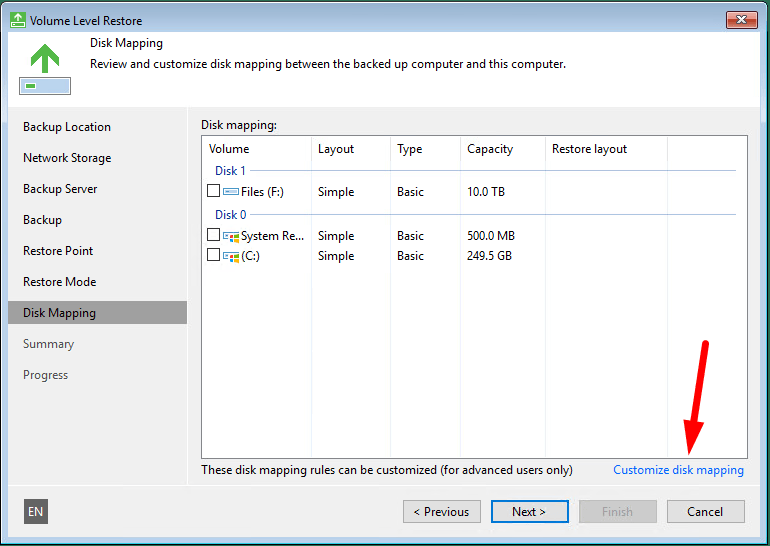
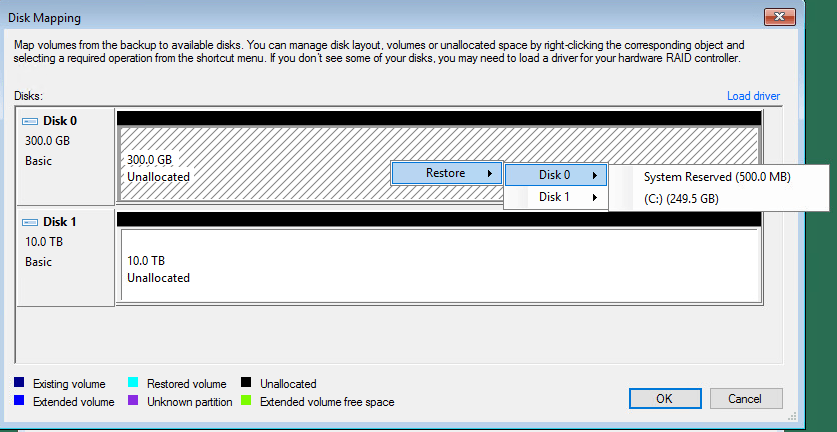
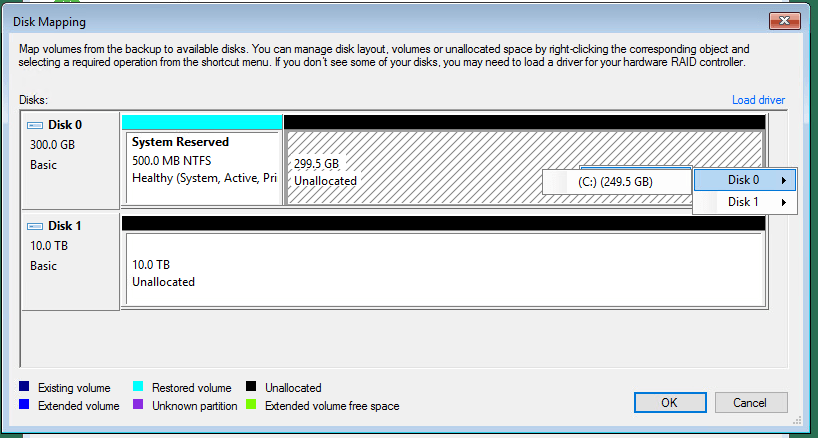
Теперь необходимо правильно сопоставить разделы из резервной копии с дисками новой виртуальной машины.
Disk 0 — системный диск 300 ГБ
На первый диск восстанавливаем системные разделы исходного сервера.
В нашем случае это:
- System Reserved — загрузочный раздел;
- C: — операционная система.
Disk 1 — диск данных 10 ТБ
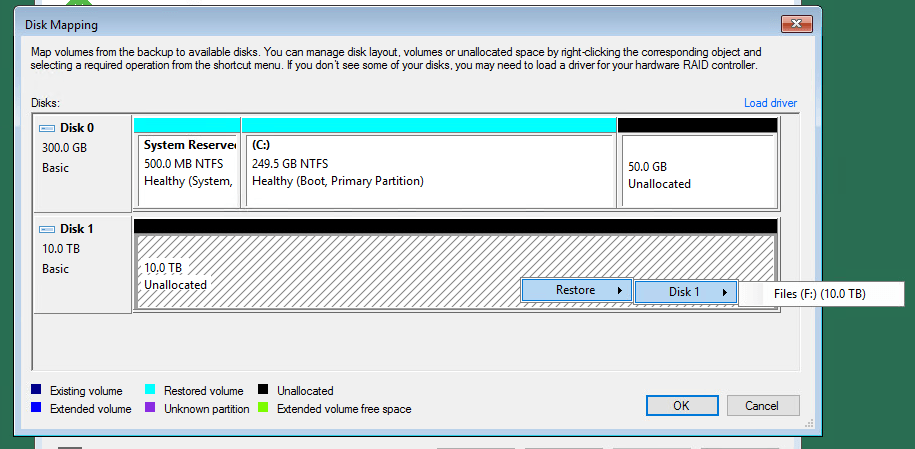
Второй диск используем для восстановления файлового раздела:
- F: — файловые данные.
После настройки подтверждаем изменения кнопкой OK.
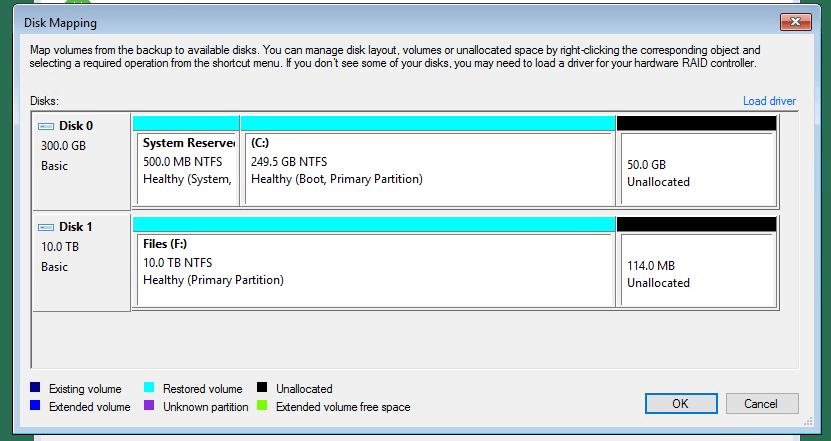
После возврата в мастер проверяем:
- все ли необходимые разделы присутствуют;
- правильно ли выбраны целевые диски;
- корректно ли сопоставлены системные разделы и данные.

Запускаем восстановление сервера
Переходим далее. На экране Summary Veeam покажет итоговую конфигурацию восстановления.
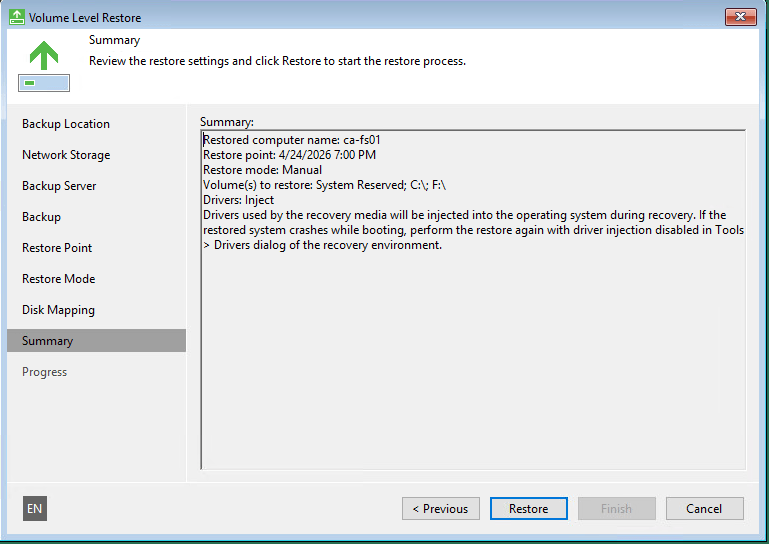
Ещё раз внимательно проверяем параметры и нажимаем Restore.
Начинается процесс восстановления:
- чтение резервной копии;
- подготовка целевых дисков;
- восстановление структуры разделов;
- копирование данных.
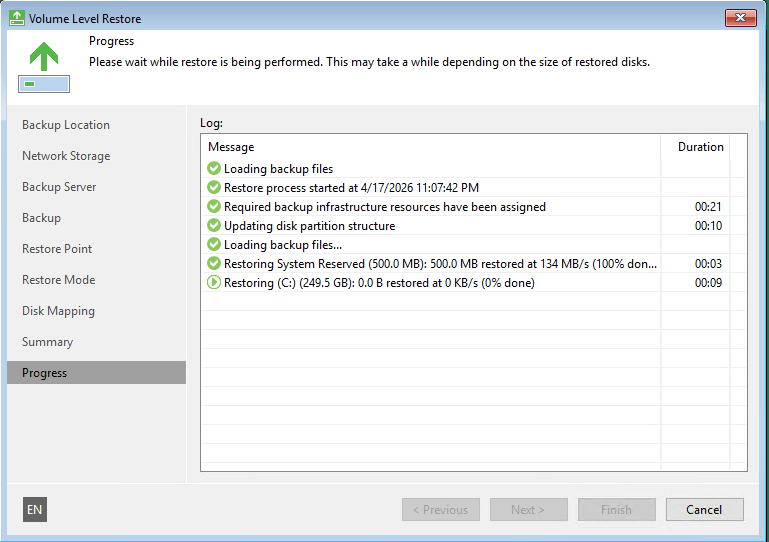
Продолжительность зависит от объёма резервной копии, производительности репозитория, скорости сети и хранилища новой виртуальной машины.
В моём случае восстановление сервера с диском данных объёмом 10 ТБ заняло около 15 часов.
Что проверить после восстановления
Завершение мастера восстановления ещё не означает, что работу можно считать полностью законченной.
После первого запуска восстановленного сервера рекомендую проверить:
- загружается ли Windows без ошибок;
- определились ли все диски и разделы;
- сохранились ли буквы томов;
- работает ли сетевой адаптер;
- корректны ли IP-адрес, шлюз и DNS;
- запускаются ли необходимые службы;
- доступны ли приложения и файловые ресурсы;
- нет ли критических ошибок в журналах Windows.
Если сервер восстанавливался на другую виртуальную платформу, дополнительно необходимо установить актуальные гостевые инструменты и драйверы новой среды виртуализации.
FAQ
Можно ли восстановить Veeam Agent backup на другую виртуальную платформу?
Да, Bare Metal Recovery позволяет восстановить Windows из резервной копии на новую виртуальную машину. Однако при переносе между платформами необходимо учитывать конфигурацию дисков, режим BIOS/UEFI и наличие необходимых драйверов.
Что делать, если Veeam Recovery Media не видит сеть?
Скорее всего, в среде восстановления отсутствует драйвер сетевого адаптера. Можно загрузить драйвер вручную через инструменты Recovery Media либо использовать сетевой адаптер, для которого подходящий драйвер уже доступен.
Что делать, если Veeam не может автоматически сопоставить диски?
Используйте Manual restore (advanced) и настройте сопоставление через Customize disk mapping. Перед запуском восстановления внимательно проверьте соответствие системных разделов и дисков данных.
Обязательно ли заранее создавать Veeam Recovery Media?
В аварийной ситуации Recovery Media можно создать на другом подходящем Windows-компьютере с Veeam Agent, как мы сделали в этом примере. Но лучше подготовить и проверить загрузочный носитель заранее.
Почему восстановленная Windows может не загрузиться?
Одна из возможных причин — несовместимость режима загрузки и разметки диска, например различия между BIOS/MBR и UEFI/GPT. Также причиной могут быть неправильное сопоставление системных разделов или проблемы с загрузчиком.
Можно ли восстановить только системные разделы?
Да. В мастере Bare Metal Recovery доступен режим System volumes only. Он может использоваться, когда необходимо восстановить системные тома без восстановления всех дисков компьютера.
Как правильно выбрать точку восстановления?
Выбирайте точку, соответствующую состоянию системы до возникновения проблемы. Сам по себе Full backup не гарантирует отсутствие повреждений, нежелательных изменений или последствий инцидента внутри резервной копии.
Итог
В этом примере исходная виртуальная машина на zVirt стала недоступна, но благодаря резервной копии Veeam Agent нам удалось полностью восстановить сервер на другой платформе — VMware.
При этом восстановление оказалось не совсем «в один клик». Пришлось создать Veeam Recovery Media, подготовить новую виртуальную машину, учесть сетевой адаптер и режим загрузки, а затем вручную сопоставить диски через Manual restore.
В итоге были восстановлены операционная система, загрузочные разделы и файловый диск объёмом 10 ТБ. Сам процесс восстановления в нашем случае занял около 15 часов.
Главный вывод здесь простой: резервная копия имеет реальную ценность только тогда, когда вы умеете из неё восстановиться. Поэтому Recovery Media, доступ к репозиторию и сам сценарий Bare Metal Recovery лучше проверить заранее, а не впервые разбираться с ними во время аварии.