
Когда может понадобиться преобразование GPT в MBR
GPT является современным стилем разметки и в большинстве новых систем предпочтительнее MBR. Поэтому переходить обратно на MBR без конкретной технической причины обычно нет смысла.
Тем не менее такая необходимость может возникнуть, например:
- при миграции системы на старое оборудование;
- при необходимости загрузки операционной системы в конфигурации, требующей Legacy BIOS и MBR;
- при работе со старой операционной системой или загрузчиком;
- из-за требований специализированного или устаревшего программного обеспечения;
- при переносе диска в инфраструктуру с определёнными ограничениями совместимости.
Что нужно учитывать перед переходом с GPT на MBR
Перед преобразованием необходимо помнить об ограничениях MBR.
В частности, классическая MBR-разметка:
- при стандартном размере логического сектора 512 байт ограничивает адресуемое пространство примерно 2 ТиБ;
- поддерживает не более четырёх основных разделов без использования расширенного раздела;
- не является оптимальным вариантом для современных больших дисков.
Поэтому перед конвертацией убедитесь, что существующая структура диска вообще может быть корректно представлена в MBR.
Определяем номер диска через PowerShell
Первым делом необходимо определить, какой диск требуется преобразовать.
Запустите PowerShell от имени администратора и выполните:
Get-Disk | Format-Table -AutoSizeКоманда покажет доступные Windows диски, их номера, размеры, состояние и стиль разделов.
Например:
Number Friendly Name       Serial Number                    HealthStatus OperationalStatus Total Size Partition Style
------ -------------       -------------                    ------------ ----------------- ---------- ---------------
0      VMware Virtual disk 6000c29a0f2feeebd0faf27ff2cc5d1b Healthy      Online                 60 GB GPT
1      VMware Virtual disk 6000c29ec4a86ded65e30426f3f9b4aa Healthy      Online                100 GB GPT
Нас интересует столбец:
Partition StyleВ данном примере оба диска имеют стиль GPT.
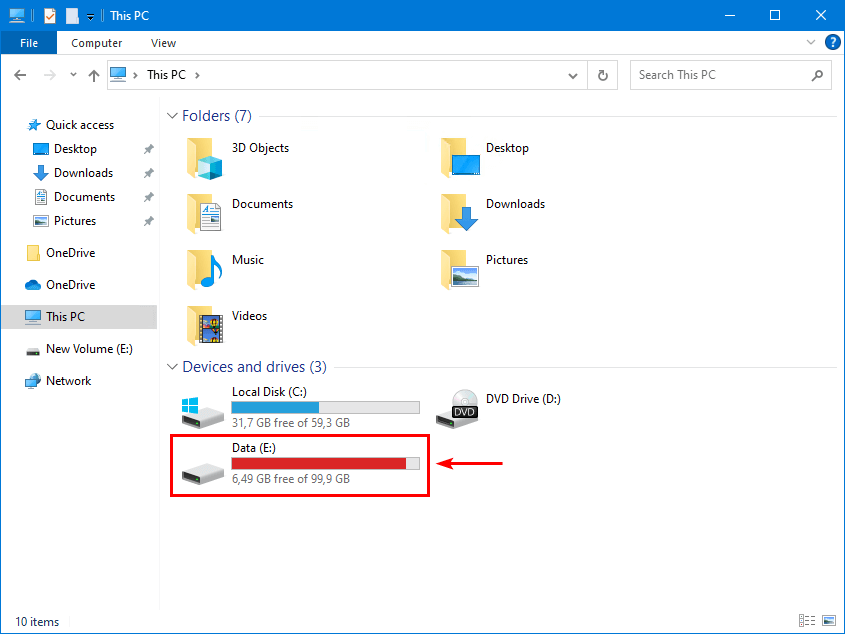
Далее будем работать с конкретным диском Windows, который необходимо преобразовать в MBR.
Можно ли штатно преобразовать GPT в MBR без удаления данных
В Windows есть встроенные инструменты для работы со стилем разделов — Disk Management и DiskPart.
Проблема заключается в том, что штатное преобразование существующего GPT-диска в MBR требует предварительно удалить с него тома.
Например, в DiskPart используется команда:
convert mbrНо применить её к диску с существующими разделами без их предварительного удаления не получится.
Поэтому для рабочего диска с данными такой способ нам не подходит.
А что насчёт MBR2GPT?
В Windows также существует утилита:
MBR2GPT.EXEНо, как видно уже из названия, она выполняет преобразование в противоположном направлении — MBR → GPT.
Более того, MBR2GPT предназначена прежде всего для миграции системного диска с установленной Windows на GPT с последующим использованием UEFI.
Обратное преобразование:
GPT → MBRэта утилита не выполняет.
Если необходимо сохранить существующие разделы GPT-диска, потребуется либо перенести данные на другой диск, либо использовать специализированный инструмент.
Преобразование GPT в MBR с помощью DiskGenius
В нашем случае воспользуемся DiskGenius.
Программа позволяет изменить таблицу разделов существующего диска с GPT на MBR без предварительного удаления его разделов.
В рассматриваемом примере использовалась версия:
DiskGenius DGEngSetup5431342Скачать актуальную версию программы лучше с официального сайта разработчика.
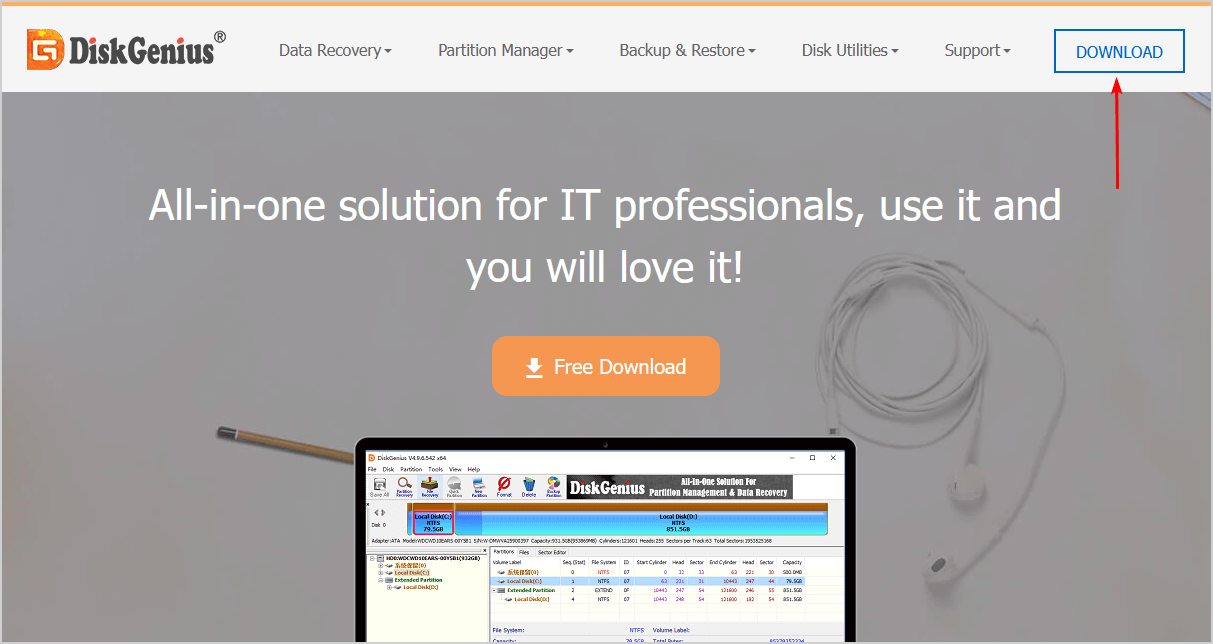
Шаг 1. Запускаем DiskGenius
Запустите DiskGenius от имени администратора.
После запуска программа покажет физические диски и расположенные на них разделы.
Шаг 2. Выбираем нужный GPT-диск
Найдите диск, который необходимо преобразовать.
Сверьте его с информацией, которую ранее получили через:
Get-DiskПроверьте:
- размер диска;
- количество разделов;
- их размеры;
- текущий стиль разметки.
Шаг 3. Выбираем Convert To MBR Partition Table
Щёлкните правой кнопкой мыши по нужному физическому диску и выберите:
Convert To MBR Partition Table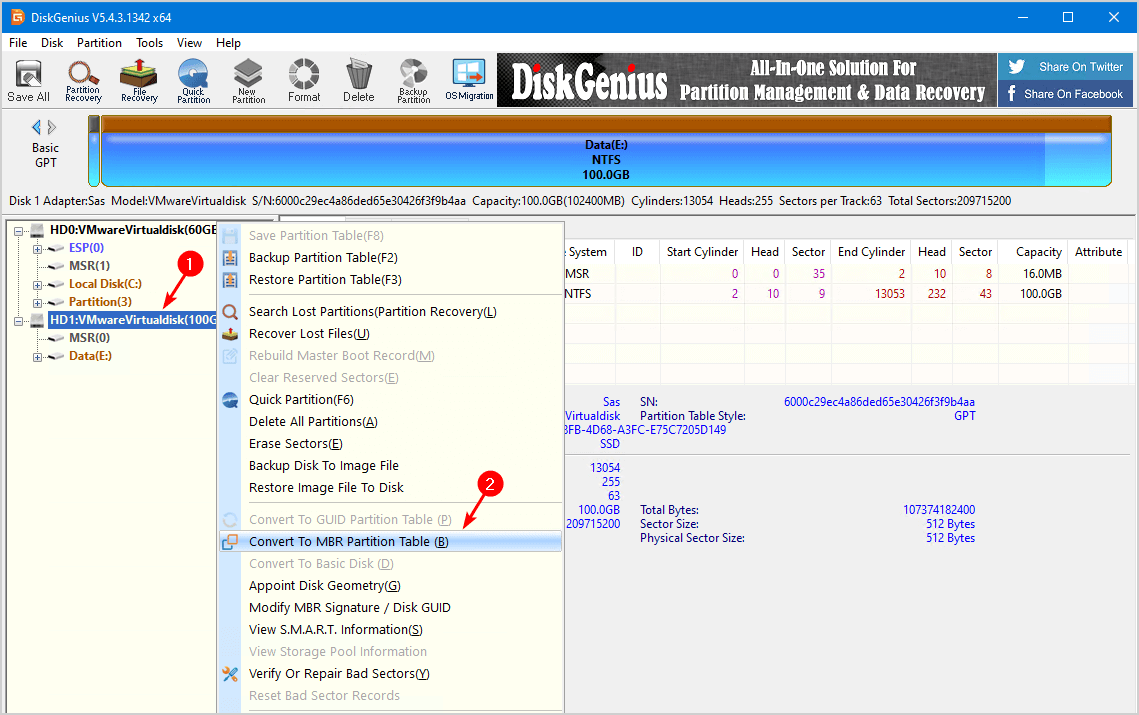
Шаг 4. Проверяем будущую разметку
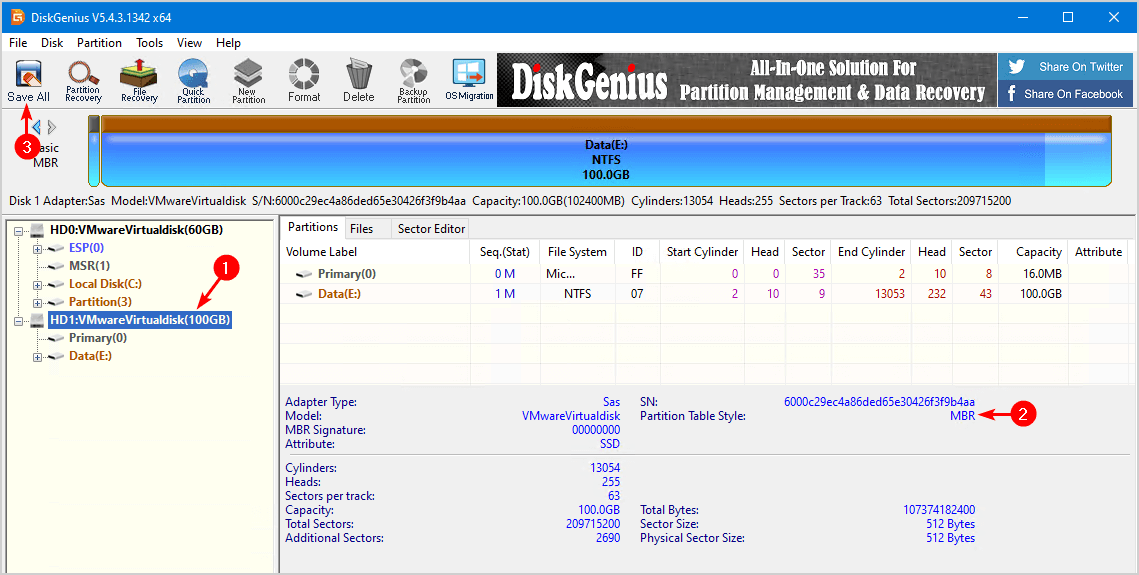
После выбора операции убедитесь, что программа показывает для выбранного диска новый стиль:
MBRНа этом этапе особенно внимательно проверьте существующие разделы.
Если структура диска несовместима с ограничениями MBR, продолжать преобразование не следует.
Шаг 5. Применяем изменения
После проверки нажмите:
Save AllДо этого момента DiskGenius только подготовил изменение конфигурации. После Save All новая таблица разделов будет записана на диск.
Программа запросит подтверждение.
Ещё раз убедитесь, что выбран правильный диск, после чего подтвердите выполнение операции.
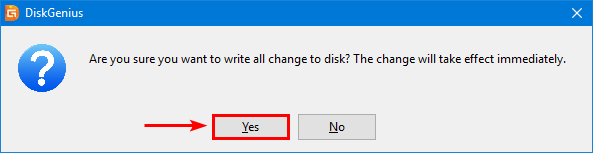
После успешного завершения существующие разделы должны остаться на месте, а стиль разметки физического диска изменится на MBR.
Проверяем MBR-диск через PowerShell
После завершения операции обязательно проверим результат средствами Windows.
Запустите PowerShell от имени администратора:
Get-Disk | Format-Table -AutoSizeВ нашем случае результат выглядит следующим образом:
Number Friendly Name       Serial Number                    HealthStatus OperationalStatus Total Size Partition Style
------ -------------       -------------                    ------------ ----------------- ---------- ---------------
0      VMware Virtual disk 6000c29a0f2feeebd0faf27ff2cc5d1b Healthy      Online                 60 GB GPT
1      VMware Virtual disk 6000c29ec4a86ded65e30426f3f9b4aa Healthy      Online                100 GB MBR
Обратите внимание на последний столбец:
Partition StyleДля преобразованного диска теперь отображается:
MBRЭто подтверждает, что Windows распознала новую таблицу разделов.
Что проверить после преобразования
Само появление MBR в выводе Get-Disk ещё не означает, что проверку можно закончить.
После операции убедитесь, что:
- все необходимые тома доступны;
- сохранились буквы дисков;
- доступны файлы и каталоги;
- приложения нормально работают с диском;
- в журнале событий Windows нет связанных с диском ошибок.
Если преобразовывался загрузочный системный диск, ситуация значительно сложнее.
Необходимо учитывать:
- режим загрузки BIOS/UEFI;
- структуру загрузочных разделов;
- конфигурацию Windows Boot Manager;
- возможную необходимость восстановления загрузчика.
Когда лучше не преобразовывать GPT в MBR
Если задача не связана с конкретным требованием совместимости, оставлять GPT обычно разумнее.
В частности, не стоит переходить на MBR:
- для диска объёмом более 2 ТиБ при стандартном секторе 512 байт;
- если требуется больше четырёх основных разделов;
- для современной системы с UEFI без конкретной причины;
- просто ради единообразия, если это не даёт практического преимущества.
Если данные можно перенести, наиболее консервативный вариант — создать MBR-диск штатными средствами Windows и скопировать на него необходимую информацию.
Конвертация существующей таблицы разделов имеет смысл прежде всего тогда, когда перенос данных неудобен и есть конкретная причина сохранить существующие разделы.
FAQ
Можно ли преобразовать GPT в MBR без удаления файлов?
Специализированные программы позволяют изменить таблицу разделов без предварительного удаления существующих разделов. Однако операция остаётся потенциально опасной, поэтому перед её выполнением необходимо сделать резервную копию.
Можно ли преобразовать GPT в MBR через DiskPart без потери данных?
Штатная команда convert mbr в DiskPart требует, чтобы на выбранном диске отсутствовали разделы и тома. Поэтому для существующего диска с данными этот способ не подходит без предварительного удаления разделов.
Можно ли использовать MBR2GPT для преобразования GPT в MBR?
Нет. MBR2GPT выполняет преобразование в противоположном направлении — из MBR в GPT — и предназначена прежде всего для системного диска Windows.
Можно ли преобразовать диск больше 2 ТБ в MBR?
Для классической MBR с логическим сектором 512 байт доступное адресуемое пространство ограничено примерно 2 ТиБ. Поэтому для современных больших дисков следует использовать GPT.
Нужно ли переходить с GPT на MBR из-за Legacy BIOS?
Если речь идёт о загрузочном диске и операционная система должна загружаться в Legacy BIOS, стиль разделов действительно имеет значение. Для обычного диска с данными режим загрузки компьютера сам по себе не требует перехода с GPT на MBR.
Как проверить стиль разделов после преобразования?
В PowerShell выполните Get-Disk и посмотрите столбец Partition Style. Для преобразованного диска должно отображаться значение MBR.
Безопасно ли преобразовывать GPT в MBR через DiskGenius?
Ни одну операцию изменения таблицы разделов нельзя считать абсолютно безопасной. В рассмотренном сценарии существующие разделы были сохранены, но перед выполнением такой операции необходимо иметь актуальную резервную копию.
Заключение
В этой статье мы преобразовали существующий диск из GPT в MBR без предварительного удаления его разделов.
Штатные средства Windows для такого сценария неудобны: Disk Management и DiskPart требуют удалить существующие разделы, а MBR2GPT работает только в обратном направлении и решает другую задачу.
В нашем случае для преобразования использовался DiskGenius. После применения изменений мы дополнительно проверили результат через PowerShell и убедились, что Windows определяет диск как MBR.
Но переход с GPT на MBR стоит выполнять только при наличии конкретной технической причины. Для современной инфраструктуры GPT обычно является предпочтительным вариантом, поскольку не имеет характерных для MBR ограничений по размеру диска и количеству основных разделов.
И самое главное: «без потери данных» не означает «без риска». Перед изменением таблицы разделов обязательно сделайте резервную копию и убедитесь, что сможете восстановить данные в случае нештатной ситуации.
Если вам требуется обратное преобразование, смотрите статью Как преобразовать MBR в GPT без потери данных.