Чек-лист настройки Windows Server после установки
После установки Windows Server рекомендуется выполнить ряд действий, чтобы подготовить систему к работе. В нашем случае чек-лист выглядит следующим образом:
- отключить автоматический запуск Server Manager при входе;
- при необходимости изменить настройки IE Enhanced Security Configuration;
- установить правильный часовой пояс;
- изменить имя компьютера;
- проверить сетевой адаптер Windows Server;
- назначить статический IP-адрес;
- включить удалённый рабочий стол (RDP);
- при необходимости разрешить ICMP (ping) в брандмауэре;
- установить обновления Windows Server;
- присоединить сервер к домену, если это требуется;
- активировать Windows Server.
Давайте подробно рассмотрим каждый из этих шагов.
Отключение автоматического запуска Server Manager
По умолчанию Server Manager автоматически запускается при входе в систему на Windows Server. Если вы постоянно им не пользуетесь, автоматический запуск можно отключить — при необходимости Server Manager всегда можно открыть вручную.
Чтобы отключить автозапуск Server Manager:
- Откройте меню Manage в правом верхнем углу Server Manager.
- Выберите Server Manager Properties.
- Установите флажок Do not start Server Manager automatically at logon.
- Нажмите OK.

Если серверы входят в домен и такую настройку необходимо применить массово, удобнее использовать групповую политику (GPO). Это позволит централизованно задать одинаковое поведение для нужной группы серверов.
Отключение режима повышенной безопасности Internet Explorer
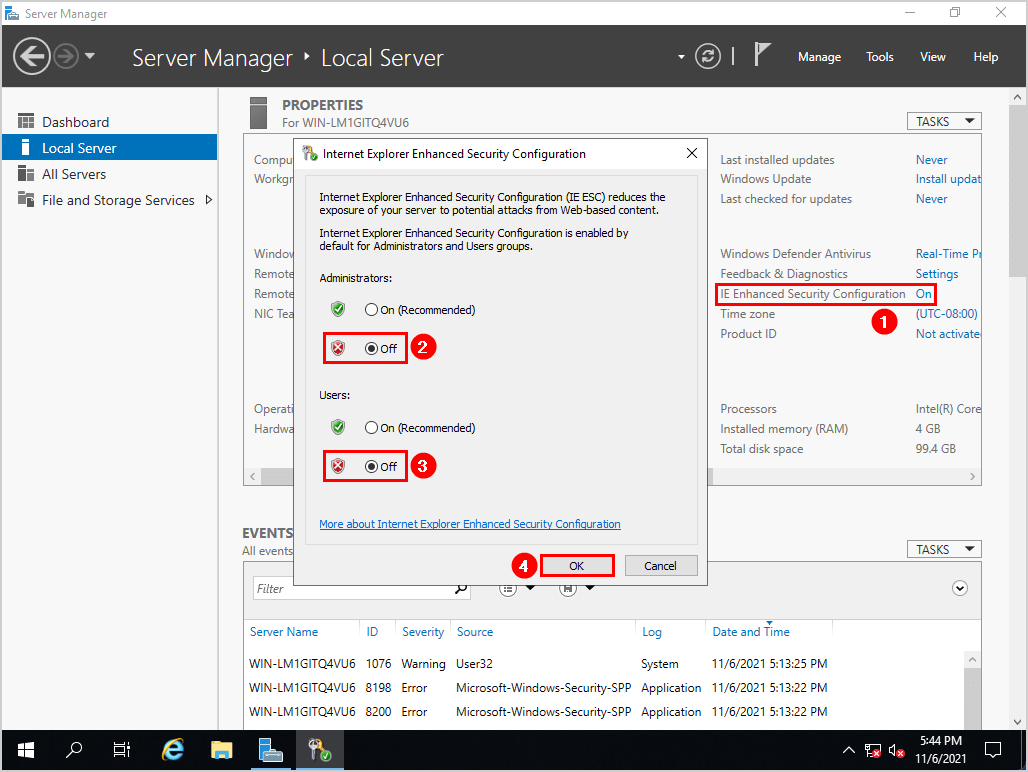
В версиях Windows Server, где используется Internet Explorer Enhanced Security Configuration (IE ESC), этот механизм значительно ограничивает открытие веб-страниц и загрузку файлов.
Если администратору действительно требуется работать с веб-ресурсами непосредственно с сервера, IE ESC можно отключить.
Для этого:
- В Server Manager перейдите в Local Server.
- Найдите параметр IE Enhanced Security Configuration.
- Нажмите на его текущее состояние.
- Измените необходимый параметр и сохраните настройки.
Установка часового пояса
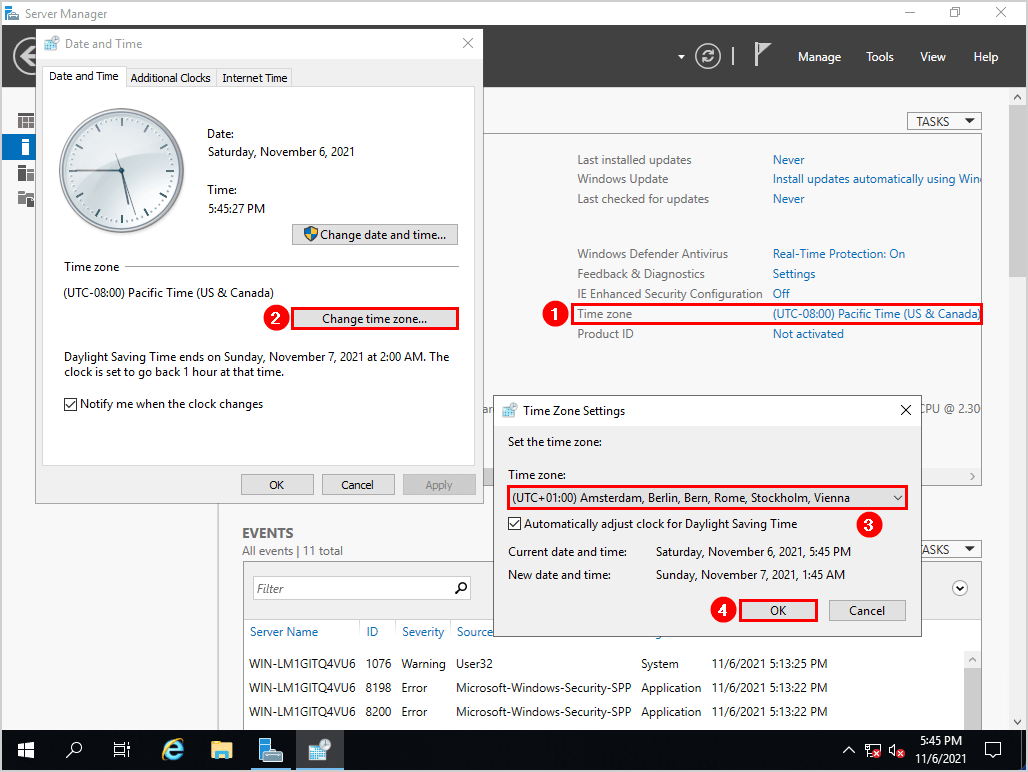
После установки Windows Server проверьте часовой пояс. Это особенно важно для серверов, которые будут использоваться в доменной инфраструктуре, системах мониторинга, журналирования и других сервисах, где корректное время имеет критическое значение.
Чтобы установить часовой пояс вручную:
- Откройте Панель управления → Дата и время.
- Перейдите к настройкам часового пояса.
- Нажмите Изменить часовой пояс.
- Выберите необходимый часовой пояс и подтвердите изменения.
Изменение имени компьютера
После установки Windows Server обычно получает автоматически сформированное имя, которое неудобно использовать в рабочей инфраструктуре. Поэтому серверу лучше сразу присвоить понятное имя, соответствующее принятой в организации схеме именования.
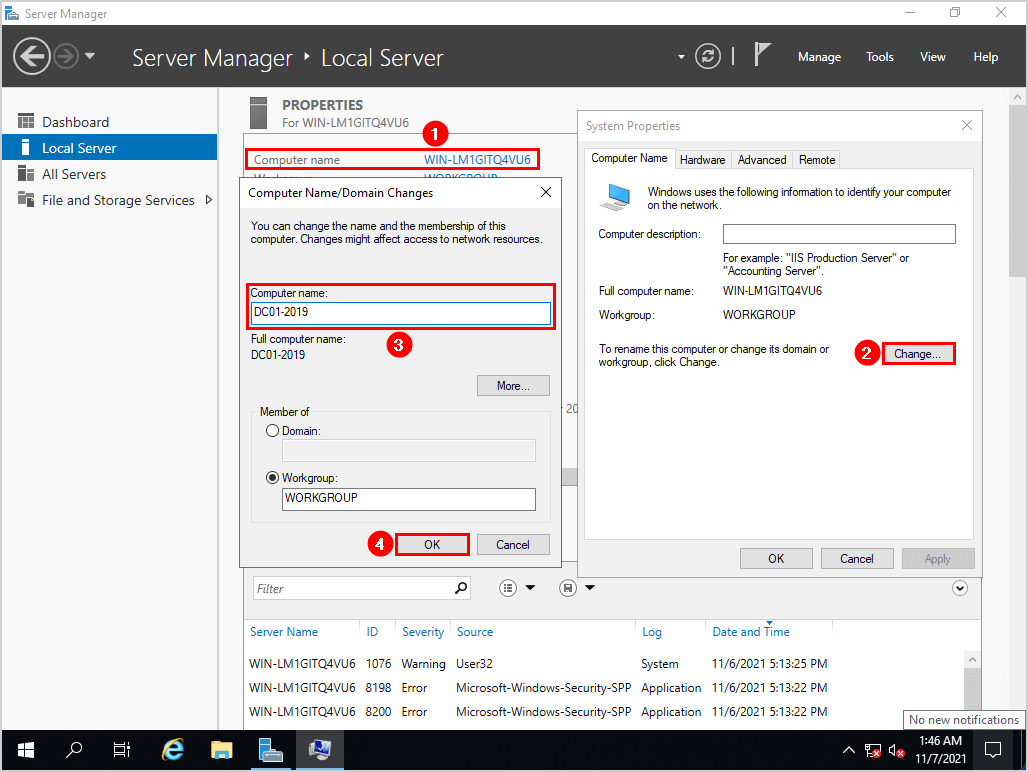
Например, если это первый контроллер домена на базе Windows Server 2019, его можно назвать DC01-2019.
Чтобы изменить имя компьютера:
- Откройте Server Manager → Local Server.
- Нажмите на текущее значение Computer name.
- В открывшемся окне нажмите Change.
- Укажите новое имя сервера и сохраните изменения.
- Перезагрузите сервер.
После перезагрузки сервер будет работать с новым именем.
Проверка сетевого адаптера сервера
Для корректной работы сервера необходимо убедиться, что сетевой адаптер определён системой и работает без ошибок. Без нормального сетевого подключения невозможно полноценно обновлять систему, присоединять сервер к домену или управлять им удалённо.
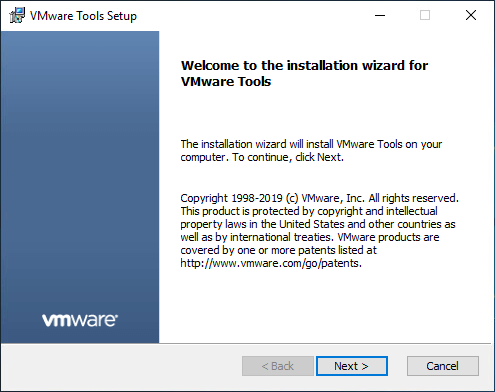
Если Windows Server работает в виртуальной среде VMware ESXi и используется виртуальный сетевой адаптер VMXNET3, необходимо установить VMware Tools, в состав которых входят соответствующие драйверы.
Для установки VMware Tools:
- В интерфейсе VMware выберите нужную виртуальную машину и запустите установку VMware Tools.
- В Windows Server запустите подключённый установщик.
- Пройдите мастер установки.
- При необходимости перезагрузите сервер.
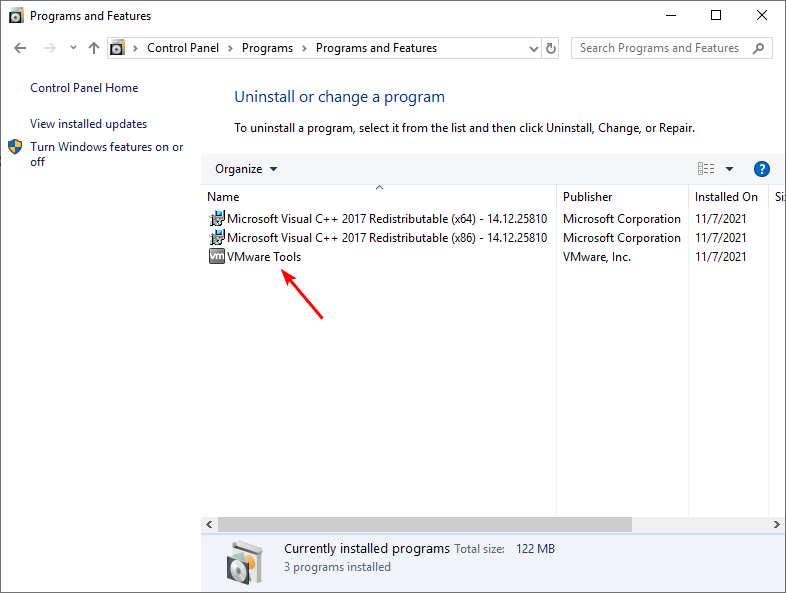
После установки можно проверить наличие VMware Tools через Панель управления → Программы и компоненты.
После этого убедитесь, что сетевой адаптер корректно определяется в системе и имеет установленный драйвер.
Настройка статического IP-адреса
Для серверов, предоставляющих постоянные сетевые службы, обычно используется статический IP-адрес. Это особенно важно для контроллеров домена, DNS-, DHCP-серверов и других инфраструктурных ролей.
Шаг 1. Проверяем текущую конфигурацию сети
Откройте командную строку и выполните:
ipconfig /allИли используйте PowerShell:
Get-NetIPConfigurationКоманды покажут доступные сетевые адаптеры и их текущие настройки.
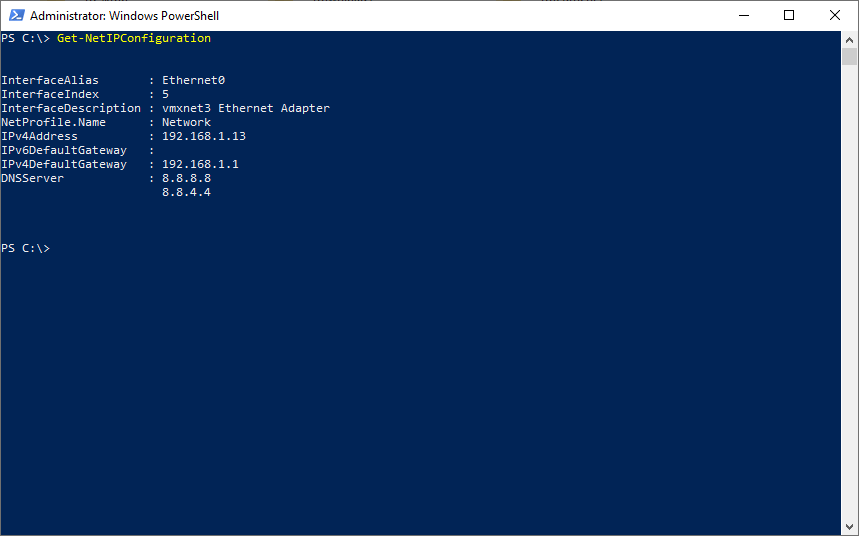
Шаг 2. Переименовываем сетевой адаптер
Для удобства администрирования сетевому адаптеру можно присвоить понятное имя. Например, вместо стандартного Ethernet использовать название, отражающее назначение или сеть подключения.
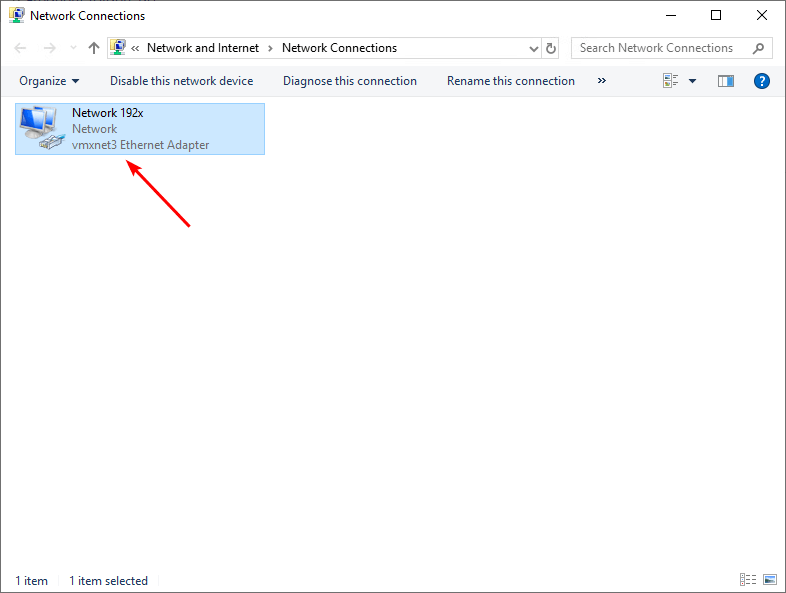
Шаг 3. Назначаем статический IP-адрес
- Откройте свойства нужного сетевого адаптера.
- Выберите Internet Protocol Version 4 (TCP/IPv4).
- Откройте его свойства.
- Укажите IP-адрес, маску подсети, основной шлюз и DNS-серверы.
Например, для тестовой сети конфигурация может выглядеть следующим образом:
IP-адрес:       192.168.1.10
Маска:          255.255.255.0
Шлюз:           192.168.1.1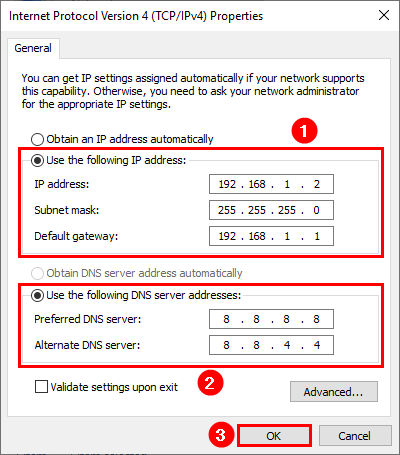
Включение удалённого рабочего стола (RDP)
Для удалённого администрирования Windows Server можно включить Remote Desktop.
Для этого:
- Откройте настройки удалённого доступа Windows Server.
- Включите разрешение удалённых подключений к серверу.
- Проверьте список пользователей, которым разрешено подключаться по RDP.
- Сохраните изменения.
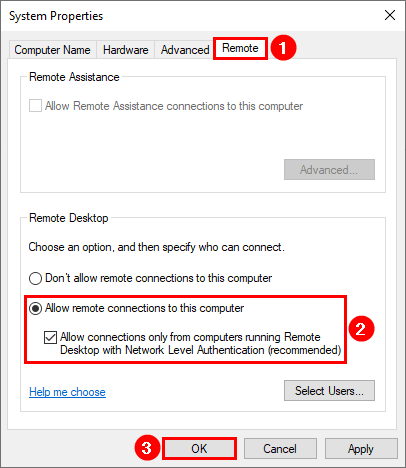
После этого подключиться к серверу можно через клиент удалённого рабочего стола mstsc.exe, используя его имя или IP-адрес.
Настройка брандмауэра для разрешения ICMP (ping)
В зависимости от сетевого профиля и действующих правил входящие ICMP Echo Request могут блокироваться Windows Defender Firewall.
Полностью отключать брандмауэр ради работы ping не нужно. Правильнее разрешить только необходимые правила.
Для этого:
- Откройте Windows Defender Firewall with Advanced Security.
- Перейдите в Inbound Rules (Правила для входящих подключений).
- Найдите правила File and Printer Sharing (Echo Request – ICMPv4-In).
- При использовании IPv6 также можно разрешить соответствующее правило ICMPv6-In.
- Включите правила для необходимых сетевых профилей.
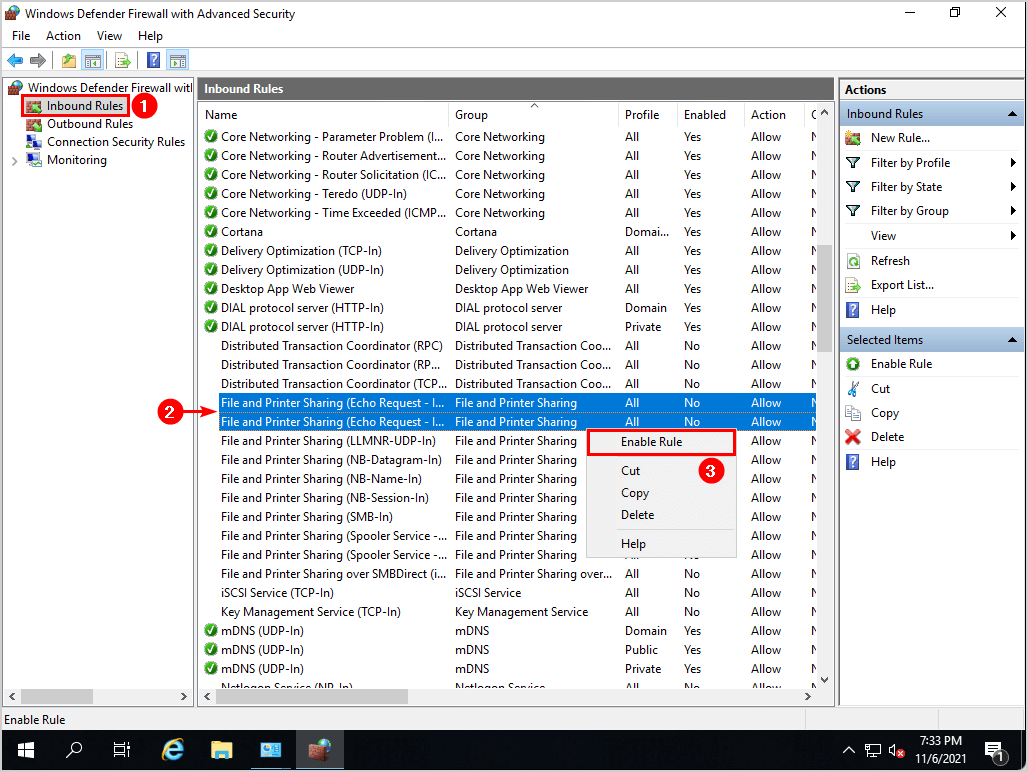
После этого сервер сможет отвечать на разрешённые ping-запросы, а сам Windows Defender Firewall останется включённым.
Установка обновлений Windows Server
Перед установкой серверных ролей и вводом нового сервера в эксплуатацию рекомендуется установить актуальные обновления Windows Server.
Откройте Параметры → Центр обновления Windows, выполните поиск обновлений и установите найденные пакеты.
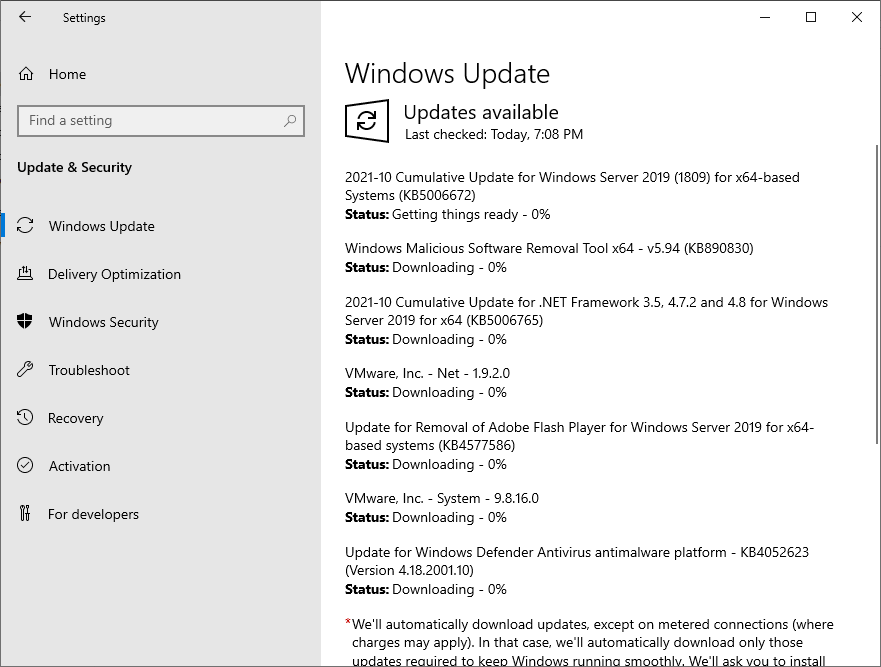
Если после установки потребуется перезагрузка, выполните её, а затем снова запустите проверку обновлений.
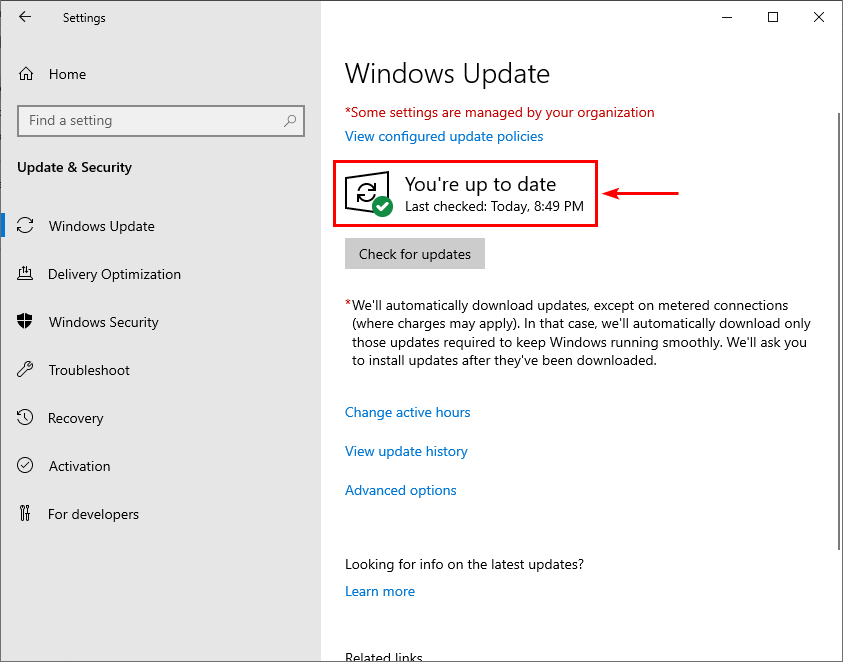
Повторяйте проверку, пока Windows Update не покажет, что для используемой конфигурации больше нет ожидающих обязательных обновлений.
Присоединение к домену
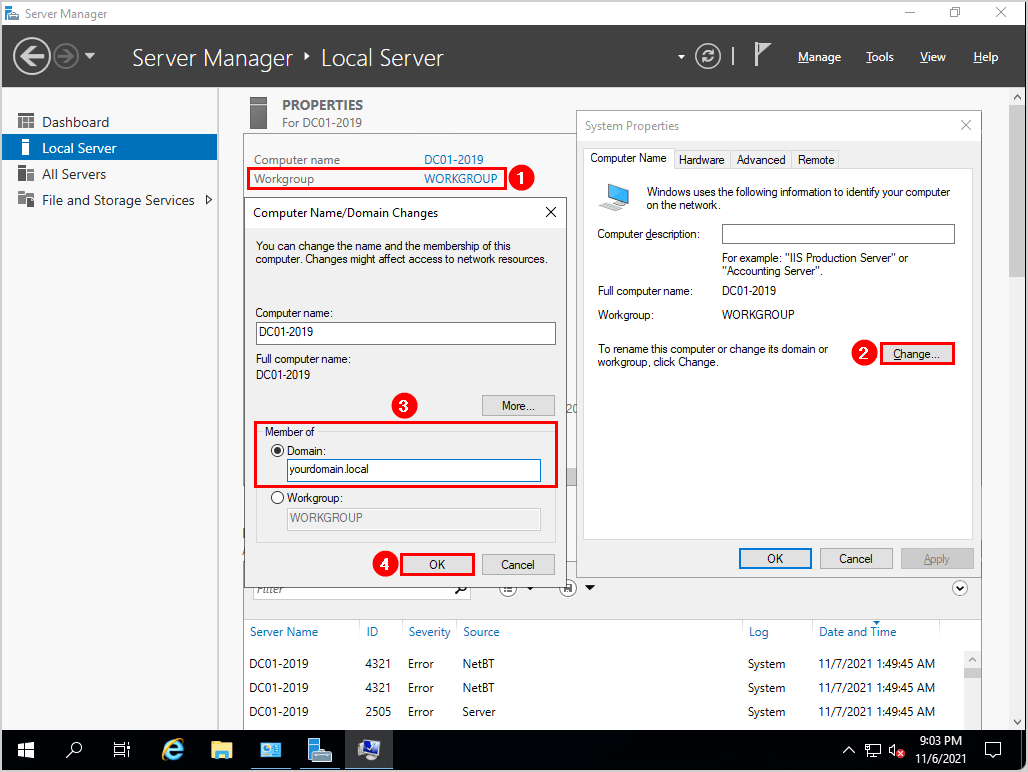
Если Windows Server должен работать как обычный сервер в существующей доменной инфраструктуре, его можно присоединить к домену Active Directory.
Перед этим убедитесь, что в настройках сетевого адаптера указан DNS-сервер доменной инфраструктуры.
Затем откройте свойства системы, перейдите к изменению имени компьютера и членства в домене, укажите имя домена и учётные данные с необходимыми правами.
После успешного присоединения перезагрузите сервер.
В нашем примере домен ещё не создан, поскольку этот сервер в дальнейшем будет использоваться как первый контроллер домена. Поэтому данный шаг пропускаем.
Активация Windows Server
После первоначальной настройки проверьте состояние активации Windows Server.
Способ активации зависит от используемой лицензии и инфраструктуры организации: это может быть ключ продукта, KMS, Active Directory-based activation или другой предусмотренный Microsoft вариант корпоративного лицензирования.
Проверить состояние лицензирования можно командой:
slmgr /xprFAQ
Что нужно настроить сразу после установки Windows Server?
Как минимум стоит проверить имя сервера, сетевой адаптер, IP-адрес и DNS, часовой пояс, обновления, удалённый доступ, брандмауэр и состояние активации. Конкретный набор настроек зависит от будущей роли сервера.
Нужен ли Windows Server статический IP-адрес?
Для инфраструктурных серверов, к которым другие системы должны постоянно обращаться по одному адресу, статический IP обычно необходим. Особенно это касается контроллеров домена, DNS-, DHCP-серверов и других серверных ролей.
Можно ли указать 8.8.8.8 в качестве DNS на сервере домена?
Для сервера, являющегося членом Active Directory, сетевой интерфейс должен использовать внутренние DNS-серверы доменной инфраструктуры. Публичный DNS вроде 8.8.8.8 не следует использовать вместо DNS Active Directory.
Нужно ли отключать Windows Firewall на сервере?
Нет. Для необходимых служб следует создавать или включать соответствующие правила брандмауэра. Например, для проверки доступности сервера можно разрешить ICMP Echo Request, не отключая Windows Defender Firewall целиком.
Безопасно ли включать RDP на Windows Server?
RDP можно использовать для администрирования сервера, но доступ к нему необходимо ограничивать. Не рекомендуется публиковать RDP напрямую в интернет — для внешнего доступа лучше использовать VPN, RD Gateway или другое защищённое решение.
Когда лучше менять имя Windows Server?
Имя желательно задать на этапе первоначальной настройки — до присоединения сервера к домену и установки критичных серверных ролей.
Нужно ли присоединять сервер к домену перед установкой первого контроллера домена?
Нет. Если сервер создаёт новый лес Active Directory и становится его первым контроллером домена, он будет включён в новый домен непосредственно во время установки AD DS и повышения до контроллера домена.
Заключение
После установки Windows Server не стоит сразу переходить к установке серверных ролей и прикладного программного обеспечения. Сначала лучше выполнить базовую постустановочную настройку системы.
Задайте понятное имя сервера, проверьте сетевой адаптер, настройте IP-адрес и DNS, установите правильный часовой пояс и обновления, настройте удалённое администрирование и убедитесь, что Windows Defender Firewall остаётся включённым.
Такой чек-лист особенно полезен при регулярном развёртывании серверов: он помогает не пропустить важный этап и получить предсказуемую начальную конфигурацию перед установкой дополнительных ролей.
Если этот сервер планируется использовать в качестве первого контроллера домена, следующим шагом будет установка Active Directory Domain Services и создание домена.