Скачивание ISO-образа Windows Server
Если у вас уже есть установочный ISO-файл Windows Server, этот этап можно пропустить. В противном случае начнём со скачивания образа с официального сайта Microsoft.
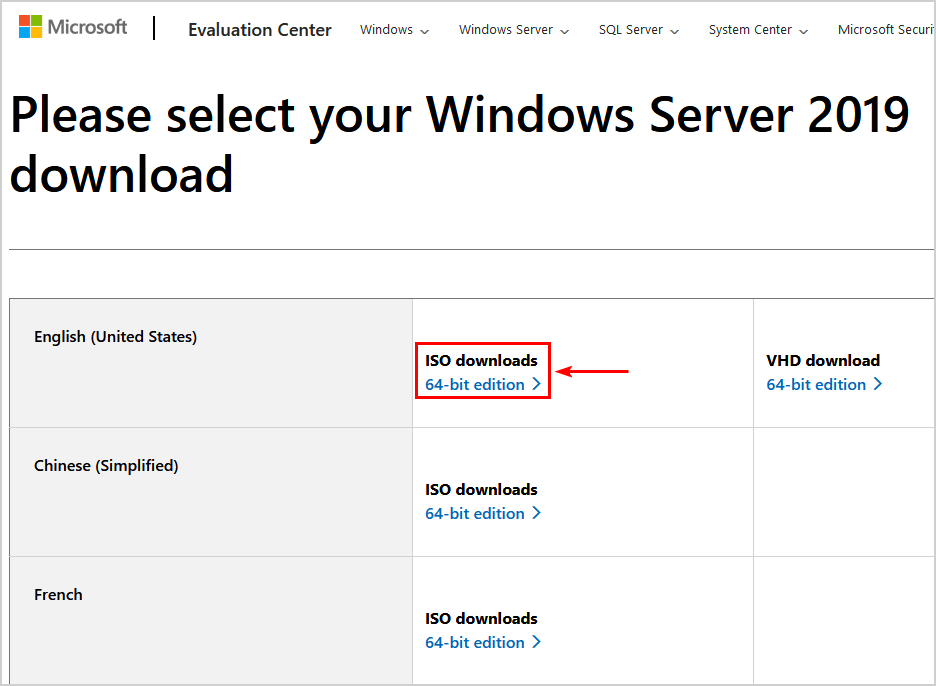
Тестовые версии Windows Server доступны в Microsoft Evaluation Center:
- Windows Server 2025
- Windows Server 2022
- Windows Server 2019
- Windows Server 2016
- Windows Server 2012 R2
Выберите необходимую версию Windows Server и скачайте 64-битный ISO-образ на нужном языке.
После загрузки ISO-образа можно переходить к созданию виртуальной машины и подключению установочного диска.
Подключение ISO-образа к виртуальной машине
В нашем примере Windows Server устанавливается на виртуальную машину в среде VMware ESXi.
Для начала:
- Загрузите ISO-образ Windows Server в хранилище datastore на VMware ESXi. Через веб-интерфейс это можно сделать в разделе Storage → Datastore browser → Upload.
- Создайте новую виртуальную машину и задайте её имя, версию гостевой операционной системы и необходимые ресурсы: процессор, оперативную память, виртуальный диск и сетевой адаптер.
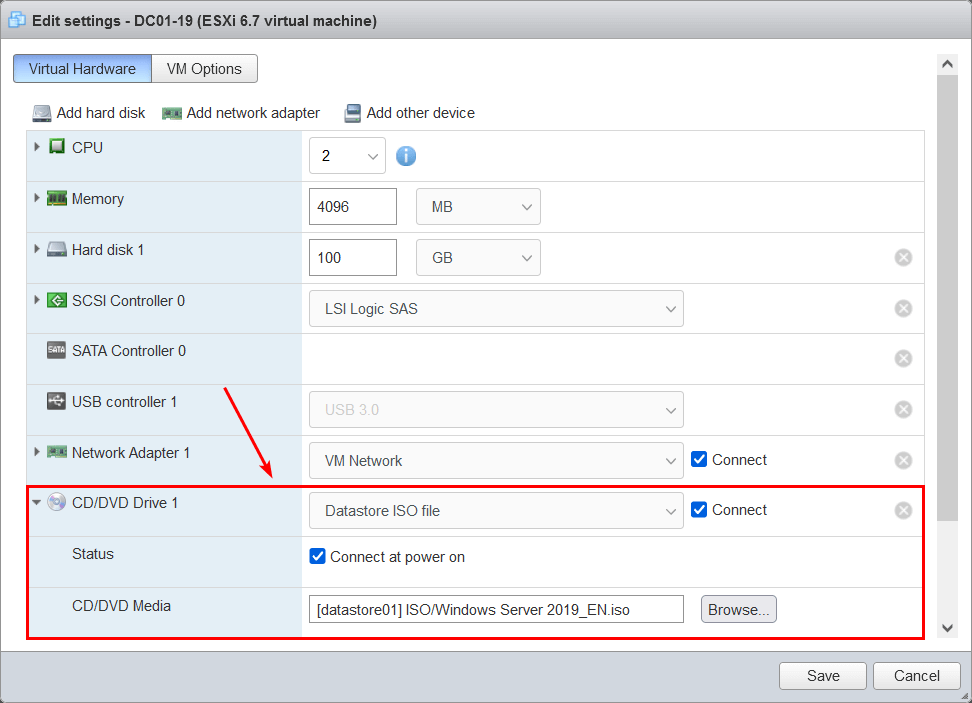
- Откройте Edit Settings созданной виртуальной машины и подключите ISO-файл к виртуальному CD/DVD-приводу.
- Убедитесь, что для виртуального привода включён параметр Connect at power on, и сохраните настройки.
После этого включите виртуальную машину. Если загрузочный ISO подключён правильно, можно переходить непосредственно к установке Windows Server.
Установка Windows Server
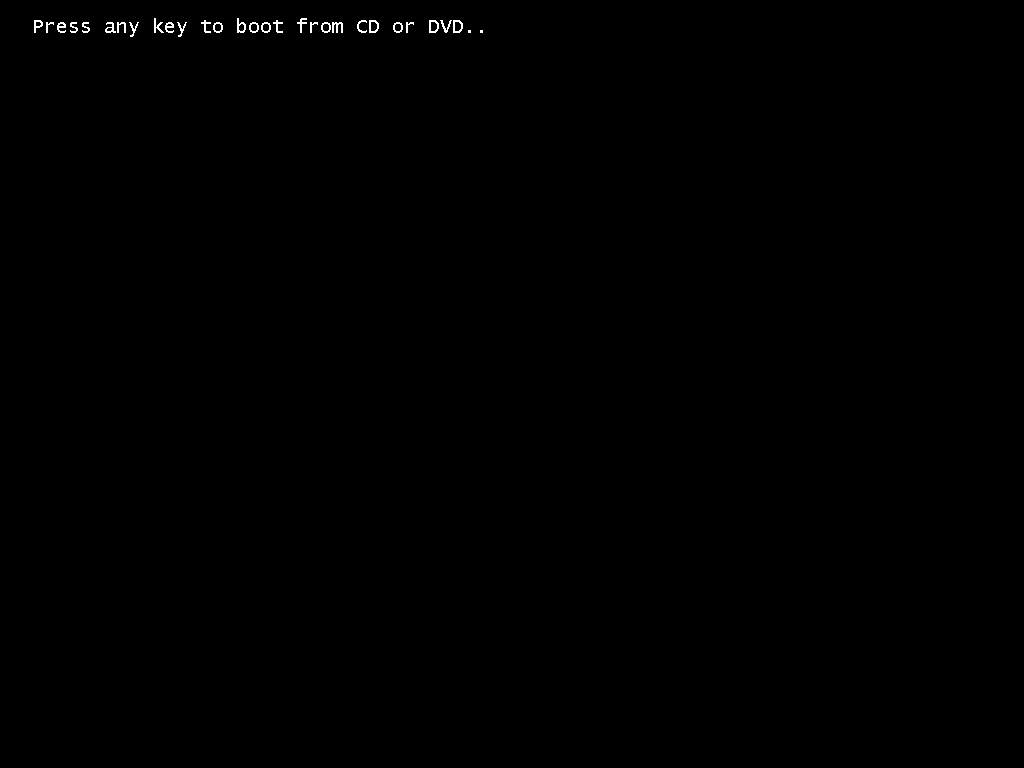
После запуска виртуальной машины внимательно следите за консолью. Когда появится предложение загрузиться с CD/DVD, нажмите любую клавишу.
Начнётся загрузка установщика Windows Server.
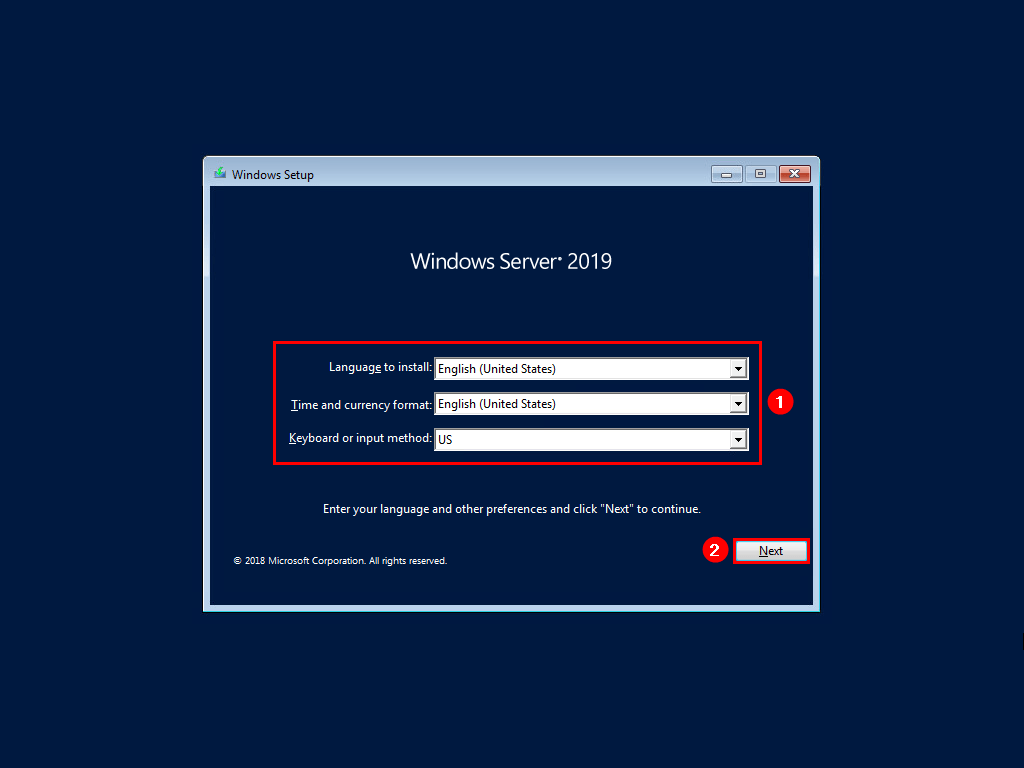
Выбор языка и раскладки клавиатуры
На первом этапе выберите язык установки, формат времени и раскладку клавиатуры, после чего нажмите Next.
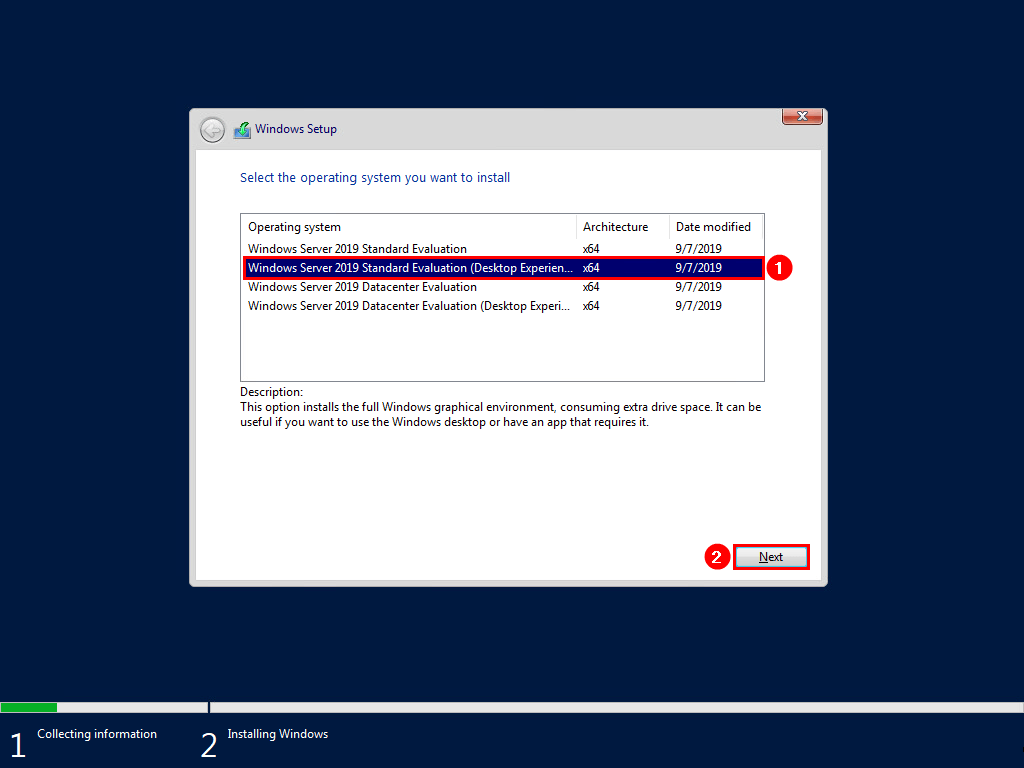
Выбор редакции Windows Server
В нашем примере выбираем Windows Server 2019 Standard Evaluation (Desktop Experience).
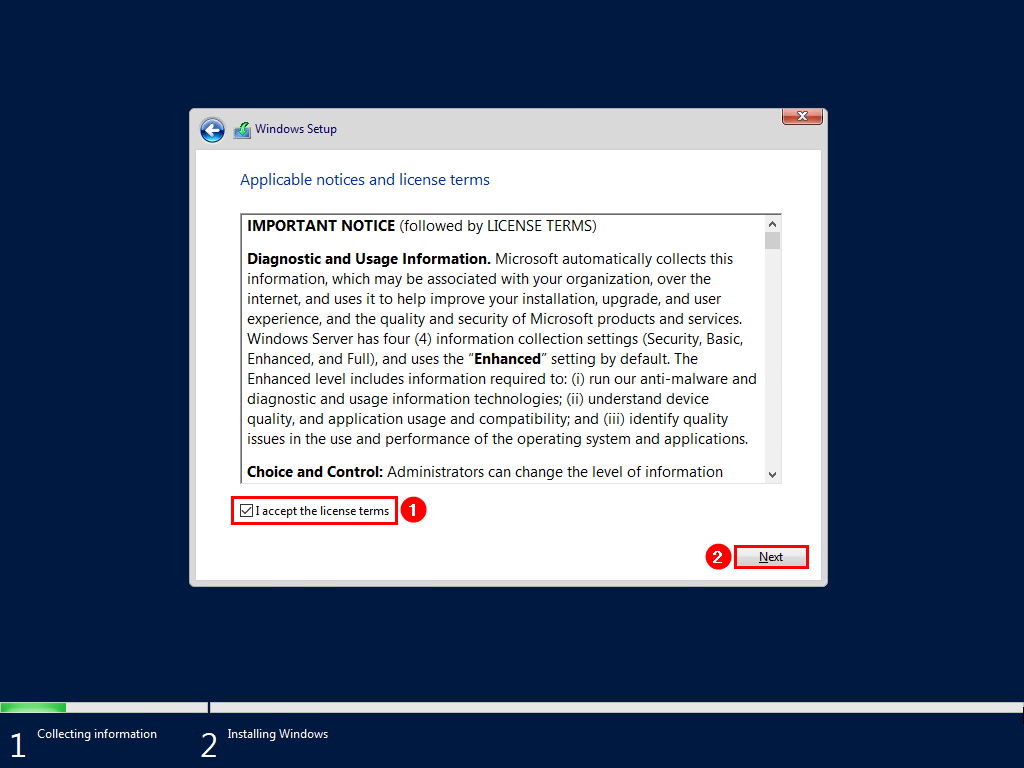
Лицензионное соглашение
Примите условия лицензионного соглашения и нажмите Next.
Выбор типа установки
Для чистой установки выберите:
Custom: Install Windows only (advanced)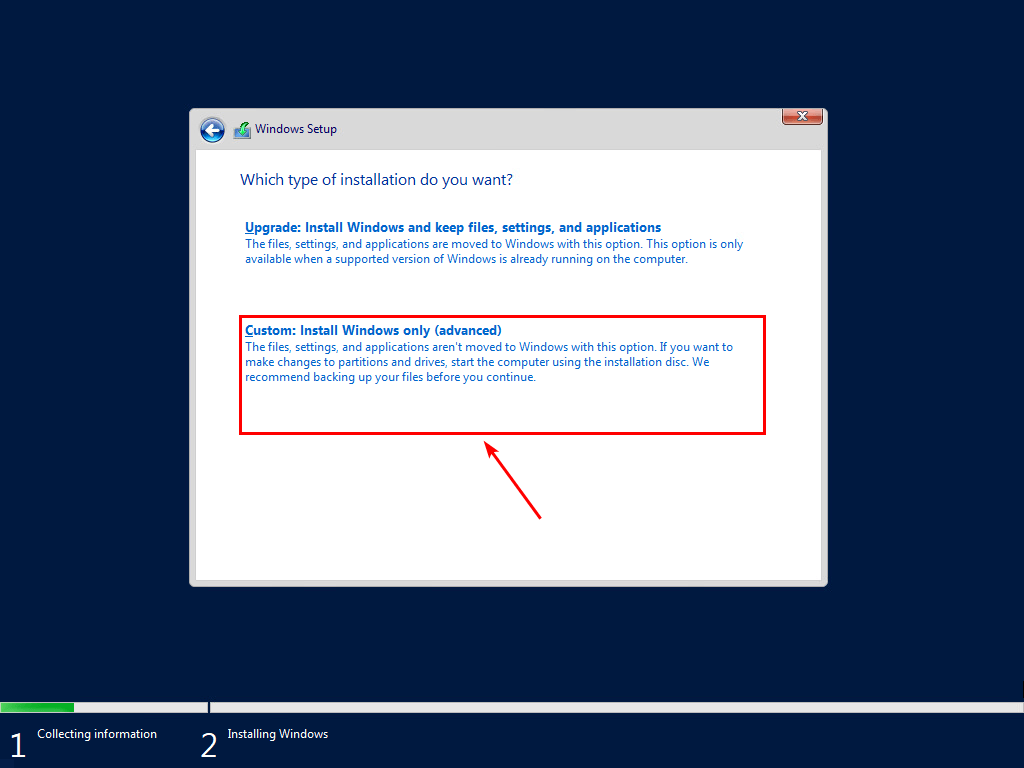
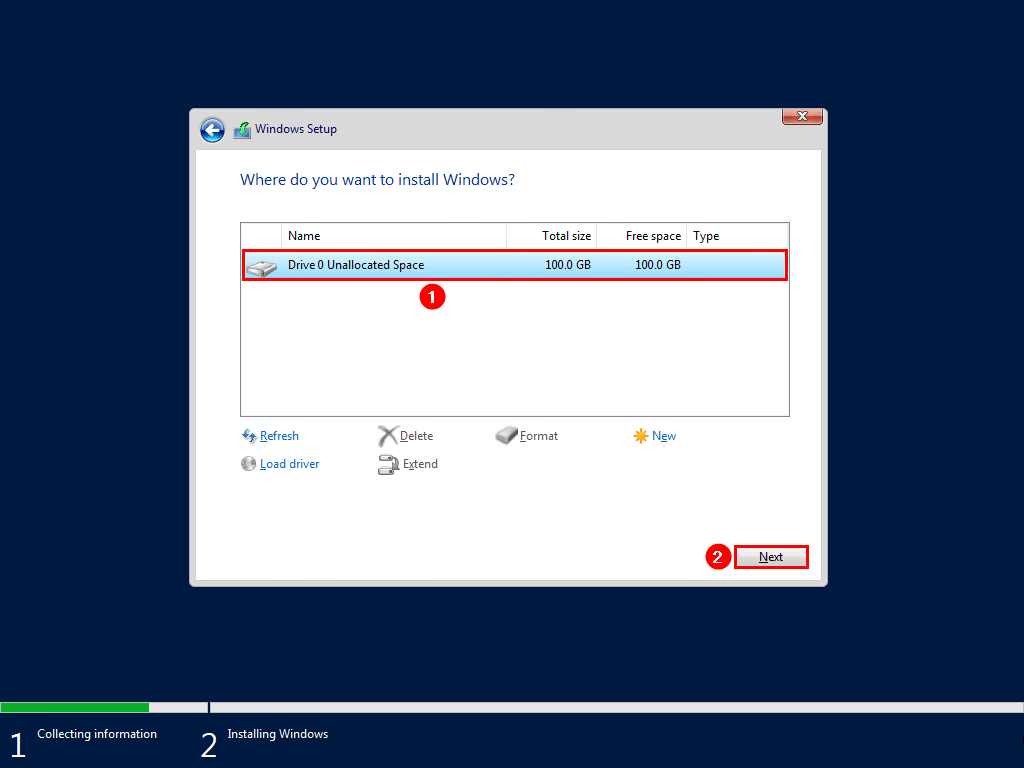
Выбор диска
Выберите виртуальный диск с пометкой Unallocated Space и нажмите Next.
Копирование и установка файлов Windows Server
После выбора диска начнётся установка Windows Server. Установщик автоматически выполнит основные этапы:
- копирование файлов Windows;
- подготовку файлов к установке;
- установку компонентов;
- установку необходимых обновлений в рамках установочного образа;
- завершение установки.
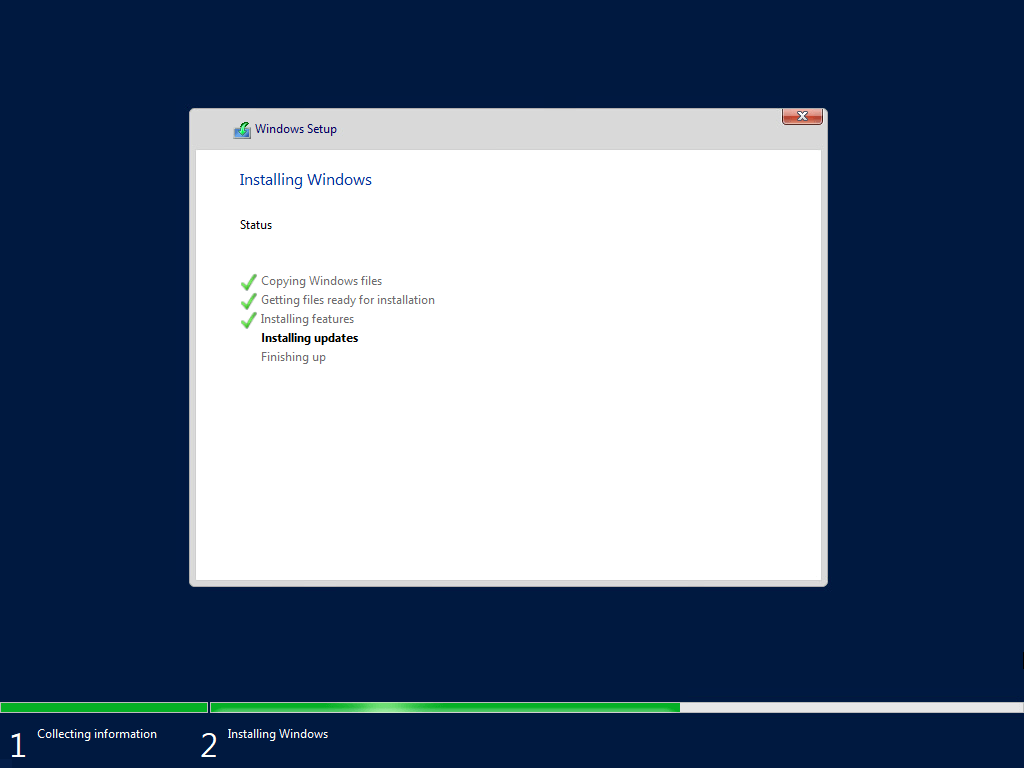
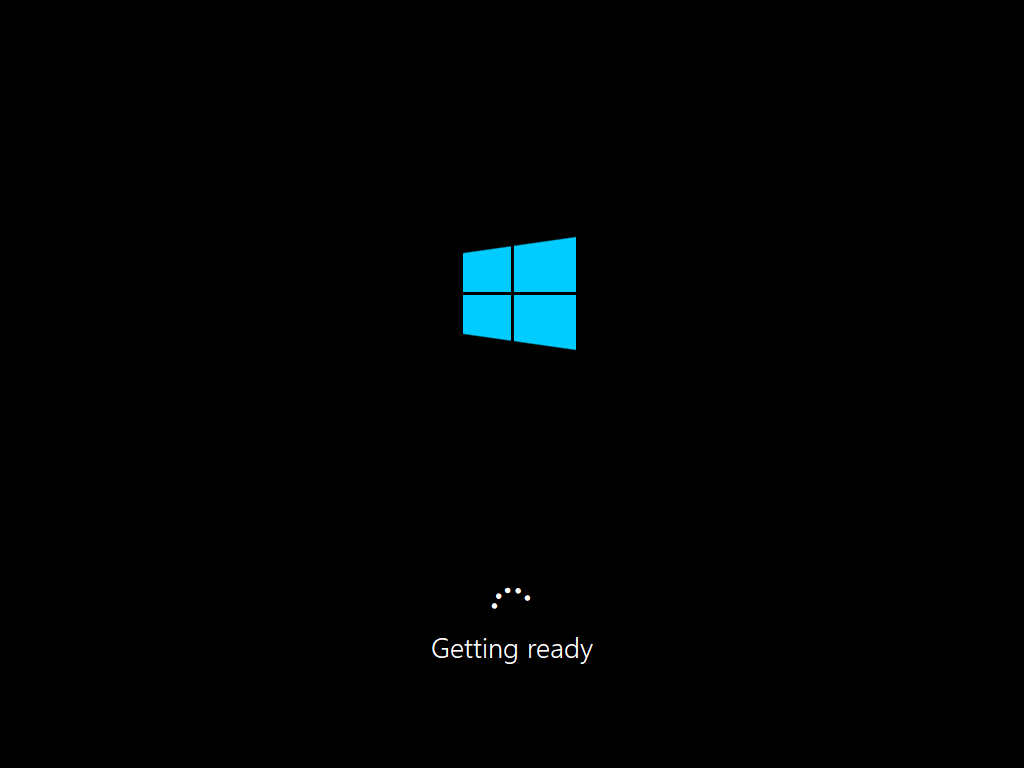
После завершения этого этапа виртуальная машина автоматически перезагрузится.
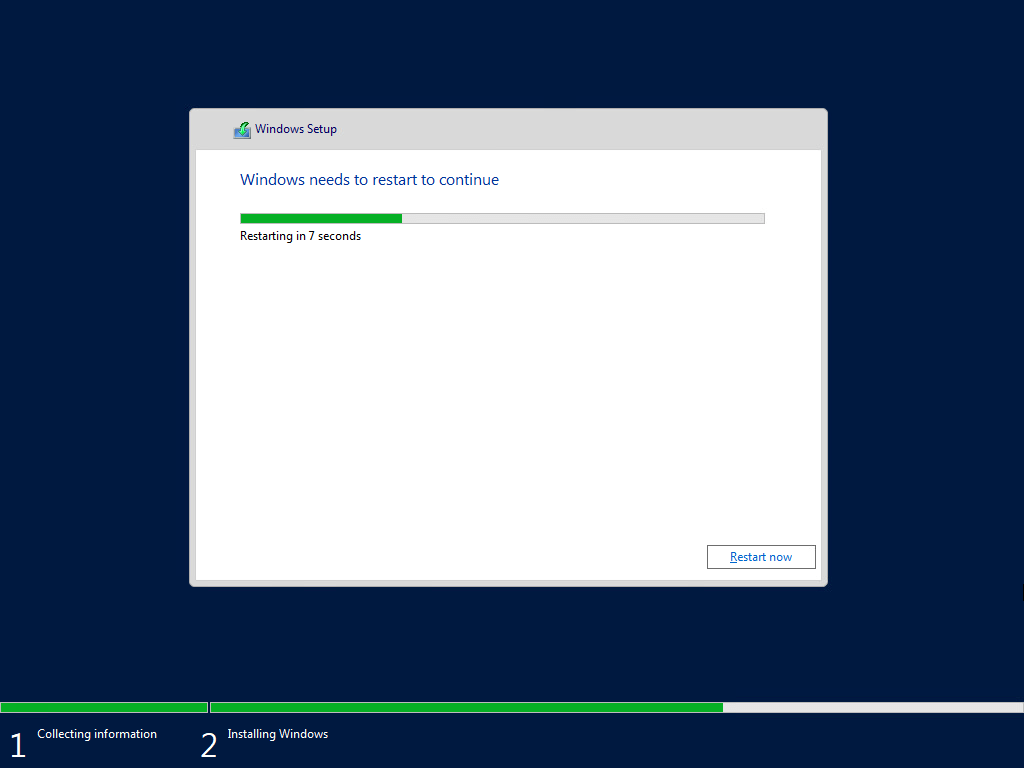
Во время дальнейшей настройки виртуальная машина может перезапускаться несколько раз. Ничего нажимать не нужно — дождитесь окончания установки.
Создание пароля администратора
После завершения установки необходимо задать пароль для встроенной учётной записи Administrator.
Введите надёжный пароль, подтвердите его и нажмите Finish.

Первый вход в Windows Server
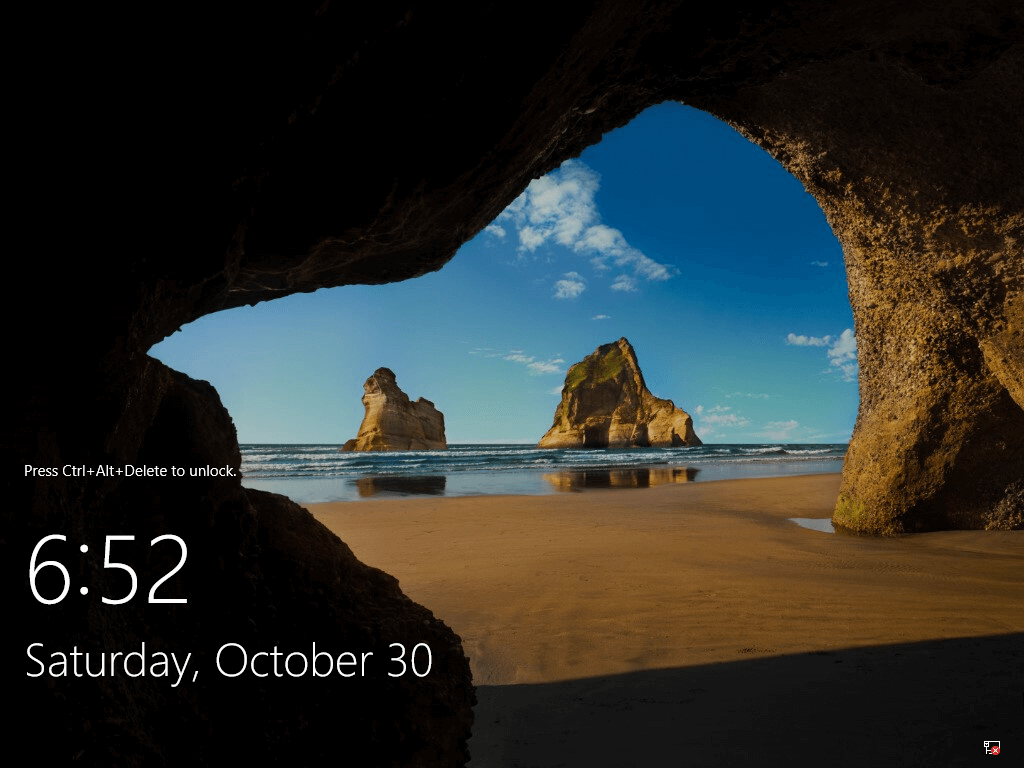
После завершения установки появится стандартный экран блокировки Windows Server.
Для входа в систему нажмите Ctrl + Alt + Delete.
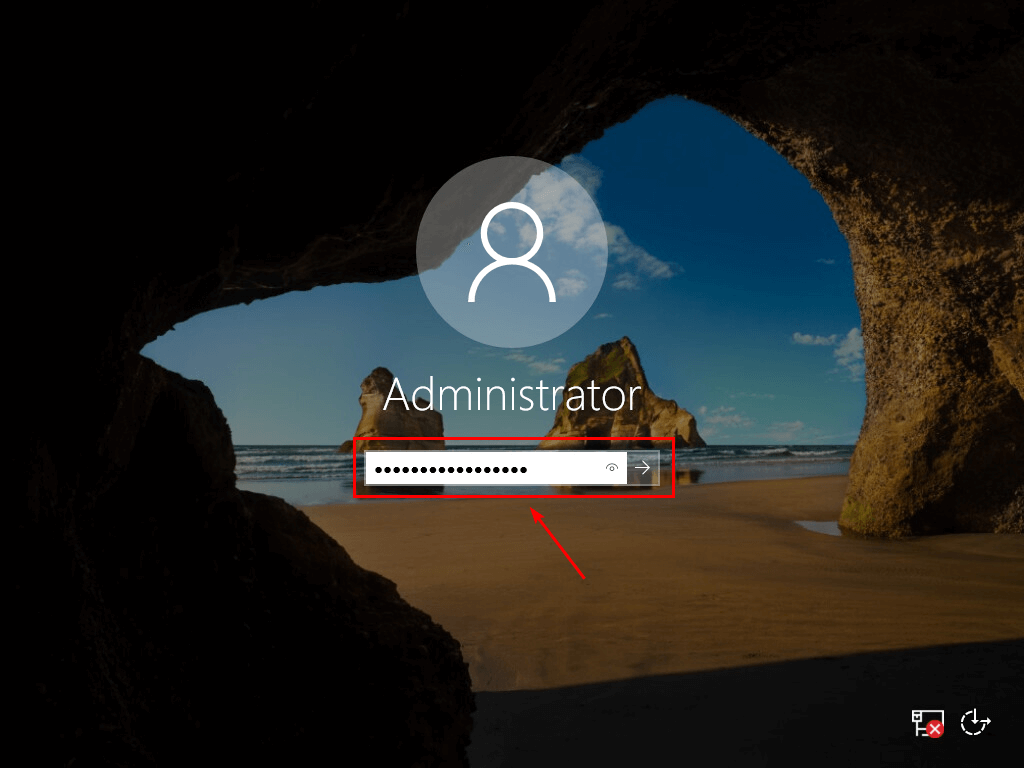
Введите пароль встроенной учётной записи администратора, который был задан на предыдущем этапе.
После успешной авторизации откроется рабочий стол Windows Server. По умолчанию также запускается Server Manager — основной графический инструмент для управления сервером, установки ролей и компонентов.
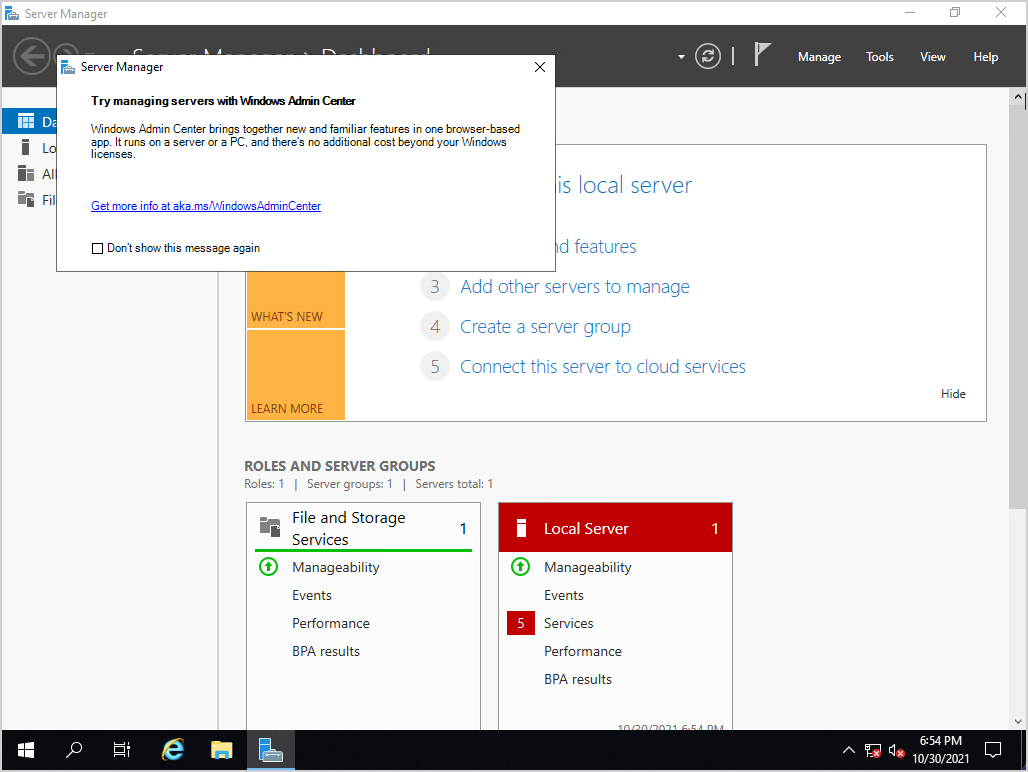
Windows Server успешно установлен на виртуальную машину.
Но на этом подготовка сервера не заканчивается. Перед установкой серверных ролей и вводом машины в эксплуатацию необходимо выполнить первоначальную конфигурацию: изменить имя сервера, настроить сеть и статический IP-адрес, проверить часовой пояс, установить обновления и настроить удалённое администрирование.
Все эти действия мы подробно разобрали в отдельной инструкции: Конфигурация Windows Server после установки.
FAQ
Где скачать ISO Windows Server?
Оценочные версии Windows Server можно скачать с официального сайта Microsoft через Evaluation Center. В статье приведены ссылки на Windows Server 2019, 2022 и 2025, а также более старые версии.
Можно ли установить Windows Server на VMware ESXi?
Да. Для этого необходимо создать виртуальную машину, выделить ей необходимые ресурсы, подключить ISO-образ Windows Server к виртуальному CD/DVD-приводу и выполнить обычную установку операционной системы.
Что такое Windows Server Desktop Experience?
Desktop Experience — вариант установки Windows Server с привычным графическим интерфейсом. Server Core предназначен преимущественно для удалённого и командного администрирования и имеет значительно меньше локальных GUI-компонентов.
Можно ли использовать эту инструкцию для Windows Server 2022 или 2025?
Общий принцип установки остаётся похожим: загрузка с ISO, выбор редакции, диска и первоначальная настройка. Однако интерфейс установщика, список редакций и отдельные шаги могут отличаться в зависимости от версии Windows Server.
Что делать, если виртуальная машина не загружается с ISO?
Проверьте, что ISO подключён к виртуальному CD/DVD-приводу, включён параметр Connect at power on и виртуальная машина действительно загружается с подключённого установочного носителя.
Что нужно сделать сразу после установки Windows Server?
После установки рекомендуется задать понятное имя сервера, настроить сеть и IP-адрес, проверить часовой пояс, установить обновления, настроить удалённый доступ и только после этого переходить к установке необходимых серверных ролей.
Заключение
В этой статье мы пошагово установили Windows Server 2019 на виртуальную машину VMware ESXi: скачали ISO-образ, подключили его к виртуальной машине, выбрали редакцию Windows Server, выполнили чистую установку и впервые вошли в систему.
Сам процесс установки Windows Server достаточно простой. Основная работа начинается уже после первого входа в систему, когда сервер необходимо подготовить под конкретную роль в инфраструктуре.
Поэтому следующим шагом рекомендую выполнить первоначальную конфигурацию Windows Server после установки.