
Меню «Пуск» не работает в Windows Server 2016
Симптом достаточно характерный: пользователь нажимает на кнопку «Пуск» левой кнопкой мыши, но ничего не происходит. При этом контекстное меню по правому клику открывается нормально.
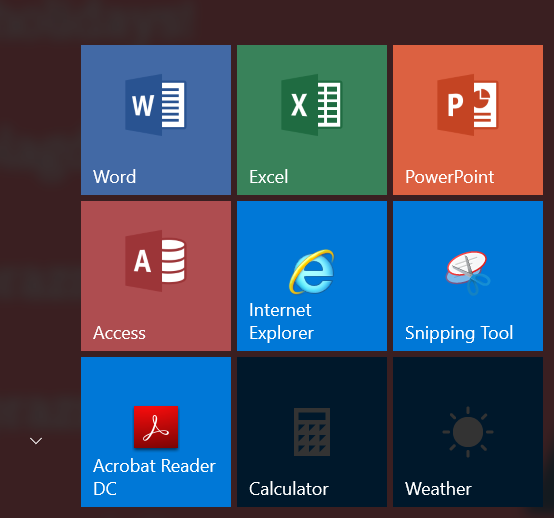
Обычные способы вроде выхода из системы, перезагрузки сервера или даже пересоздания пользовательского профиля не всегда решают проблему.
Временное восстановление меню «Пуск» через PowerShell
Сначала можно попробовать перерегистрировать установленные AppX-пакеты для текущего пользователя.
Откройте PowerShell и выполните:
Get-AppxPackage | ForEach-Object {
    Add-AppxPackage -DisableDevelopmentMode -Register "$($_.InstallLocation)\AppXManifest.xml"
}
После выполнения команды проверьте работу кнопки «Пуск».
В моём случае этот способ восстанавливал работу «Пуска», но только временно — через некоторое время проблема могла появиться снова.
Восстановление раздела реестра FirewallPolicy
Если перерегистрация AppX-пакетов помогает только временно, можно проверить раздел реестра:
HKLM\SYSTEM\CurrentControlSet\Services\SharedAccess\Parameters\FirewallPolicy\RestrictedServices\Configurable\SystemВ моём случае пересоздание этого раздела помогло устранить повторное появление проблемы.
Создаём резервную копию раздела
Перед удалением экспортируем текущий раздел реестра:
reg export "HKLM\SYSTEM\CurrentControlSet\Services\SharedAccess\Parameters\FirewallPolicy\RestrictedServices\Configurable\System" "C:\System-FirewallPolicy-backup.reg" /yЕсли раздел существует, в корне диска C: появится файл:
C:\System-FirewallPolicy-backup.regУдаляем проблемный раздел
Откройте PowerShell от имени администратора и выполните:
Remove-Item "HKLM:\SYSTEM\CurrentControlSet\Services\SharedAccess\Parameters\FirewallPolicy\RestrictedServices\Configurable\System" -RecurseСоздаём раздел заново
После удаления создайте его повторно:
New-Item "HKLM:\SYSTEM\CurrentControlSet\Services\SharedAccess\Parameters\FirewallPolicy\RestrictedServices\Configurable\System"После выполнения команд рекомендуется перезагрузить сервер и проверить работу меню «Пуск» под проблемной учётной записью.
Проверяем Windows Firewall
В моём случае проблема также была связана с конфигурацией Windows Firewall. Поэтому, если меню «Пуск» продолжает периодически переставать работать, стоит проверить состояние службы брандмауэра.
Получить её состояние можно через PowerShell:
Get-Service MpsSvcТакже можно посмотреть состояние профилей Windows Firewall:
Get-NetFirewallProfile |
    Select-Object Name,Enabled
Пример:
Name     Enabled
----     -------
Domain      True
Private     True
Public      True
Проверяем групповые политики меню «Пуск»
Так как проблема может проявляться на серверах, где раскладка меню «Пуск» задаётся через XML и Group Policy, дополнительно проверьте применённые политики.
Получить результирующий отчёт можно командой:
gpresult /h C:\gpresult.htmlПосле выполнения откройте:
C:\gpresult.htmlПроверьте политики, связанные с меню «Пуск», а также доступность XML-файла раскладки, если он используется в вашей инфраструктуре.
После изменения групповой политики её можно обновить командой:
gpupdate /forceЧто делать, если проблема появилась снова
Если после исправления кнопка «Пуск» снова перестала работать, я бы проверял проблему в следующем порядке:
- Проверить, возникает ли проблема у одного пользователя или у всех пользователей сервера.
- Выполнить перерегистрацию AppX-пакетов и проверить результат.
- Проверить применяемые групповые политики через
gpresult. - Проверить XML-файл раскладки меню «Пуск», если он используется.
- Проверить состояние Windows Firewall и службы
MpsSvc. - Только после этого рассматривать пересоздание раздела
FirewallPolicy\RestrictedServices\Configurable\System.
Такой подход поможет не просто временно вернуть кнопку «Пуск», а определить, какой компонент вызывает проблему именно на вашем сервере.
Часто задаваемые вопросы
Почему кнопка «Пуск» в Windows Server 2016 не реагирует на левый клик?
Причины могут быть разными: повреждение регистрации AppX-компонентов, проблемы с пользовательским профилем, групповой политикой меню «Пуск» или системной конфигурацией. В описанном случае проблема также была связана с разделом FirewallPolicy.
Почему правый клик по кнопке «Пуск» работает, а левый — нет?
Контекстное меню Win+X и обычное меню «Пуск» используют разные компоненты оболочки Windows. Поэтому ситуация, когда правый клик работает, а само меню «Пуск» не открывается, вполне возможна.
Нужно ли перезагружать Windows Server после исправления?
После перерегистрации AppX-пакетов меню может заработать сразу. После изменения системного раздела реестра рекомендуется перезагрузить сервер и проверить результат.
Поможет ли пересоздание пользовательского профиля?
Иногда проблема действительно связана с конкретным профилем, но в описанном случае его пересоздание не устраняло неисправность. Если проблема возникает сразу у нескольких пользователей, причина, скорее всего, находится на уровне системы или применяемых политик.
Безопасно ли удалять раздел FirewallPolicy из реестра?
Это системный раздел реестра, поэтому изменение нельзя выполнять без предварительной резервной копии и тестирования. В статье удаляется не весь FirewallPolicy, а конкретный подраздел RestrictedServices\Configurable\System.
Может ли проблема быть связана с групповой политикой?
Да. Если раскладка меню «Пуск» задаётся через GPO и XML-файл, необходимо проверить применяемые политики и доступность файла. Для анализа удобно использовать отчёт gpresult.
Заключение
Если в Windows Server 2016 кнопка «Пуск» перестала реагировать на левый клик, сначала стоит попробовать перерегистрировать AppX-пакеты через PowerShell. Этот способ позволяет быстро проверить, связана ли проблема с компонентами меню «Пуск».
Если неисправность возвращается, необходимо проверить групповые политики, XML-разметку меню «Пуск» и состояние Windows Firewall. В описанном случае устойчивого результата удалось добиться после пересоздания раздела FirewallPolicy\RestrictedServices\Configurable\System, однако такое изменение следует выполнять только после резервного копирования и проверки на конкретном сервере.
Также рекомендую статью Как проверить работоспособность Active Directory с помощью скрипта PowerShell.