Включение корзины Active Directory
- Войдите в систему на своем контроллере домена.
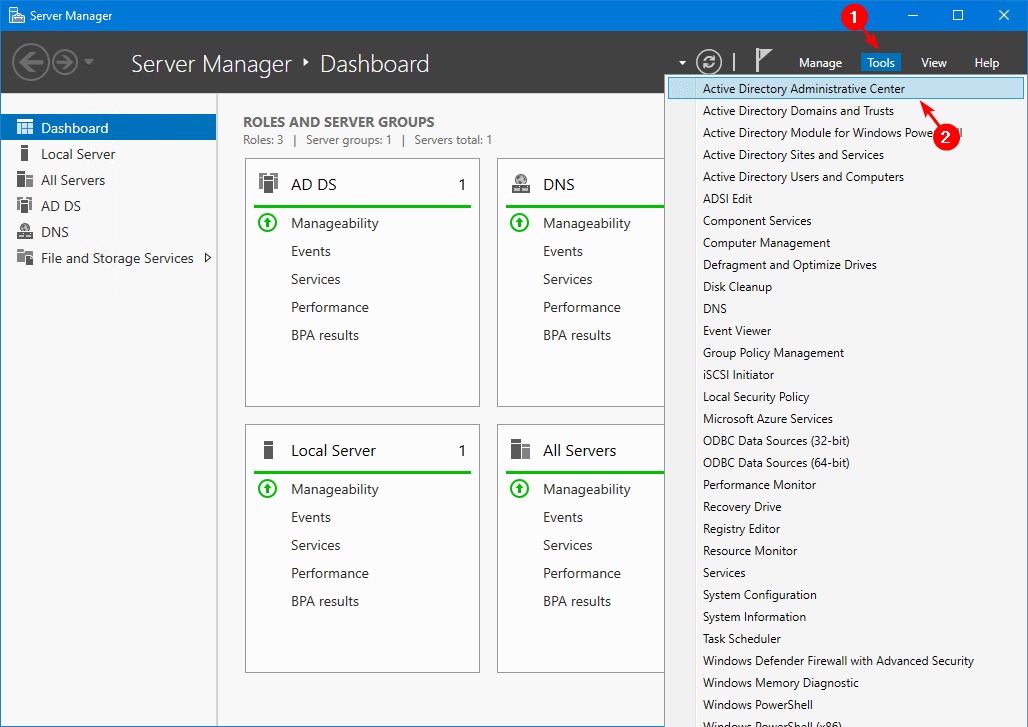
- Запустите Server Manager.
- Перейдите в раздел Tools и выберите Active Directory Administrative Center.
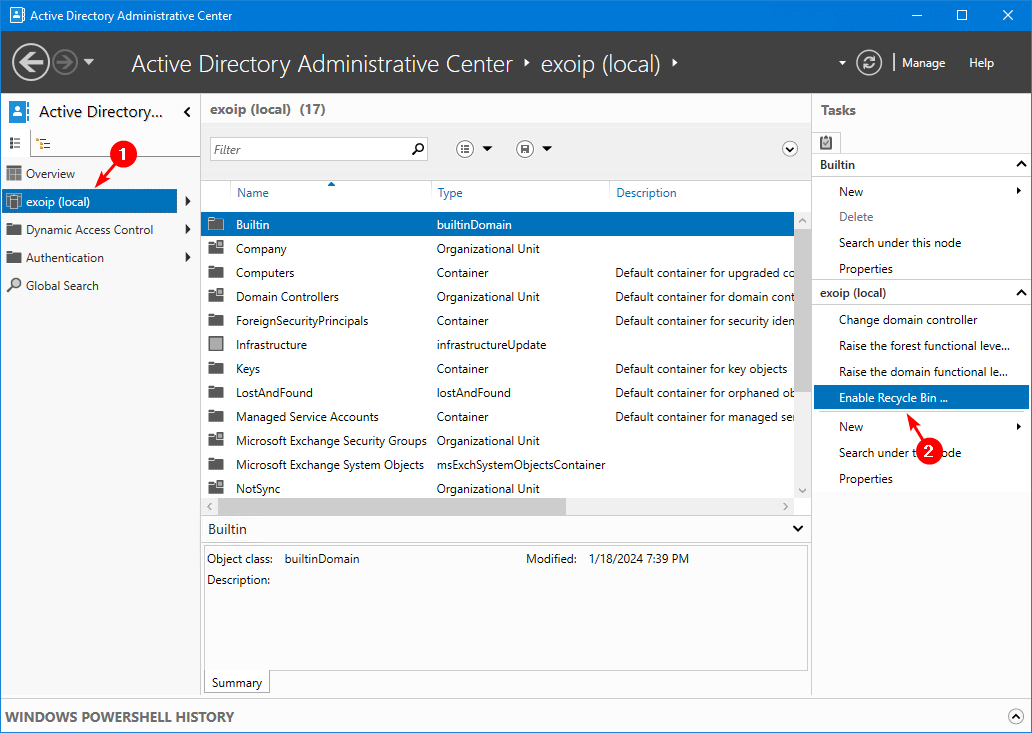
- Выберите свой домен и нажмите на него. Затем выберите пункт Enable Recycle Bin.
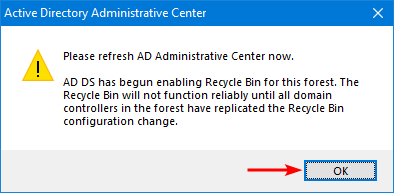
- Нажмите OK для подтверждения.
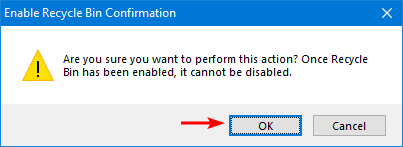
- Снова нажмите OK.
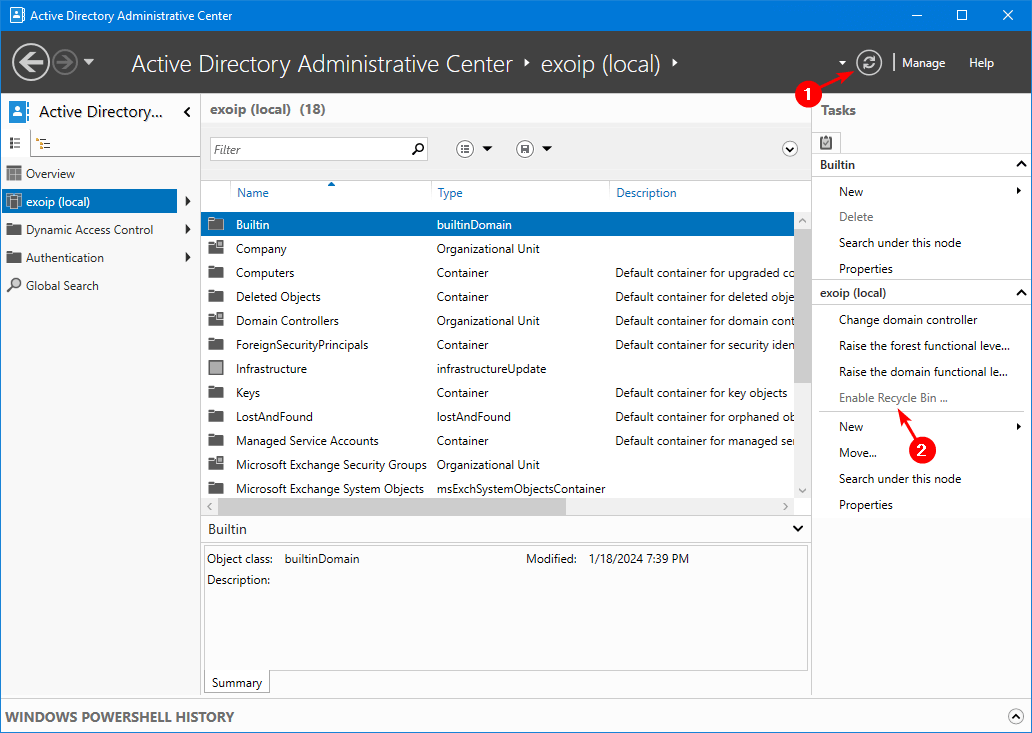
- Нажмите на значок обновления. Убедитесь, что опция Enable Recycle Bin теперь неактивна и выделена серым цветом, что означает успешную активацию корзины.
Поздравляю, вы успешно включили корзину Active Directory в Windows Server! Теперь удаленные объекты Active Directory смогут быть восстановлены в течение установленного периода хранения удаленных объектов.
Включение корзины Active Directory с помощью PowerShell
Корзину Active Directory также можно включить с помощью PowerShell. Для этого выполните следующие шаги:
- Войдите в систему на своем контроллере домена.
- Запустите PowerShell от имени администратора.
- Выполните командлет
Get-ADForest, чтобы определить корневой домен леса.
Get-ADForest | Select-Object RootDomainВ качестве корневого домена в моем примере используется exoip.local.
RootDomain
----------
exoip.local
Запустите командлет Enable-ADOptionalFeature и укажите корневой домен после параметра -Target, чтобы включить корзину Active Directory:
Enable-ADOptionalFeature "Recycle Bin Feature" -Scope ForestOrConfigurationSet -Target "exoip.local"Нажмите Y и Enter для подтверждения операции.
После этого запустите командлет Get-ADOptionalFeature, чтобы убедиться, что корзина Active Directory успешно включена:
Get-ADOptionalFeature "Recycle Bin Feature"В выводе командлета Get-ADOptionalFeature обратите внимание на атрибут EnabledScopes. Если в нем присутствуют значения, корзина Active Directory включена. Если атрибут пуст, функция не активирована.
EnabledScopes      : {CN=NTDS Settings,CN=DC01-2022,CN=Servers,CN=Default-First-Site-Name,CN=Sites,CN=Configuration,DC=
                     exoip,DC=local, CN=Partitions,CN=Configuration,DC=exoip,DC=local, CN=NTDS Settings,CN=DC02-2022,CN
                     =Servers,CN=Default-First-Site-Name,CN=Sites,CN=Configuration,DC=exoip,DC=local}
Вот и всё!
Часто задаваемые вопросы
Что такое корзина Active Directory?
Корзина Active Directory позволяет восстанавливать удаленные объекты Active Directory, что значительно упрощает восстановление пользователей, групп и других объектов после случайного удаления.
Включена ли корзина Active Directory по умолчанию?
Нет. После установки роли AD DS и развертывания контроллера домена корзину Active Directory необходимо включить отдельно.
Нужно ли включать корзину на каждом контроллере домена?
Нет. Корзина Active Directory включается для всего леса. Достаточно активировать её один раз, после чего изменение будет реплицировано на остальные контроллеры домена.
Можно ли отключить корзину Active Directory после включения?
Нет. После включения функции Active Directory Recycle Bin отключить её невозможно.
Как включить корзину Active Directory через PowerShell?
Используйте командлет Enable-ADOptionalFeature. Например: Enable-ADOptionalFeature "Recycle Bin Feature" -Scope ForestOrConfigurationSet -Target "exoip.local", где exoip.local — корневой домен леса.
Как узнать корневой домен леса Active Directory?
Выполните команду Get-ADForest | Select-Object RootDomain. В результате будет отображено имя корневого домена леса.
Как проверить, включена ли корзина Active Directory?
В PowerShell выполните команду Get-ADOptionalFeature "Recycle Bin Feature" и проверьте значение свойства EnabledScopes. Если оно заполнено, функция включена.
Заключение
Вы узнали, как активировать корзину Active Directory в Windows Server двумя способами: через Active Directory Administrative Center и с помощью PowerShell. Очень важно включить её или убедиться, что она уже активна в лесу AD. Это значительно облегчит восстановление случайно удаленных объектов при необходимости.
Вам понравилась эта статья? Тогда вам, скорее всего, будет интересна другая полезная статья Как проверить работоспособность Active Directory с помощью скрипта PowerShell.