
В таких ситуациях ADSI Edit становится незаменимым инструментом для ручного удаления остатков Exchange Server из Active Directory.
Готовы? Давайте разберём пошаговый процесс!
Когда может потребоваться ADSI Edit
Вот несколько ситуаций, в которых использование ADSI Edit для удаления Exchange Server становится необходимым:
- Сервер Exchange отключён и больше не запускается. Когда сервер недоступен, стандартные методы деинсталляции не работают.
- Остатки от предыдущих серверов. Ранее установленные серверы Exchange могли быть удалены некорректно, оставив записи в Active Directory.
- Процесс удаления зависает. Иногда стандартное удаление Exchange не завершается и сервер остаётся в некорректном состоянии.
- Сервер отключён вручную. В случаях, когда сервер Exchange просто выключен и удалён физически, но его записи остаются в Active Directory, требуется ручное вмешательство.
ADSI Edit позволяет справиться с этими проблемами, удалив ненужные данные Exchange из Active Directory.
Удаление Exchange Server с помощью ADSI Edit
Войдите на контроллер домена, откройте меню Пуск, перейдите в раздел Администрирование и запустите утилиту Редактирование ADSI.

Удаление атрибутов Exchange Server
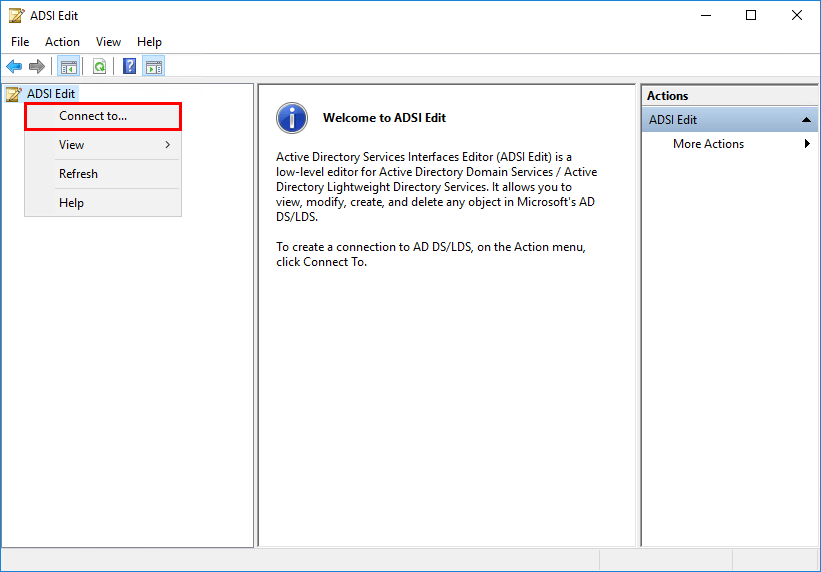
После запуска ADSI Edit щёлкните правой кнопкой мыши по имени утилиты и выберите Подключиться к...
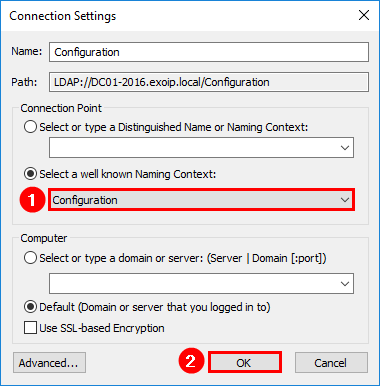
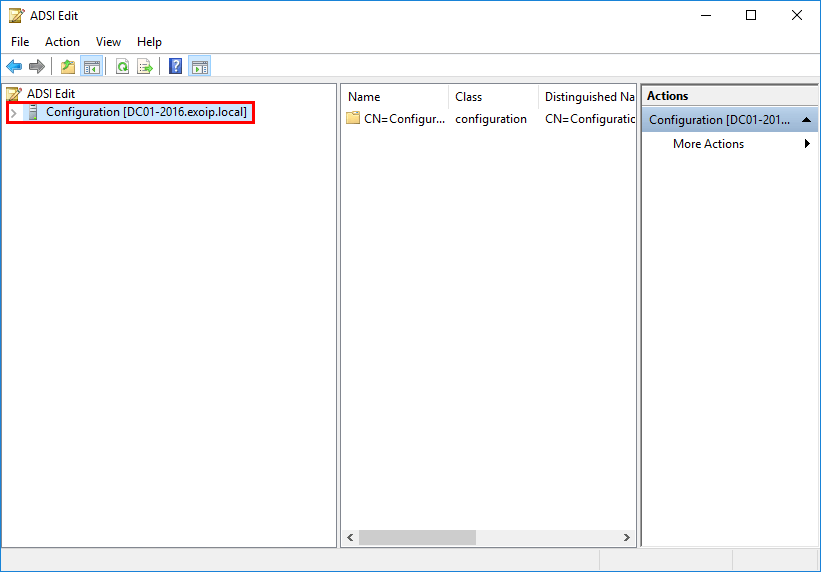
В открывшемся окне выберите раздел Конфигурация и нажмите ОК.
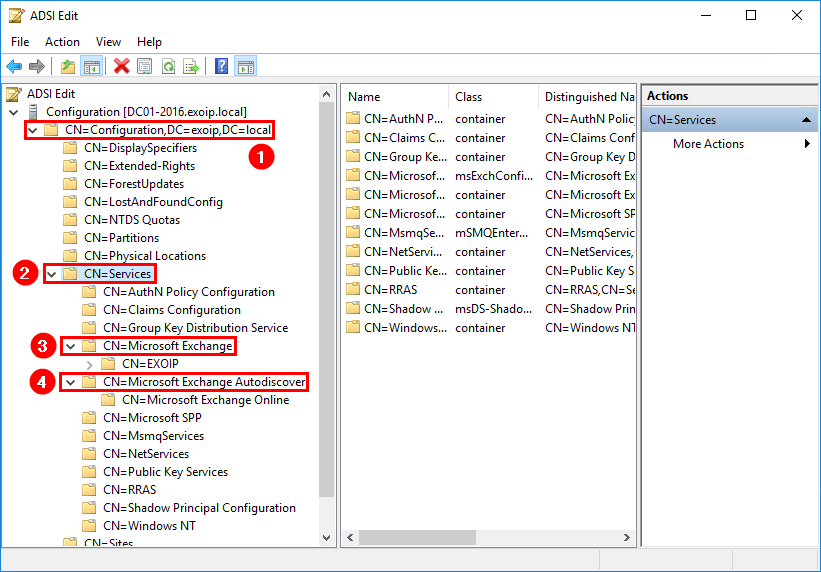
Разверните CN=Configuration, DC=exoip, DC=local, затем откройте CN=Services. Найдите CN=Microsoft Exchange, щёлкните по нему правой кнопкой мыши и выберите Удалить. Подтвердите действие, нажав Да в появившемся предупреждении.
Затем выполните аналогичные действия для CN=Microsoft Exchange Autodiscover: щёлкните по нему правой кнопкой мыши и выберите Удалить.
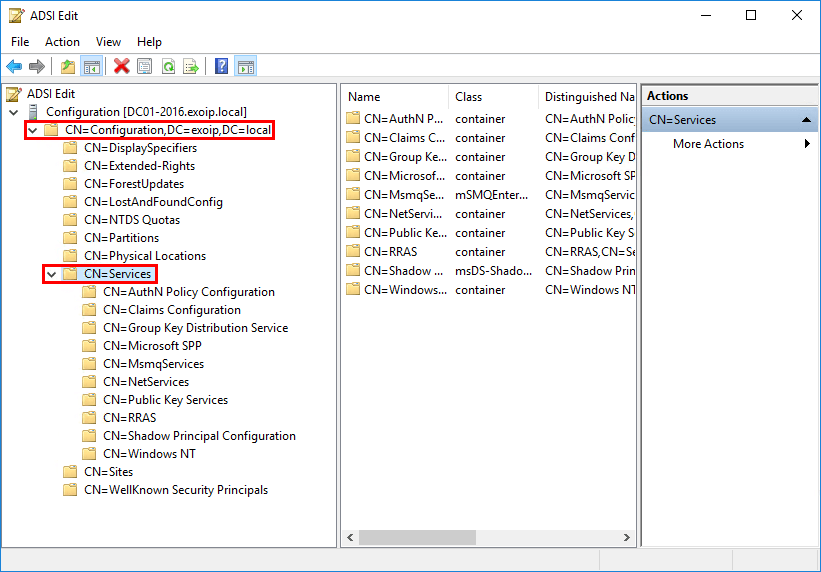
После удаления объектов CN=Microsoft Exchange и CN=Microsoft Exchange Autodiscover в ADSI Edit структура дерева должна обновиться, и указанные элементы больше не будут отображаться. На экране останутся только остальные узлы в разделе CN=Services.
Сверните раздел Конфигурация в ADSI Edit, так как дальнейшая работа с ним больше не требуется.
Удаление групп безопасности Exchange Server и системных объектов
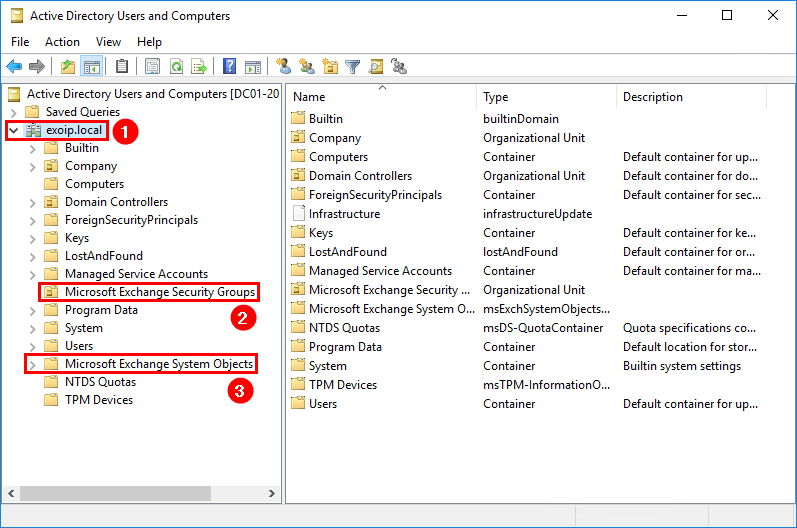
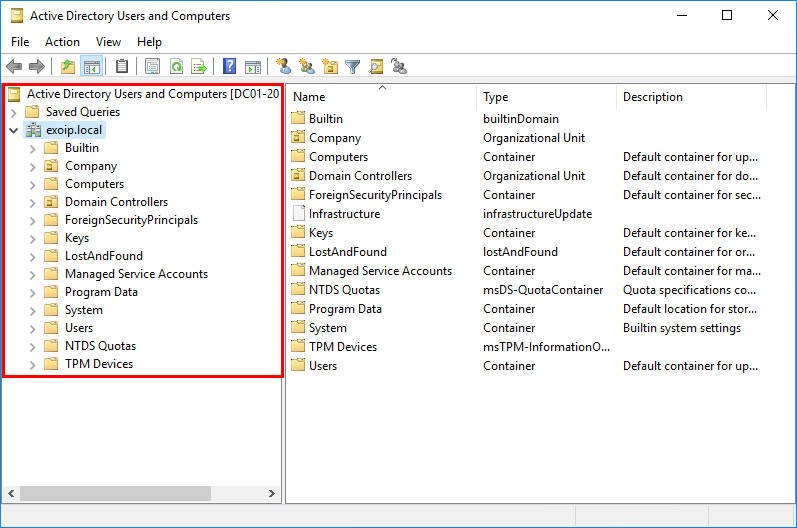
Откройте Active Directory Users and Computers (ADUC), разверните домен и убедитесь, что существуют организационные единицы Microsoft Exchange Security Groups и Microsoft Exchange System Objects. Эти объекты можно удалить как из ADUC, так и через ADSI Edit. В данном случае мы будем использовать ADSI Edit.
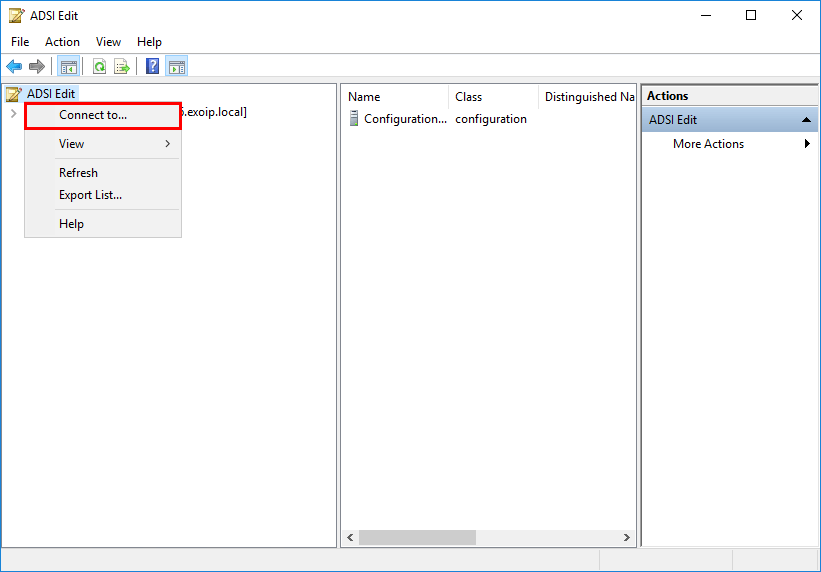
Щёлкните правой кнопкой мыши по ADSI Edit и выберите Подключиться к...
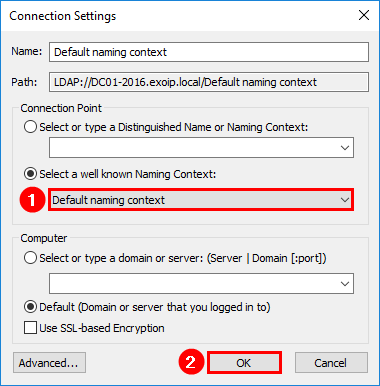
В появившемся окне выберите Контекст именования по умолчанию и нажмите ОК.
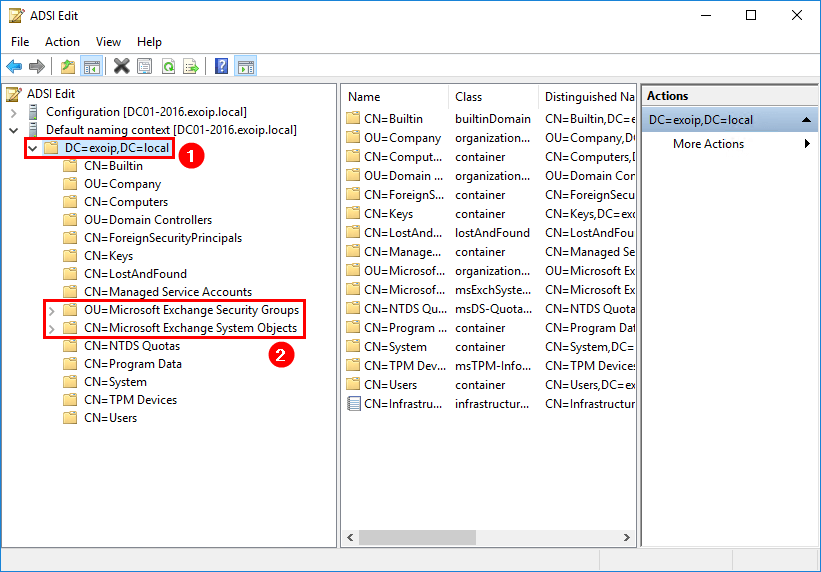
Разверните DC=exoip, DC=local, затем щёлкните правой кнопкой мыши по OU=Microsoft Exchange Security Groups и выберите Delete. В появившемся предупреждении подтвердите удаление, нажав Yes.
Повторите те же действия для CN=Microsoft Exchange System Objects: щёлкните по объекту правой кнопкой мыши и выберите Delete.
Вы можете проверить результат в Active Directory Users and Computers (ADUC), чтобы убедиться, что оба объекта удалены.
На следующем этапе мы перейдём к удалению Exchange Server из Active Directory.
Удаление Exchange Server из Active Directory
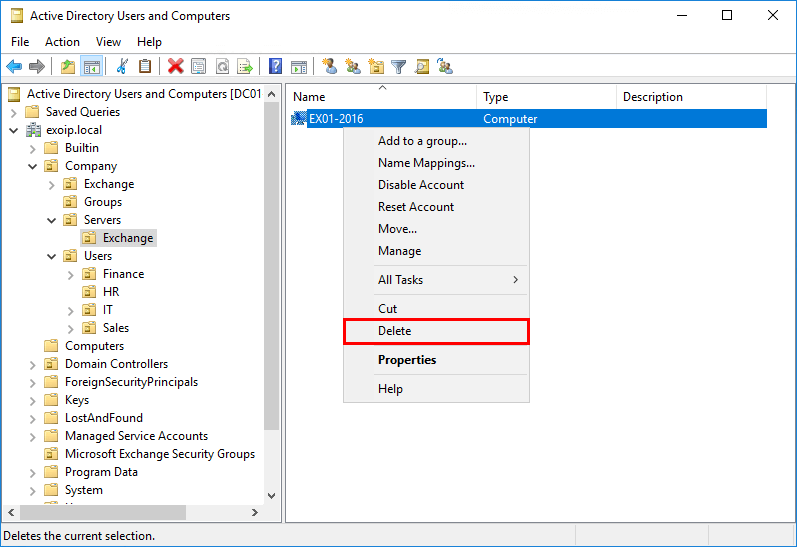
Если Exchange Server всё ещё отображается в Active Directory Users and Computers (ADUC), щёлкните по нему правой кнопкой мыши и выберите Delete, чтобы удалить его.
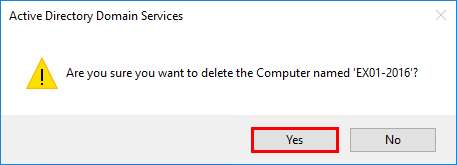
В появившемся предупреждении подтвердите удаление Exchange Server, нажав Да.
Удаление автоматически созданных учетных записей Exchange
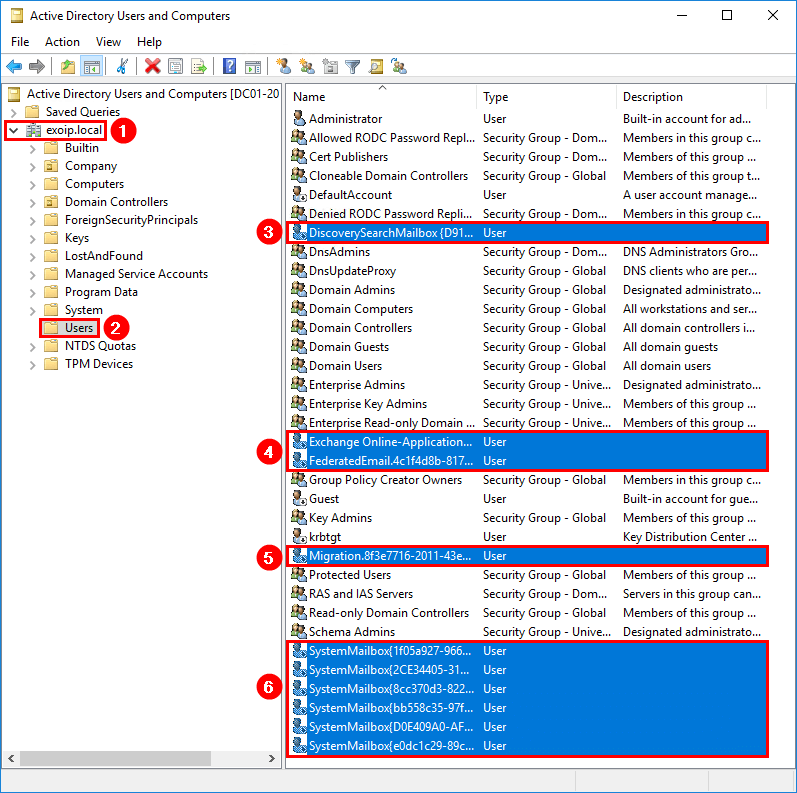
В Active Directory могут оставаться пользователи, автоматически созданные Exchange. Некоторые из них используются для служб автоматического обнаружения, другие — для мониторинга состояния системы Exchange. Если вы полностью удалили Exchange из своей организации, эти учетные записи больше не нужны.
Откройте Active Directory Users and Computers, перейдите в контейнер Users, найдите перечисленных пользователей, щёлкните по ним правой кнопкой мыши и выберите Delete:
- DiscoverySearch Mailbox{GUID}
- Exchange Online-ApplicationAccount
- FederatedEmail.GUID
- Migration.GUID
- SystemMailbox{GUID}
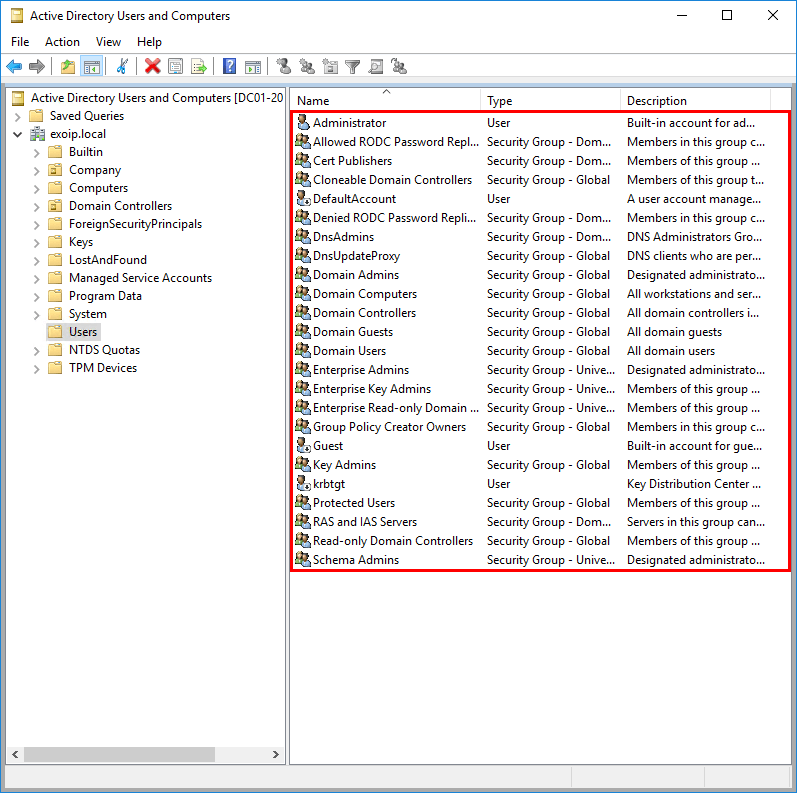
После удаления указанных пользователей контейнер Users будет обновлён, и их записи больше не будут отображаться.
Удаление Exchange Server из DNS
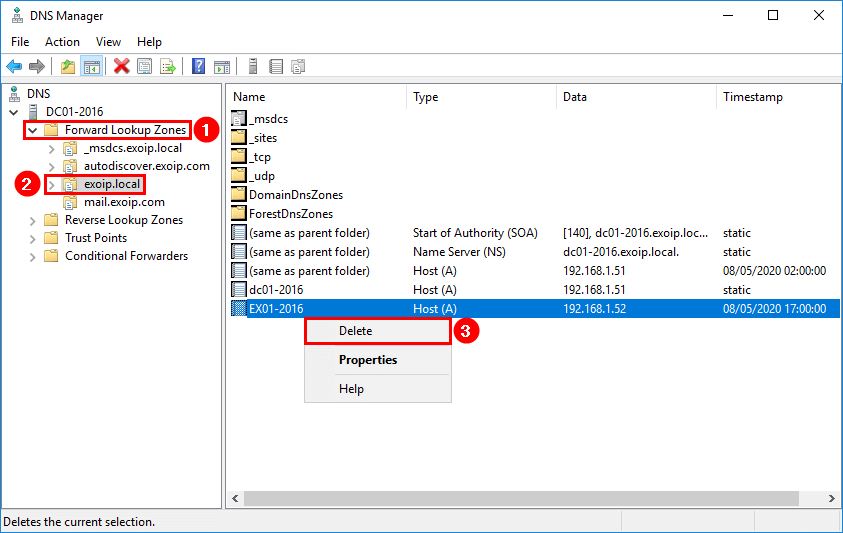
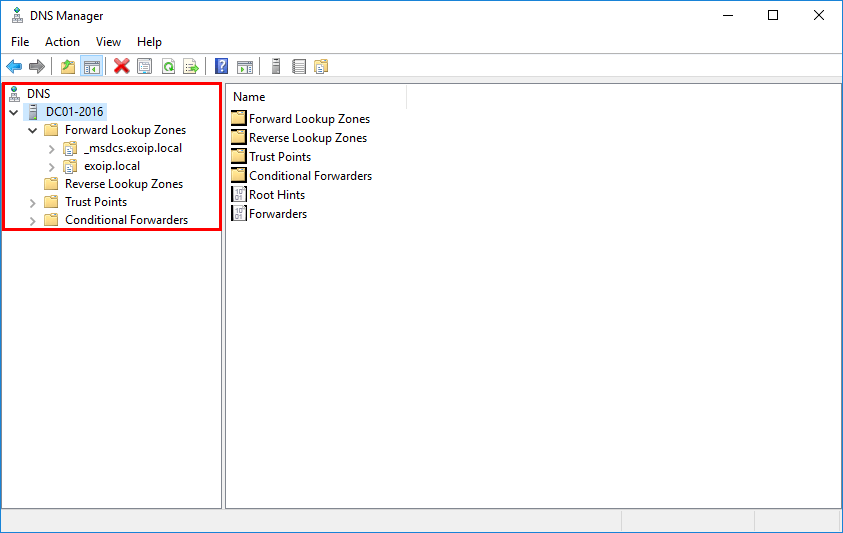
Откройте DNS Manager и перейдите в раздел Зоны прямого просмотра. Выберите нужную зону, найдите запись, соответствующую Exchange Server, щёлкните по ней правой кнопкой мыши и выберите Удалить.
Если для Exchange Server настроены отдельные зоны прямого просмотра, удалите их. Щёлкните правой кнопкой мыши по соответствующей зоне и выберите Удалить.
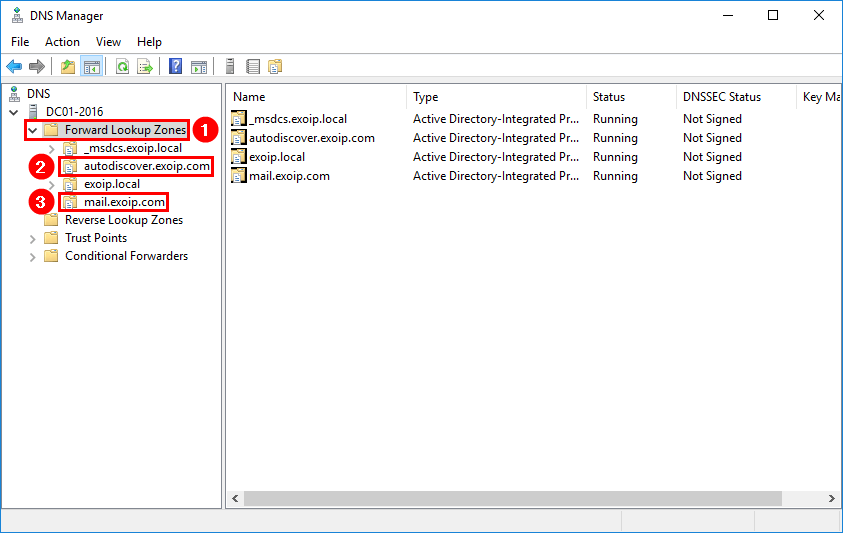
После удаления зон прямого просмотра экран в DNS Manager будет обновлён, и удалённые зоны больше не будут отображаться в списке.
Удалите статический IP-адрес Exchange Server из DHCP и всех других мест, где он настроен, включая IP-адреса или DNS-имена. Например, это могут быть правила брандмауэра, записи в публичном DNS или любые другие сетевые настройки.
Часто задаваемые вопросы
Когда стоит удалять Exchange Server через ADSI Edit?
Этот способ следует использовать только в крайнем случае: например, если сервер Exchange больше не запускается, стандартное удаление завершается ошибкой или в Active Directory остались объекты от некорректно удалённого сервера.
Можно ли использовать ADSI Edit вместо штатного удаления Exchange?
Нет. Если Exchange Server работает и его можно корректно удалить стандартными средствами, следует использовать штатный мастер удаления. ADSI Edit предназначен для ситуаций, когда нормальное удаление уже невозможно.
Почему работа с ADSI Edit опасна?
ADSI Edit позволяет напрямую изменять объекты Active Directory. Ошибочное удаление объекта может повредить конфигурацию домена или Exchange, поэтому перед выполнением действий необходимо внимательно проверять выбранные объекты.
Какие объекты Exchange удаляются из раздела Configuration?
В рассматриваемом сценарии удаляются объекты CN=Microsoft Exchange и CN=Microsoft Exchange Autodiscover, расположенные в разделе CN=Services.
Что делать с Microsoft Exchange Security Groups и Microsoft Exchange System Objects?
Если Exchange полностью удаляется из организации, в рассматриваемом сценарии эти объекты также удаляются через ADSI Edit.
Нужно ли удалять системные учетные записи Exchange?
Если Exchange полностью удалён из организации и эти учетные записи больше не используются, в статье они также удаляются из Active Directory.
Что ещё нужно проверить после удаления Exchange из Active Directory?
Проверьте DNS, DHCP, правила брандмауэра, публичные DNS-записи и другие сетевые настройки, в которых могли использоваться IP-адрес или DNS-имя удалённого Exchange Server.
Заключение
В этой статье мы разобрали, как удалить Exchange Server из Active Directory. Помните, что предпочтительнее использовать мастер удаления или автоматические инструменты, которые не только удаляют Exchange с сервера, но и корректно очищают его конфигурацию в Active Directory. Удаление через ADSI Edit следует рассматривать только как крайний вариант, если другие методы не сработали.
Вам понравилась эта статья? Тогда вам, вероятно, будет интересна статья Как при удалении Exchange исправить ошибку «Компьютер является членом группы доступности базы данных (DAG)».