После критического сбоя ESXi может оставаться на фиолетовом диагностическом экране PSOD. Broadcom рекомендует такое поведение по умолчанию для расследования причины, но допускает настройку автоматического перезапуска.
Настройка через консоль
Подключитесь к ESXi Shell или по SSH. Пример для задержки 120 секунд:
esxcfg-advcfg -s 120 /Misc/BlueScreenTimeoutЗначение 0 означает отсутствие автоматической перезагрузки. Число задаёт интервал в секундах после диагностического экрана.
Настройка через Host Client
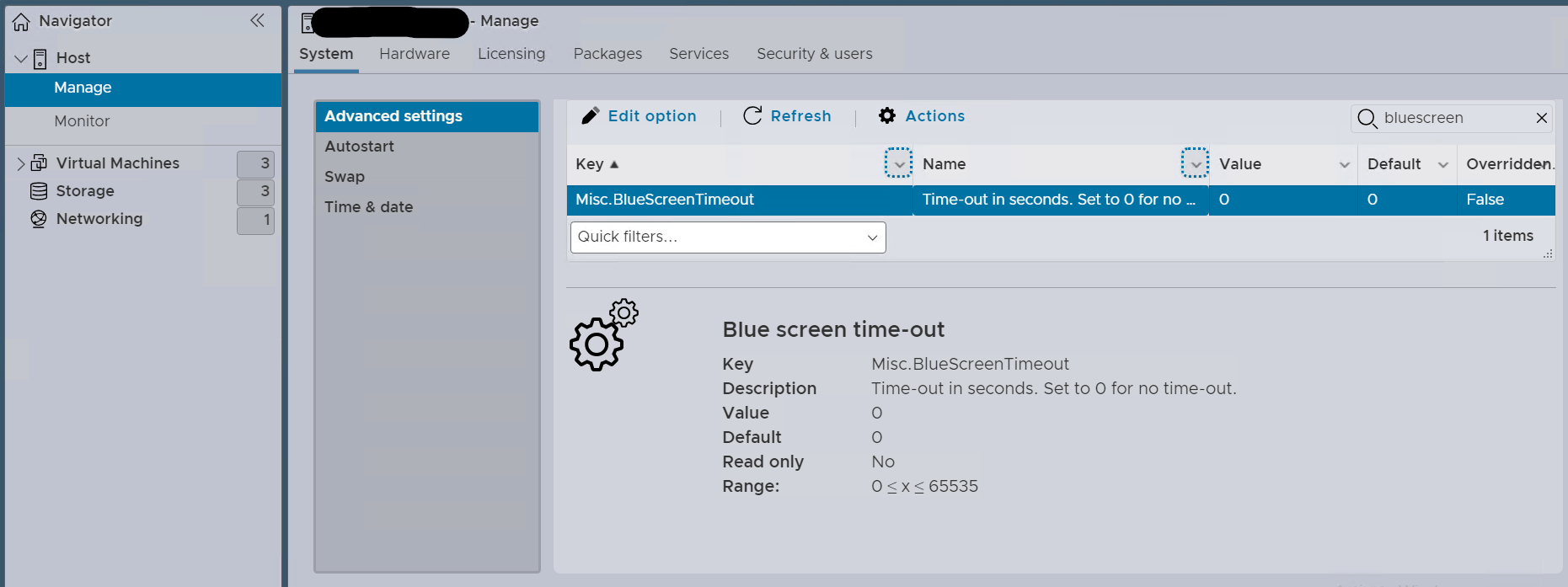
- Откройте Manage → System → Advanced settings.
- Найдите Misc.BlueScreenTimeout.
- Укажите нужное число секунд и сохраните параметр.
По документации изменение вступает в действие без немедленного перезапуска хоста. Материал относится к VMware vSphere ESXi 6.x, 7.x и 8.x.
Что проверить заранее
Убедитесь, что настроены сбор диагностических данных и доступ к консоли. Автоперезапуск не устраняет причину PSOD и не гарантирует восстановление виртуальных машин: их поведение зависит от инфраструктуры и настроек доступности.
Зафиксируйте причину включения таймера и выбранный интервал. Если важнее сохранить состояние для поддержки, оставьте стандартное поведение, рекомендованное Broadcom.
Иллюстрации из исходного материала

Источник материала: Configuring an ESX/ESXi host to restart after becoming unresponsive with a purple diagnostic screen (2042500).