Чтобы полностью удалить Microsoft Office с компьютера, иногда недостаточно стандартного удаления через «Программы и компоненты» или «Установленные приложения». В Windows могут остаться компоненты Office и данные лицензирования, из-за которых возникают проблемы при повторной установке или активации Microsoft 365, Office 2024, 2021, 2019 и LTSC.
В этой статье покажу, как удалить Office с помощью Office Scrubber, очистить оставшиеся компоненты и данные лицензирования, а затем проверить результат перед чистой установкой Microsoft Office.
Почему обычного удаления Microsoft Office может быть недостаточно
Обычное удаление и повторная установка Microsoft Office не всегда решают проблемы с активацией. После удаления в Windows могут сохраниться компоненты предыдущей установки и сведения о лицензиях. В результате после повторной установки Office снова появляется окно «Войдите, чтобы начать работу», не принимается новый ключ продукта или возникают другие ошибки активации.
В моем случае проблема возникла с Microsoft Office LTSC: пакет должен был активироваться с помощью ключа продукта без привязки к учетной записи Microsoft 365, однако после переустановки Office проблема сохранилась.
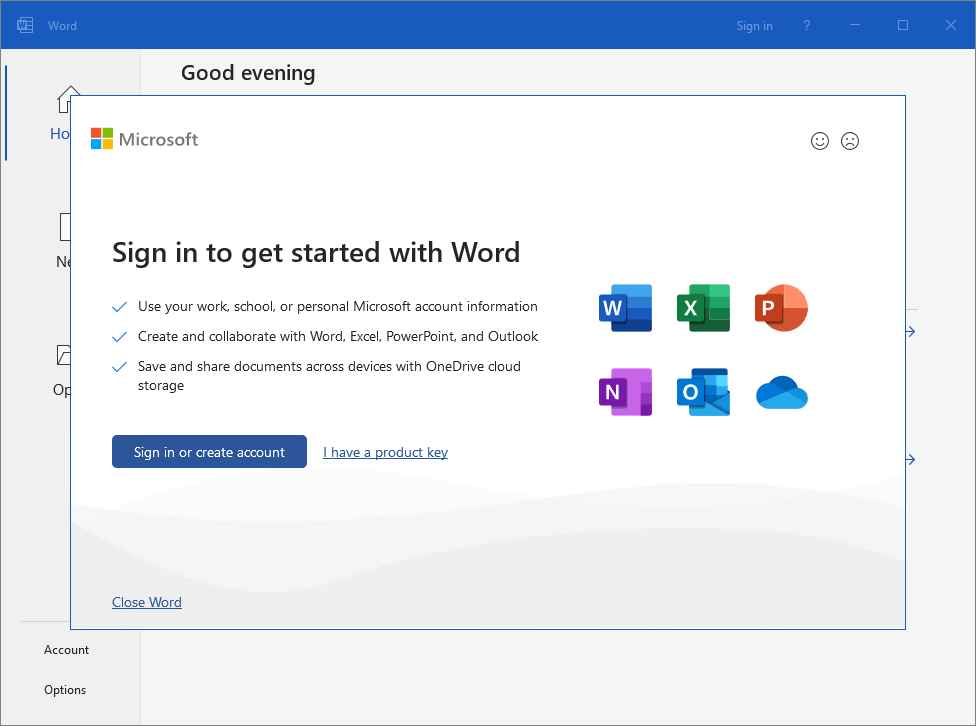
В такой ситуации имеет смысл полностью удалить предыдущую установку Office вместе с оставшимися компонентами и данными лицензирования. Для этого я воспользовался Office Scrubber.
Что такое Office Scrubber
Office Scrubber — сторонний набор скриптов для глубокой очистки Microsoft Office в Windows. Он может использоваться в ситуациях, когда после обычного удаления Office в системе остаются компоненты или данные лицензирования, мешающие повторной установке и активации.
Office Scrubber поддерживает различные типы установки Microsoft Office, в том числе Click-to-Run и MSI. В зависимости от версии утилиты в меню могут быть доступны:
- Microsoft 365 и Click-to-Run версии Office;
- Office LTSC, Office 2024, 2021, 2019, 2016 и 2013;
- старые MSI-версии Office;
- Office 2010;
- Office 2007 и более ранние версии;
- предустановленные компоненты Office из Microsoft Store.
Как скачать Office Scrubber
Office Scrubber не требует установки в Windows. Достаточно скачать архив со скриптами, распаковать его в отдельную папку и запустить соответствующий CMD-файл.
- Скачайте Office Scrubber одним из способов:
- скачать Office Scrubber с SysAdminHub.ru — версия утилиты, которую я использовал при подготовке этой инструкции;
- скачать актуальную версию Office Scrubber с GitHub — репозиторий разработчика.
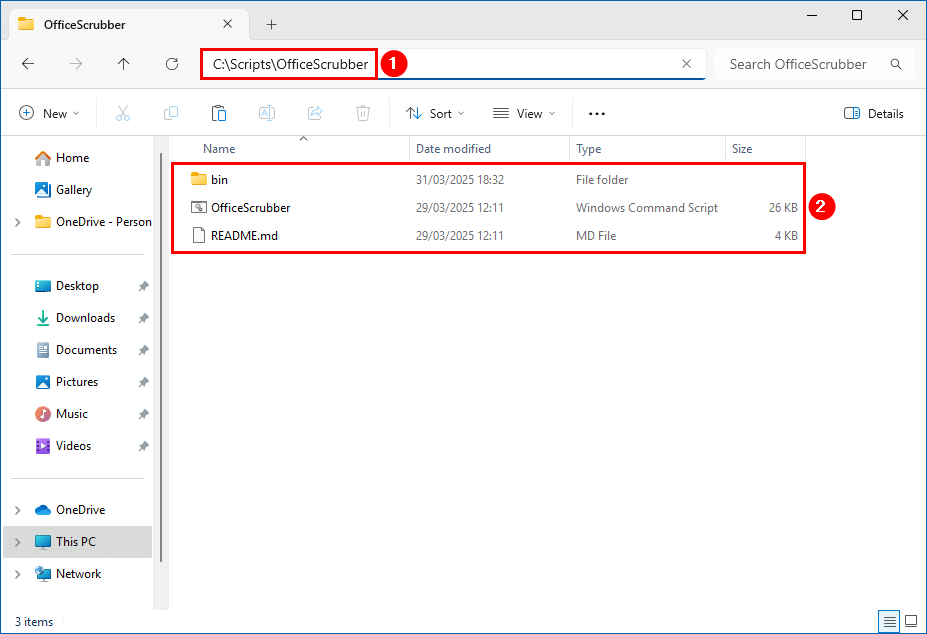
- Распакуйте содержимое архива, например, в каталог C:\temp.
После распаковки структура файлов должна выглядеть примерно так:
Как полностью удалить Microsoft Office с помощью Office Scrubber
После загрузки и распаковки Office Scrubber можно переходить непосредственно к удалению Microsoft Office.
- Закройте Word, Excel, Outlook, PowerPoint и другие приложения Microsoft Office.
- Щелкните правой кнопкой мыши по файлу OfficeScrubber.cmd и выберите Запуск от имени администратора.
Office Scrubber проверит систему и отобразит доступные варианты очистки. В использованной мной версии утилиты символ {*} рядом с пунктом меню указывал на обнаруженную на компьютере установку Office.
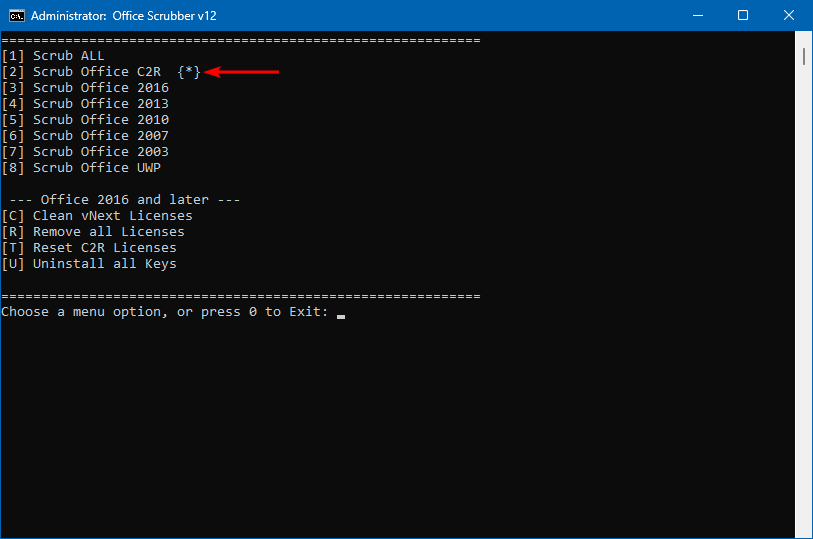
- Выберите пункт, соответствующий установленной версии Office. В моем случае для обнаруженной Click-to-Run установки использовался пункт 2.
- Подтвердите выполнение очистки и дождитесь завершения работы скрипта.
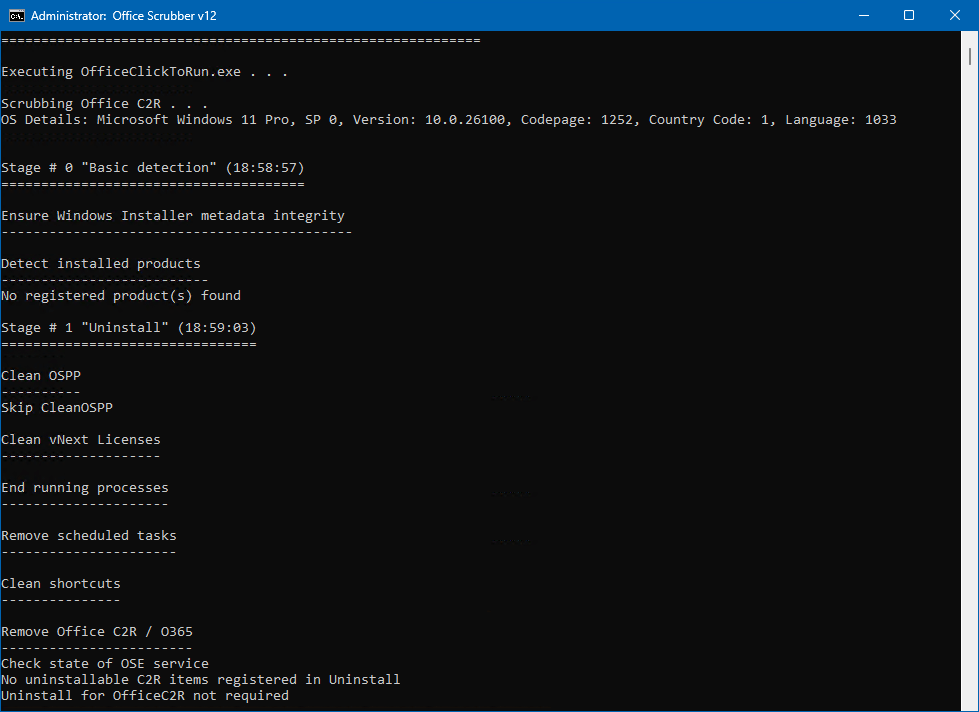
- После завершения работы Office Scrubber перезагрузите компьютер.
Перезагрузка особенно важна: часть файлов и компонентов может окончательно удаляться только после завершения текущего сеанса Windows.
Как проверить, что Microsoft Office полностью удален
После перезагрузки компьютера убедитесь, что предыдущая установка Microsoft Office действительно удалена. Я рекомендую проверить несколько пунктов:
- Word, Excel, Outlook, PowerPoint и другие приложения Office отсутствуют в меню «Пуск»;
- Microsoft Office или Microsoft 365 отсутствует в списке «Установленные приложения» Windows;
- при запуске DOCX, XLSX и других документов Windows больше не пытается открыть удаленную версию Office.
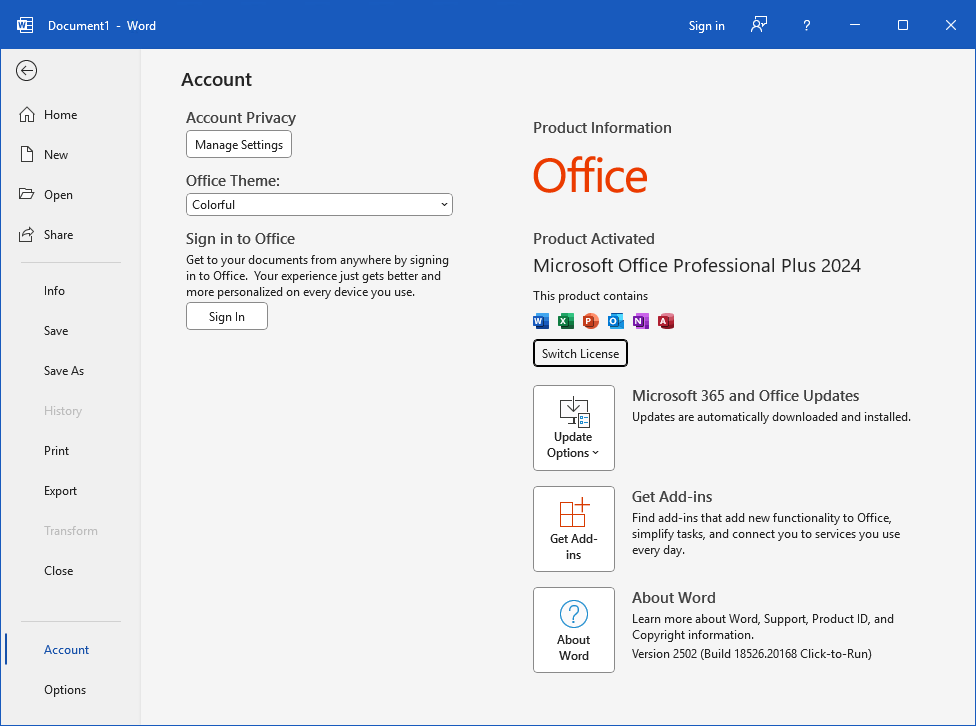
После этого можно установить чистую копию Microsoft Office и выполнить активацию. Если причиной проблемы были оставшиеся компоненты предыдущей установки или данные лицензирования, новая установка уже не должна использовать их.
Частые вопросы об удалении Microsoft Office
Сколько времени Office Scrubber удаляет Microsoft Office?
Время зависит от версии Office, количества установленных компонентов и производительности компьютера. Не закрывайте окно командной строки во время очистки и дождитесь завершения операций. После окончания работы рекомендуется перезагрузить Windows.
Как понять, что Office Scrubber закончил работу?
Дождитесь завершения операций в окне Office Scrubber и появления итогового сообщения или возврата в меню утилиты. Не закрывайте окно принудительно во время удаления компонентов Office.
Что делать, если Microsoft Office удалился не полностью?
Перезагрузите компьютер и снова запустите OfficeScrubber.cmd от имени администратора. Проверьте, какие установки Office обнаруживает утилита. Если на компьютере присутствовали компоненты нескольких версий Office, может потребоваться выполнить очистку для нескольких обнаруженных вариантов.
Можно ли удалить данные лицензирования Office без переустановки Windows?
Для очистки оставшихся компонентов и данных лицензирования Office переустанавливать Windows обычно не требуется. Office Scrubber выполняет очистку непосредственно в существующей системе.
Какие версии Microsoft Office поддерживает Office Scrubber?
Office Scrubber рассчитан на различные MSI- и Click-to-Run-версии Microsoft Office. Поскольку утилита обновляется, актуальный перечень вариантов очистки лучше проверять непосредственно в репозитории Office Scrubber.
Безопасно ли использовать Office Scrubber?
Office Scrubber является сторонней утилитой, а не официальным инструментом Microsoft. Перед запуском сохраните открытые документы, закройте приложения Office и убедитесь, что при необходимости сможете восстановить важные данные и настройки.
Заключение
Office Scrubber помогает выполнить глубокую очистку Microsoft Office, когда стандартного удаления недостаточно. Такой способ особенно полезен, если после переустановки сохраняются проблемы с активацией, появляется окно «Войдите, чтобы начать работу» или новая установка продолжает использовать данные предыдущей лицензии.
В моем случае задача заключалась именно в том, чтобы избавиться от следов предыдущей установки Office LTSC и выполнить чистую установку с последующей активацией нужным ключом.
После очистки обязательно перезагрузите компьютер, проверьте отсутствие старой установки Office и только после этого устанавливайте пакет заново.
Если после удаления Office вам необходимо заново скачать установочные файлы, посмотрите также статью Как обойти ограничение на загрузку Microsoft Office.