Что такое RSAT в Windows 11
RSAT (Remote Server Administration Tools) — это набор средств удалённого администрирования ролей и компонентов Windows Server. После установки необходимых компонентов администратор может использовать привычные консоли управления непосредственно на своей рабочей станции.
В состав RSAT входят, например:
- Active Directory Users and Computers;
- Active Directory Administrative Center;
- DNS Manager;
- DHCP Manager;
- Group Policy Management;
- Server Manager;
- средства управления файловыми службами, кластеризацией и другими компонентами Windows Server.
Установка RSAT в Windows 11 через графический интерфейс
Если требуется установить только несколько инструментов RSAT, проще всего воспользоваться графическим интерфейсом Windows 11.
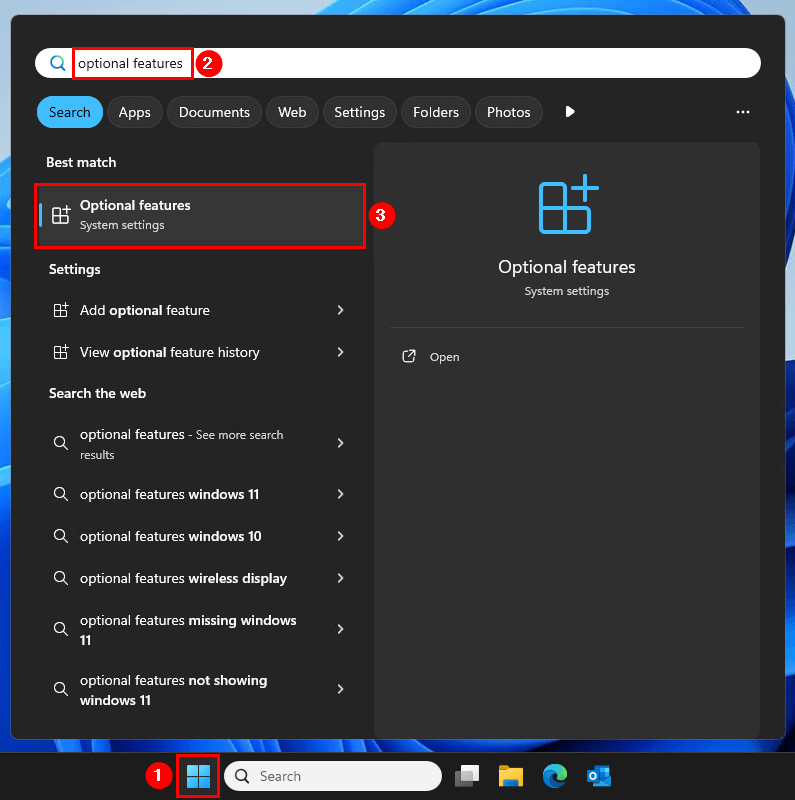
- Откройте меню Пуск.
- Введите в поиске Дополнительные функции.
- Откройте найденный раздел параметров Windows.
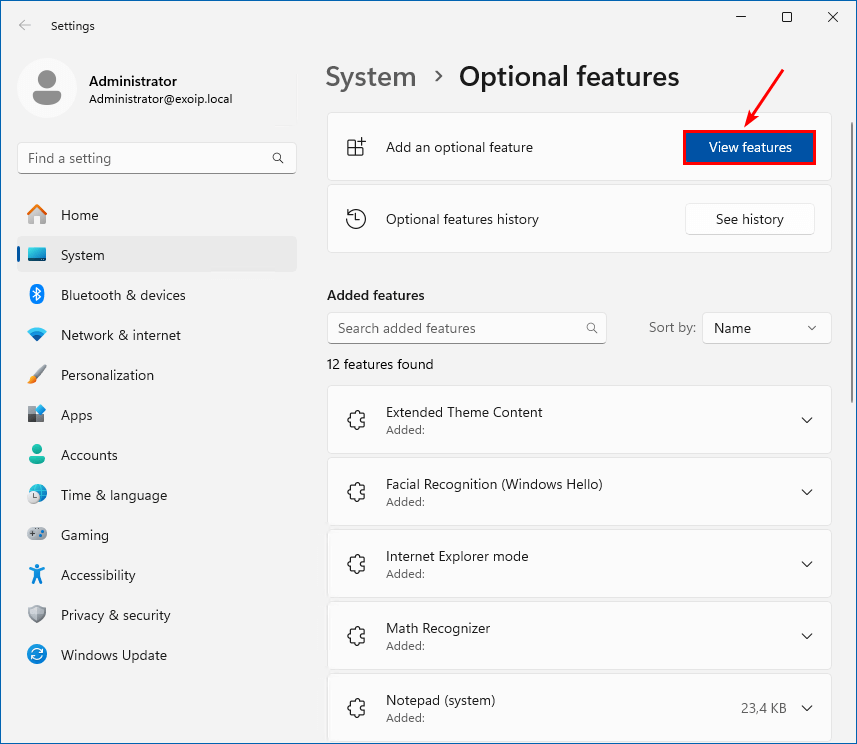
- Нажмите Просмотреть функции.
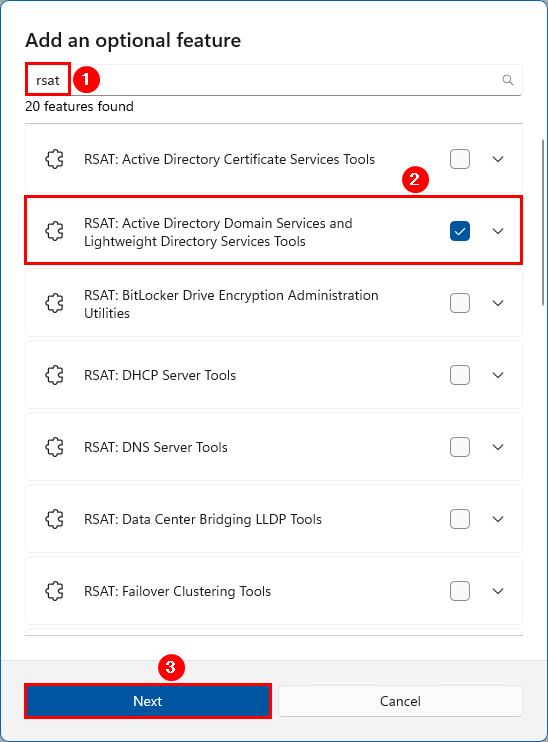
- В строке поиска введите RSAT.
- Выберите необходимые средства удалённого администрирования.
- Нажмите Далее.
В нашем примере устанавливаем:
RSAT: Active Directory Domain Services and Lightweight Directory Services Tools.
Этот компонент содержит основные средства администрирования Active Directory.
- Подтвердите добавление выбранного компонента и дождитесь завершения установки.
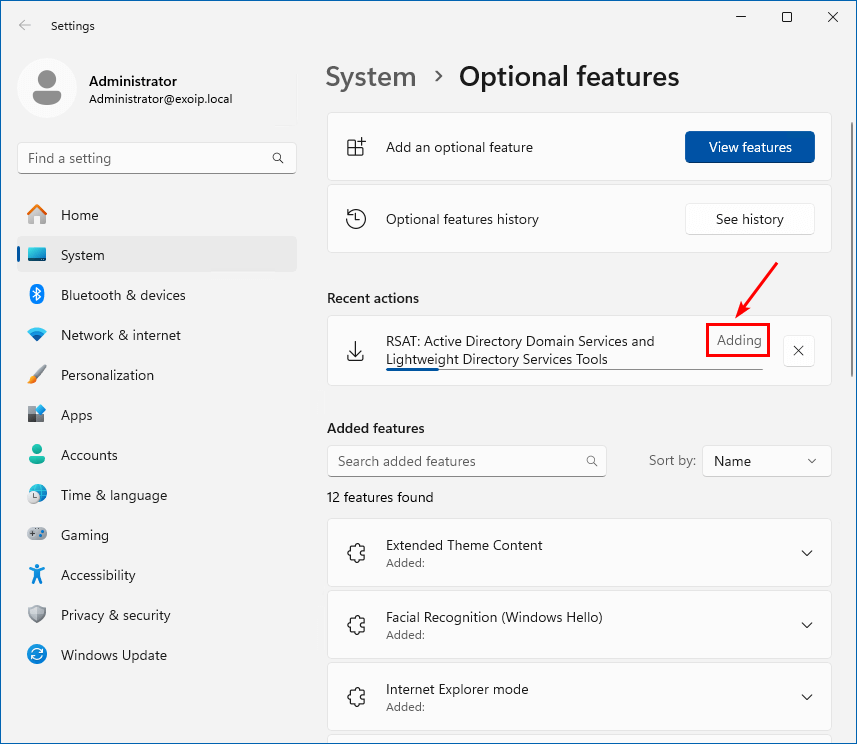
- После завершения установки убедитесь, что Windows показывает для выбранного компонента состояние Добавлено.
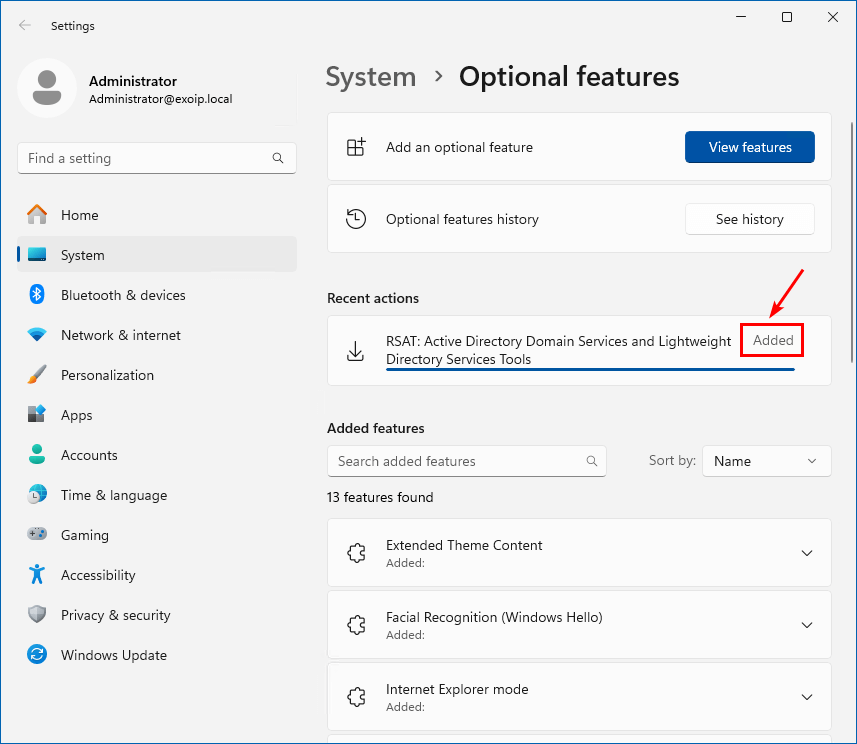
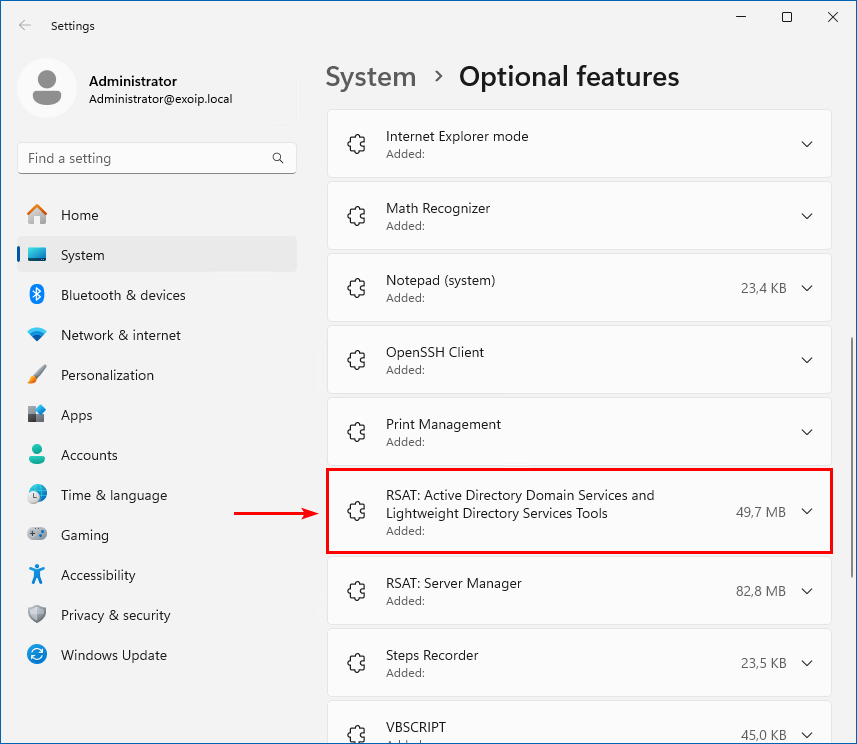
- Проверьте список установленных дополнительных компонентов и убедитесь, что необходимый RSAT присутствует в системе.
Как запустить инструменты RSAT
После установки административные консоли можно найти через меню Инструменты Windows.
- Откройте меню Пуск.
- Введите в поиске Инструменты Windows.
- Откройте найденное приложение.
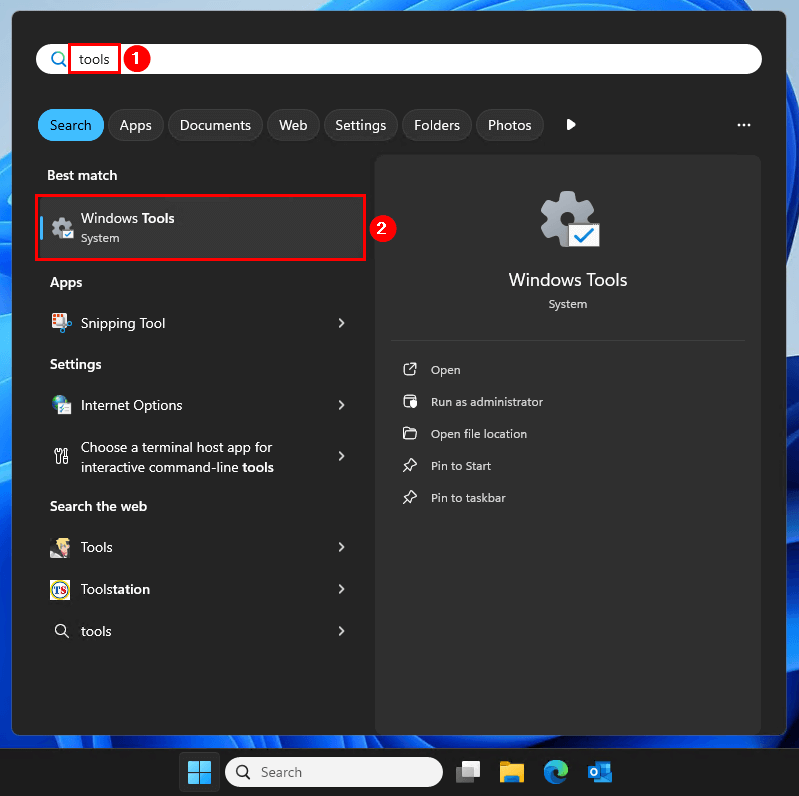
В открывшемся окне найдите необходимую административную консоль и запустите её.
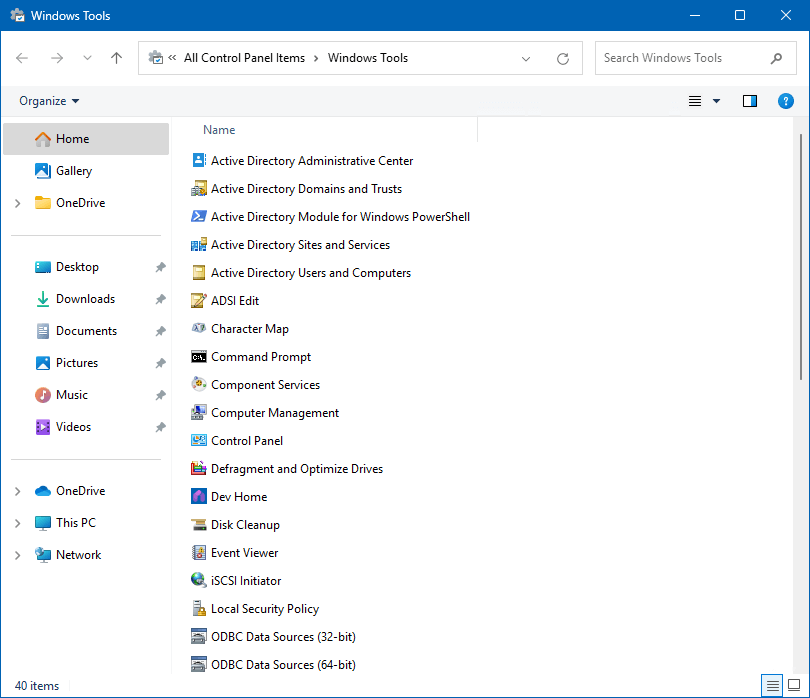
После установки средств Active Directory здесь становятся доступны соответствующие консоли администрирования, включая Active Directory Users and Computers.
Установка RSAT в Windows 11 с помощью PowerShell
RSAT можно установить и через PowerShell. Такой способ особенно удобен администраторам, а также подходит для автоматизации установки необходимых компонентов на нескольких рабочих станциях.
Проверяем доступные компоненты RSAT
Запустите PowerShell от имени администратора и выполните:
Get-WindowsCapability -Name RSAT* -Online | Select-Object Name, DisplayName, StatePowerShell выведет список компонентов RSAT и их текущее состояние.
Name                                                     DisplayName                                                                          State
----                                                     -----------                                                                          -----
Rsat.ActiveDirectory.DS-LDS.Tools~~~~0.0.1.0             RSAT: Active Directory Domain Services and Lightweight Directory Services Tools  Installed
Rsat.AzureStack.HCI.Management.Tools~~~~0.0.1.0          RSAT: PowerShell module for Azure Stack HCI                                     NotPresent
Rsat.BitLocker.Recovery.Tools~~~~0.0.1.0                 RSAT: BitLocker Drive Encryption Administration Utilities                       NotPresent
Rsat.CertificateServices.Tools~~~~0.0.1.0                RSAT: Active Directory Certificate Services Tools                               NotPresent
Rsat.DHCP.Tools~~~~0.0.1.0                               RSAT: DHCP Server Tools                                                         NotPresent
Rsat.Dns.Tools~~~~0.0.1.0                                RSAT: DNS Server Tools                                                          NotPresent
Rsat.FailoverCluster.Management.Tools~~~~0.0.1.0         RSAT: Failover Clustering Tools                                                 NotPresent
Rsat.FileServices.Tools~~~~0.0.1.0                       RSAT: File Services Tools                                                       NotPresent
Rsat.GroupPolicy.Management.Tools~~~~0.0.1.0             RSAT: Group Policy Management Tools                                             NotPresent
Rsat.IPAM.Client.Tools~~~~0.0.1.0                        RSAT: IP Address Management (IPAM) Client                                       NotPresent
Rsat.LLDP.Tools~~~~0.0.1.0                               RSAT: Data Center Bridging LLDP Tools                                           NotPresent
Rsat.NetworkController.Tools~~~~0.0.1.0                  RSAT: Network Controller Management Tools                                       NotPresent
Rsat.NetworkLoadBalancing.Tools~~~~0.0.1.0               RSAT: Network Load Balancing Tools                                              NotPresent
Rsat.RemoteAccess.Management.Tools~~~~0.0.1.0            RSAT: Remote Access Management Tools                                            NotPresent
Rsat.RemoteDesktop.Services.Tools~~~~0.0.1.0             RSAT: Remote Desktop Services Tools                                             NotPresent
Rsat.ServerManager.Tools~~~~0.0.1.0                      RSAT: Server Manager                                                             Installed
Rsat.StorageMigrationService.Management.Tools~~~~0.0.1.0 RSAT: Storage Migration Service Management Tools                                NotPresent
Rsat.StorageReplica.Tools~~~~0.0.1.0                     RSAT: Storage Replica Module for Windows PowerShell                             NotPresent
Rsat.SystemInsights.Management.Tools~~~~0.0.1.0          RSAT: System Insights Module for Windows PowerShell                             NotPresent
Rsat.VolumeActivation.Tools~~~~0.0.1.0                   RSAT: Volume Activation Tools                                                   NotPresent
Rsat.WSUS.Tools~~~~0.0.1.0                               RSAT: Windows Server Update Services Tools                                      NotPresent
Значение Installed означает, что компонент уже установлен. Если отображается NotPresent, компонент отсутствует.
Устанавливаем RSAT для Active Directory
Для установки конкретного компонента необходимо передать его имя команде Add-WindowsCapability.
Чтобы установить инструменты Active Directory, выполните:
Add-WindowsCapability -Online -Name "Rsat.ActiveDirectory.DS-LDS.Tools~~~~0.0.1.0"После завершения установки проверьте состояние компонента:
Get-WindowsCapability -Name "Rsat.ActiveDirectory.DS-LDS.Tools*" -OnlineДля установленного компонента параметр State должен иметь значение:
InstalledКак установить другие компоненты RSAT через PowerShell
Если кроме Active Directory необходимо администрировать другие серверные роли, можно установить соответствующие компоненты отдельно.
DNS Server Tools
Add-WindowsCapability -Online -Name "Rsat.Dns.Tools~~~~0.0.1.0"DHCP Server Tools
Add-WindowsCapability -Online -Name "Rsat.DHCP.Tools~~~~0.0.1.0"Group Policy Management Tools
Add-WindowsCapability -Online -Name "Rsat.GroupPolicy.Management.Tools~~~~0.0.1.0"Server Manager
Add-WindowsCapability -Online -Name "Rsat.ServerManager.Tools~~~~0.0.1.0"Такой подход позволяет установить только необходимые административные инструменты, а не весь набор RSAT.
Как установить все доступные компоненты RSAT
Если это полноценная административная рабочая станция и нужны все доступные средства RSAT, их можно установить одной командой:
Get-WindowsCapability -Name RSAT* -Online |
    Where-Object State -eq "NotPresent" |
    Add-WindowsCapability -Online
После завершения проверьте результат:
Get-WindowsCapability -Name RSAT* -Online |
    Select-Object Name, State
Нужно ли добавлять компьютер в домен для работы RSAT
Компьютер с Windows 11 не обязательно должен быть членом домена, чтобы установить и запустить RSAT.
Однако для администрирования Active Directory, DNS, групповых политик и других доменных служб рабочая станция должна иметь сетевой доступ к соответствующим серверам, а используемая учётная запись — необходимые разрешения.
Если компьютер не входит в домен или вход выполнен под локальной учётной записью, при работе с некоторыми административными инструментами потребуется явно указывать сервер и использовать подходящие доменные учётные данные.
Что делать, если RSAT не устанавливается
Если Add-WindowsCapability завершается ошибкой или компонент долго остаётся в состоянии NotPresent, сначала проверьте:
- редакцию Windows 11;
- наличие подключения к источнику компонентов Windows;
- настройки Windows Update;
- корпоративные политики WSUS;
- доступность Features on Demand в вашей инфраструктуре.
Особенно часто проблемы возникают на корпоративных компьютерах, где получение дополнительных компонентов ограничено политиками организации.
Как удалить компонент RSAT
Если административный инструмент больше не нужен, его можно удалить через дополнительные компоненты Windows или PowerShell.
Например, для удаления средств Active Directory:
Remove-WindowsCapability -Online -Name "Rsat.ActiveDirectory.DS-LDS.Tools~~~~0.0.1.0"После этого проверьте состояние:
Get-WindowsCapability -Name "Rsat.ActiveDirectory.DS-LDS.Tools*" -OnlineВ результате должно отображаться:
State : NotPresentЧасто задаваемые вопросы
Нужно ли отдельно скачивать RSAT для Windows 11?
Нет. В Windows 11 RSAT устанавливается как набор дополнительных компонентов Windows. Необходимые инструменты можно добавить через графический интерфейс или PowerShell.
Можно ли установить RSAT на Windows 11 Home?
Стандартная установка RSAT предназначена для Windows 11 Professional, Enterprise и Education. Windows 11 Home для такого сценария не поддерживается.
Нужно ли добавлять компьютер в домен для установки RSAT?
Нет. Установить RSAT можно и на компьютере, который не является членом домена. Для последующего управления доменными службами потребуется сетевой доступ к соответствующим серверам и подходящие административные учётные данные.
Как проверить, установлен ли RSAT?
Откройте PowerShell и выполните:
Get-WindowsCapability -Name RSAT* -Online | Select-Object Name, DisplayName, StateУстановленные компоненты будут иметь состояние Installed.
Как установить Active Directory Users and Computers в Windows 11?
Установите компонент RSAT: Active Directory Domain Services and Lightweight Directory Services Tools. Через PowerShell это можно сделать командой:
Add-WindowsCapability -Online -Name "Rsat.ActiveDirectory.DS-LDS.Tools~~~~0.0.1.0"Можно ли установить только отдельные компоненты RSAT?
Да. Можно отдельно установить инструменты Active Directory, DNS, DHCP, Group Policy Management и другие необходимые средства.
Почему RSAT не отображается после установки?
Сначала проверьте состояние компонента через Get-WindowsCapability. Если указано Installed, найдите нужную консоль через «Инструменты Windows» или запустите её напрямую, например dsa.msc для Active Directory Users and Computers.
Нужны ли права администратора для установки RSAT?
Да. Для добавления компонентов RSAT необходимы административные права на локальном компьютере. PowerShell для выполнения Add-WindowsCapability следует запускать от имени администратора.
Заключение
Установить RSAT в Windows 11 можно двумя основными способами: через «Дополнительные функции» или с помощью PowerShell. Если необходимо добавить один-два административных инструмента, удобнее воспользоваться графическим интерфейсом. PowerShell лучше подходит для автоматизации и установки компонентов по их точным именам.
Для управления Active Directory достаточно установить RSAT: Active Directory Domain Services and Lightweight Directory Services Tools. После этого на рабочей станции станут доступны Active Directory Users and Computers, Active Directory Administrative Center, PowerShell-модуль Active Directory и другие связанные инструменты.
RSAT позволяет выполнять большинство повседневных административных задач непосредственно с рабочей станции и не подключаться каждый раз по RDP к контроллеру домена или другому Windows Server. При этом для работы лучше использовать отдельную административную учётную запись с минимально необходимыми разрешениями.
Если вы работаете с Active Directory, рекомендую также статью Как присоединить компьютер с Windows 11 к домену.