Что проверить перед присоединением Windows 11 к домену
Перед началом убедитесь, что компьютер соответствует нескольким условиям.
- Windows 11 поддерживает присоединение к домену Active Directory;
- компьютер имеет сетевой доступ к контроллеру домена;
- DNS настроен на DNS-сервер, обслуживающий домен Active Directory;
- время на компьютере и контроллере домена синхронизировано;
- у вас есть учётная запись с правами на присоединение компьютера к домену.
Проверяем DNS
Одна из наиболее частых причин ошибки при Domain Join — неправильный DNS-сервер.
Проверьте текущую конфигурацию:
ipconfig /allКлиент должен использовать DNS-сервер, который может разрешать DNS-зону вашего Active Directory.
Например, если домен называется:
exoip.localпроверьте его разрешение:
nslookup exoip.localПолезно также проверить обнаружение контроллера домена через SRV-записи:
nslookup -type=SRV _ldap._tcp.dc._msdcs.exoip.localСпособ 1. Присоединение Windows 11 к домену через графический интерфейс
Начнём с классического способа через свойства системы Windows.
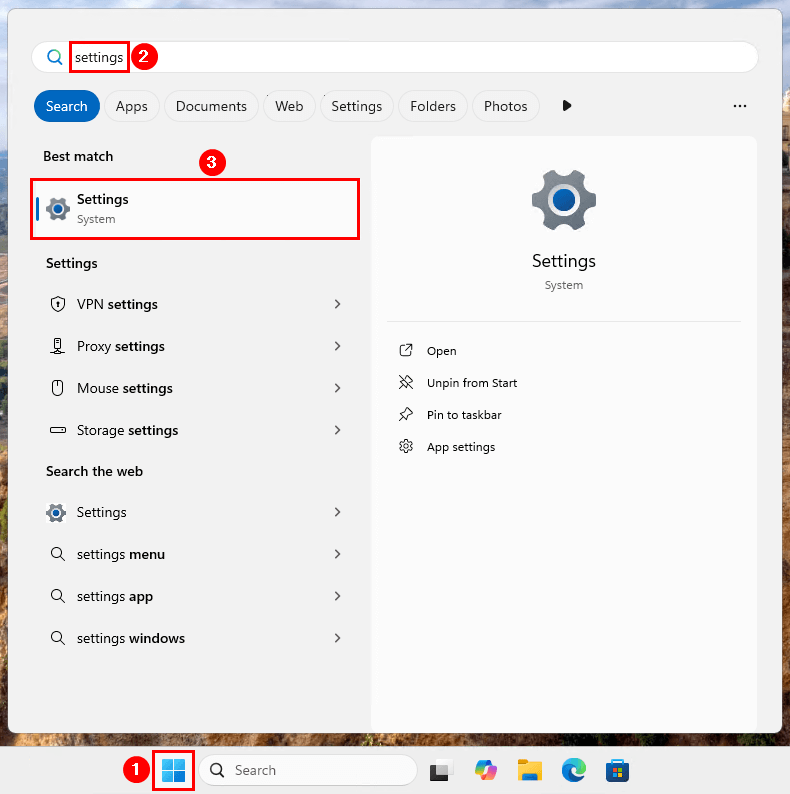
- Откройте меню Пуск.
- Перейдите в Параметры.
- Также параметры можно быстро открыть сочетанием клавиш Win + I.
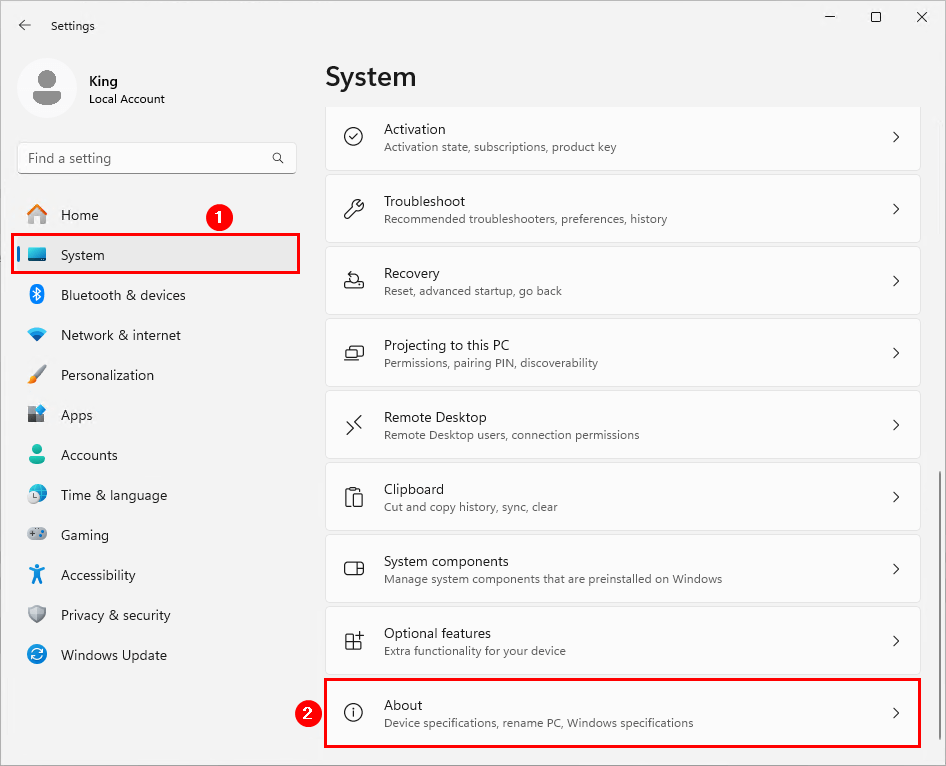
- Перейдите в раздел Система → О системе.
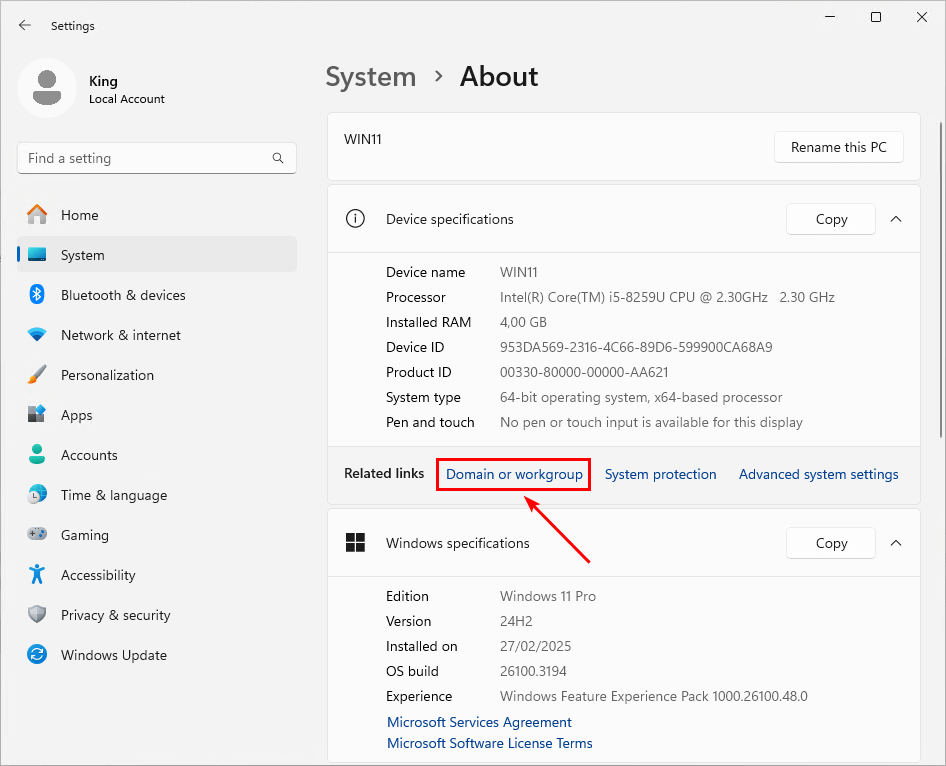
- Откройте Домен или рабочая группа.
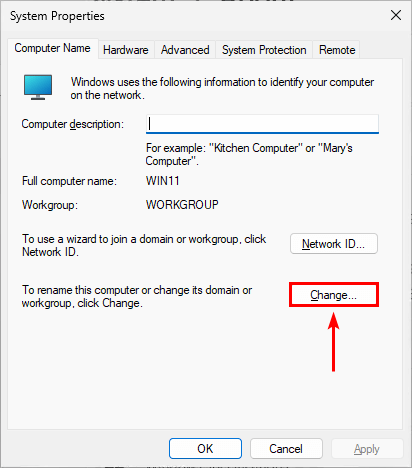
- На вкладке Имя компьютера нажмите Изменить.
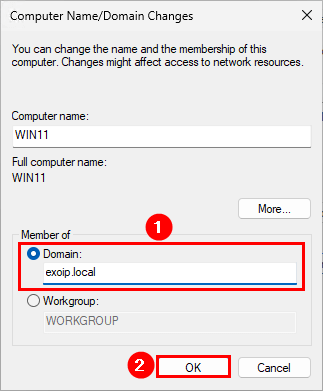
- В разделе членства выберите Домен.
- Введите DNS-имя домена, например
exoip.local. - Нажмите ОК.
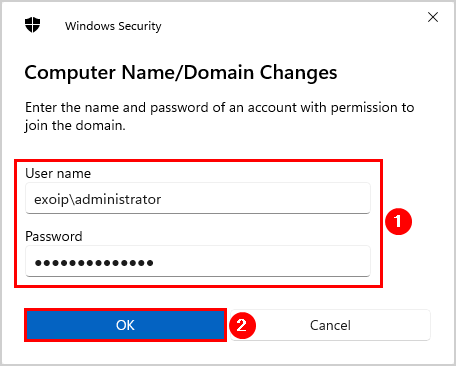
Windows запросит учётные данные пользователя, которому разрешено присоединять компьютеры к домену.
- Введите имя пользователя и пароль.
- Нажмите ОК.
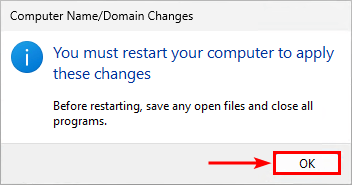
После успешной проверки появится сообщение о присоединении компьютера к домену.
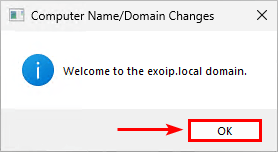
Подтвердите изменение.
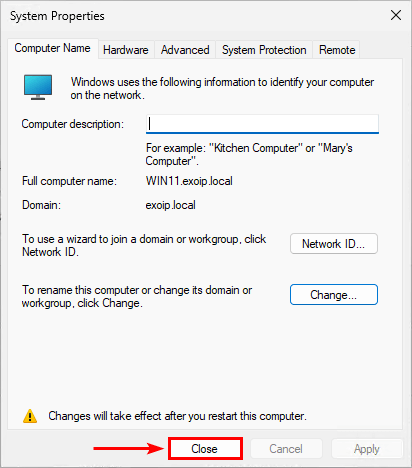
Закройте окно свойств системы.
Для завершения операции нажмите Перезагрузить сейчас.
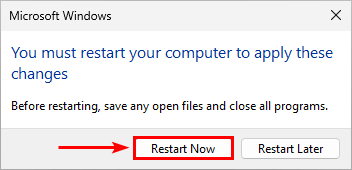
После перезагрузки компьютер станет членом домена.
Способ 2. Присоединение Windows 11 к домену через PowerShell
Для системного администратора PowerShell обычно удобнее: не нужно переходить между окнами, а команду легко использовать в сценариях автоматизации.
Запустите PowerShell от имени администратора и выполните:
Add-Computer -DomainName "exoip.local" -Credential "exoip\administrator" -RestartЗамените:
exoip.local— на DNS-имя своего домена;exoip\administrator— на учётную запись, имеющую необходимые права.
PowerShell запросит пароль указанного пользователя.
После успешного присоединения компьютер автоматически перезагрузится благодаря параметру:
-RestartПрисоединение компьютера сразу в нужный OU
PowerShell позволяет сразу указать OU, в котором должен быть создан объект компьютера.
Например:
Add-Computer -DomainName "exoip.local" `
    -OUPath "OU=Workstations,DC=exoip,DC=local" `
    -Credential "exoip\svc-domainjoin" `
    -Restart
Такой вариант особенно удобен, если в Active Directory права на Domain Join делегированы только на определённый OU.
Одновременно переименовать компьютер и добавить его в домен
Если компьютер необходимо предварительно переименовать, это тоже можно выполнить через PowerShell.
Например:
Add-Computer -DomainName "exoip.local" `
    -NewName "WS-001" `
    -Credential "exoip\svc-domainjoin" `
    -Restart
После выполнения компьютер будет переименован, присоединён к домену и перезагружен.
Способ 3. Присоединение Windows 11 к домену через netdom
Для Domain Join можно использовать и классическую команду netdom.
Однако в обычной установке Windows 11 утилита netdom.exe может отсутствовать, поскольку она устанавливается вместе с соответствующими средствами удалённого администрирования Windows.
Проверить наличие команды можно так:
where netdomЕсли утилита доступна, откройте Командную строку от имени администратора и выполните:
netdom join %computername% /domain:exoip.local /userD:exoip\administrator /PasswordD:*Замените имя домена и пользователя своими значениями.
Параметр:
/PasswordD:*означает, что пароль будет запрошен интерактивно и его не придётся записывать непосредственно в команду.
После успешного выполнения netdom join перезагрузите компьютер:
shutdown /r /t 0Что делать, если netdom не найден
Если появляется сообщение:
'netdom' is not recognized as an internal or external commandзначит, необходимый административный инструмент отсутствует в системе.
В этом случае проще использовать Add-Computer в PowerShell либо установить необходимые компоненты RSAT.
Подробно установку RSAT мы разобрали в отдельной статье Как установить RSAT в Windows 11.
Как проверить, что компьютер присоединён к домену
После перезагрузки войдите в Windows и проверьте членство компьютера в домене.
Через PowerShell:
Get-CimInstance Win32_ComputerSystem |
    Select-Object Name, Domain, PartOfDomain
Для доменного компьютера результат будет примерно таким:
Name    Domain       PartOfDomain
----    ------       ------------
WS-001  exoip.local  True
Также можно выполнить:
systeminfo | findstr /B /C:"Domain"Проверяем защищённый канал с доменом
После Domain Join полезно убедиться, что компьютер нормально взаимодействует с Active Directory.
В PowerShell выполните:
Test-ComputerSecureChannelНормальный результат:
TrueКонтроллер домена, обнаруженный клиентом, можно проверить командой:
nltest /dsgetdc:exoip.localЧто делать, если Windows 11 не присоединяется к домену
Если появляется ошибка «Не удалось связаться с контроллером домена Active Directory» или похожее сообщение, сначала проверьте DNS.
Выполните:
ipconfig /allЗатем:
nslookup exoip.localИ проверьте SRV-записи контроллеров домена:
nslookup -type=SRV _ldap._tcp.dc._msdcs.exoip.localТакже можно проверить обнаружение DC:
nltest /dsgetdc:exoip.localЕсли контроллер домена обнаруживается, проверьте время:
w32tm /query /statusИ сетевую доступность:
Test-NetConnection dc01.exoip.local -Port 389Как войти под доменной учётной записью
После успешного Domain Join и перезагрузки на экране входа выберите Другой пользователь.
Войти можно в формате:
EXOIP\usernameили с помощью UPN:
Адрес электронной почты защищен от спам-ботов. Для просмотра адреса в вашем браузере должен быть включен Javascript.Если необходимо войти под локальной учётной записью компьютера, используйте:
.\usernameЧасто задаваемые вопросы
Можно ли присоединить Windows 11 Home к домену Active Directory?
Нет. Windows 11 Home не поддерживает классическое присоединение к домену Active Directory. Для этого необходимо использовать поддерживаемую редакцию, например Windows 11 Pro, Enterprise или Education.
Нужен ли Domain Admin для присоединения компьютера к домену?
Нет. Для Domain Join можно использовать отдельную учётную запись или группу, которой делегированы необходимые права на создание и изменение объектов компьютеров в соответствующем OU.
Почему Windows не находит домен?
Одна из наиболее частых причин — неправильная конфигурация DNS. Клиент должен использовать DNS, способный разрешать доменную DNS-зону и находить SRV-записи контроллеров Active Directory.
Какой способ присоединения Windows 11 к домену лучше?
Для одного компьютера удобно использовать графический интерфейс. Для системного администратора, массового развёртывания и автоматизации удобнее PowerShell с командой Add-Computer.
Нужно ли устанавливать RSAT для Add-Computer?
Нет. Для использования стандартной команды PowerShell Add-Computer установка RSAT не требуется.
Можно ли сразу поместить компьютер в нужный OU?
Да. При использовании PowerShell укажите Distinguished Name нужного OU в параметре -OUPath.
Нужно ли перезагружать Windows после присоединения к домену?
Да. Для завершения присоединения компьютера к Active Directory требуется перезагрузка.
Как проверить связь компьютера с доменом после присоединения?
В PowerShell выполните Test-ComputerSecureChannel. Значение True означает, что защищённый канал компьютера с доменом работает.
Заключение
Присоединить компьютер с Windows 11 к домену Active Directory можно через графический интерфейс, PowerShell или утилиту netdom. Для разовой операции удобен графический интерфейс, а PowerShell лучше подходит для администрирования и автоматизации.
Перед Domain Join обязательно проверьте DNS и сетевую доступность контроллера домена. Именно проблемы с разрешением доменного имени и обнаружением DC часто становятся причиной ошибок при присоединении Windows к Active Directory.
Для выполнения Domain Join не требуется использовать Domain Admin. В рабочей инфраструктуре безопаснее создать отдельную учётную запись или группу и делегировать ей необходимые права только на нужный OU.
Вам понравилась эта статья? Тогда вам, скорее всего, будет интересна другая полезная статья Как добавить пункт «Завершить задачу» в панели задач Windows 11.