
Расширение тома неактивно в диспетчере дисков
Вы добавили дополнительное место на диске в Windows и планируете расширить том, но обнаружили, что опция «Расширить том» в Управлении дисками недоступна.
В этом примере мы рассмотрим, как расширить том (C:) с использованием 8 ГБ нераспределенного пространства.
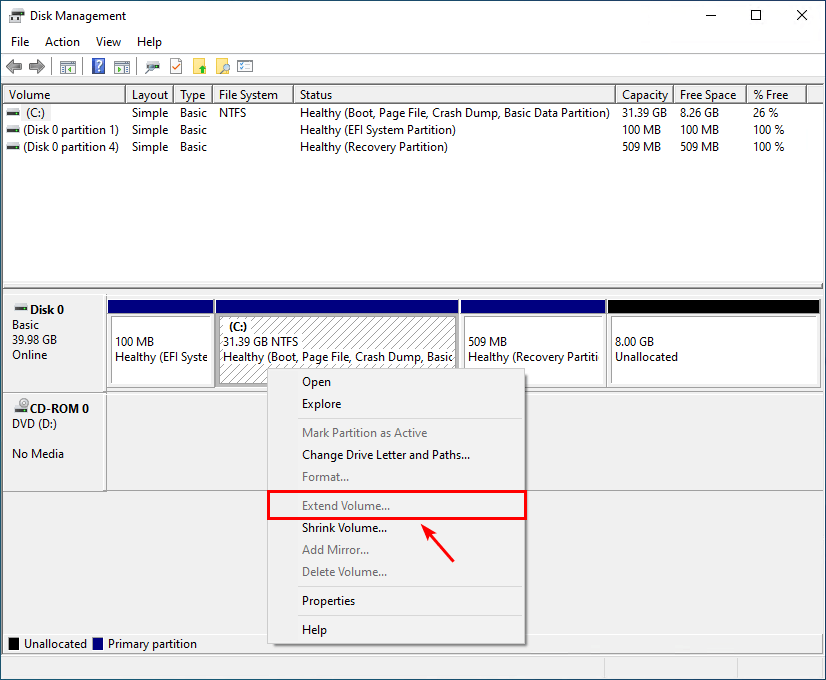
Исправляем проблему, когда «Расширить том» неактивно
Для расширения диска (C:) с использованием нераспределенного пространства нам понадобится бесплатный инструмент, который справится с этой задачей легко и быстро. Хорошая новость: такие инструменты существуют, и они абсолютно бесплатны!
Для расширения тома на диске (C:) мы воспользуемся бесплатным инструментом DiskGenius. Загрузите программу с официального сайта, затем установите её на вашем компьютере.
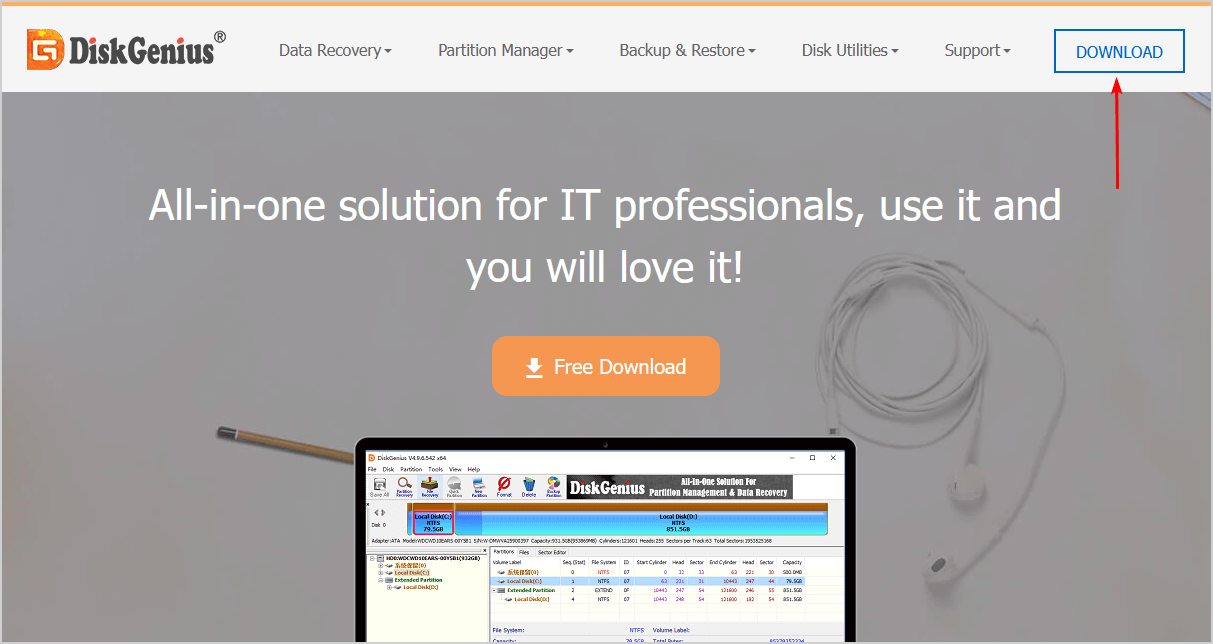
Для расширения тома выполните следующие шаги.
Шаг 1. Запускаем DiskGenius
Запустите DiskGenius на вашем компьютере.
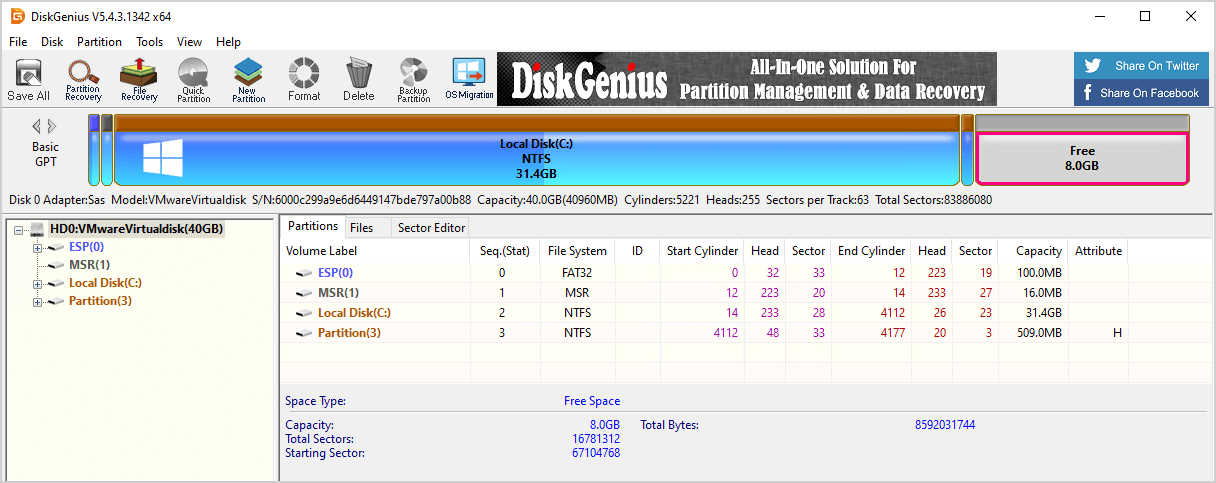
Шаг 2. Выбираем нераспределенное пространство
Щелкните правой кнопкой мыши на нераспределенном пространстве и выберите: Выделить свободное место на → Раздел: Локальный диск (C:).
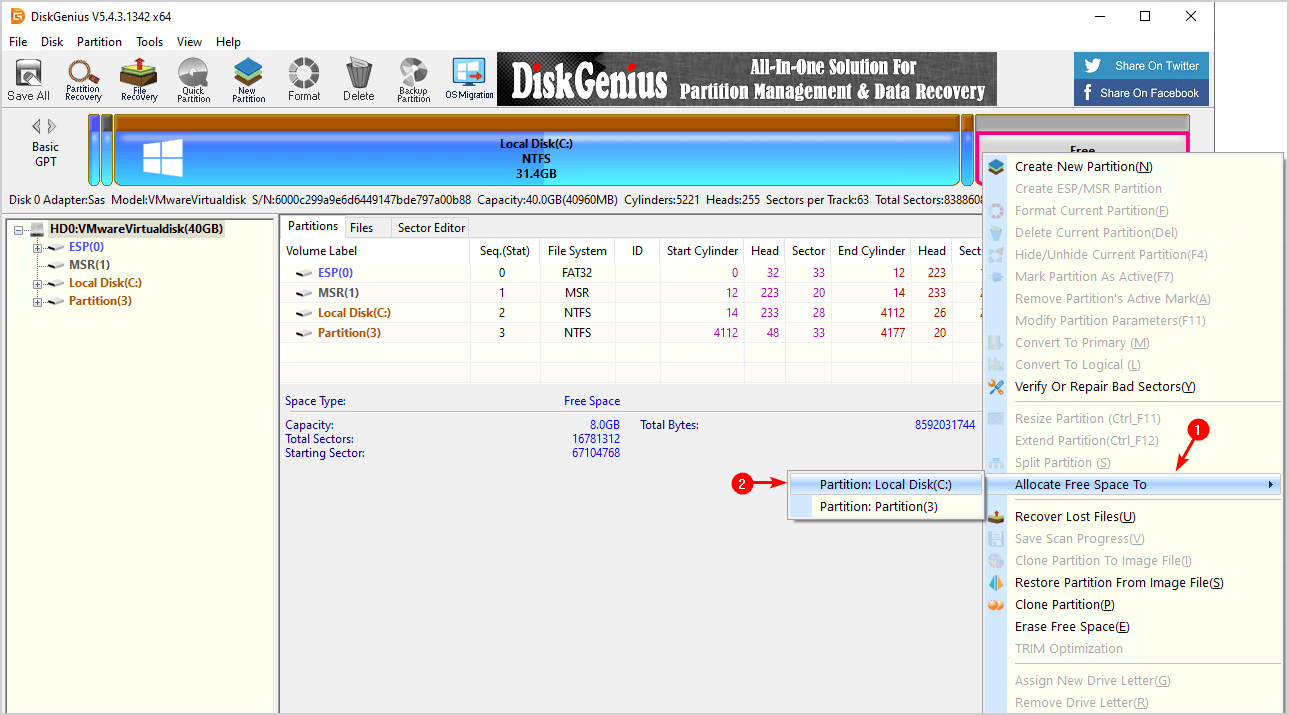
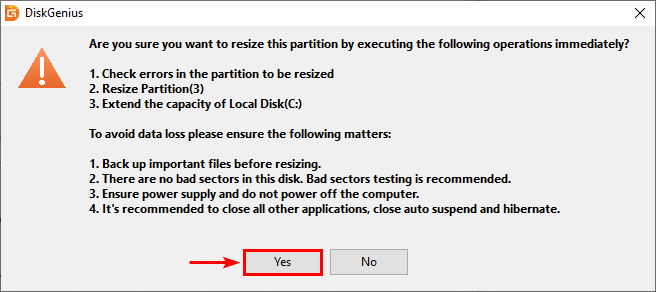
Шаг 3. Подтверждаем расширение диска
Нажмите Да.
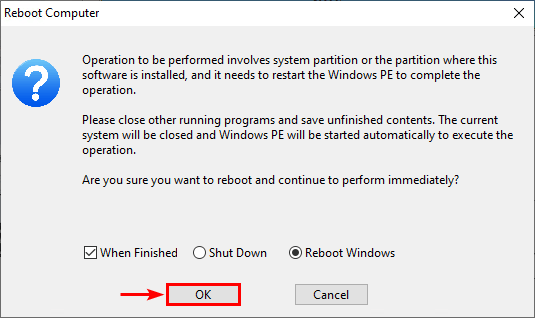
Нажмите ОК.
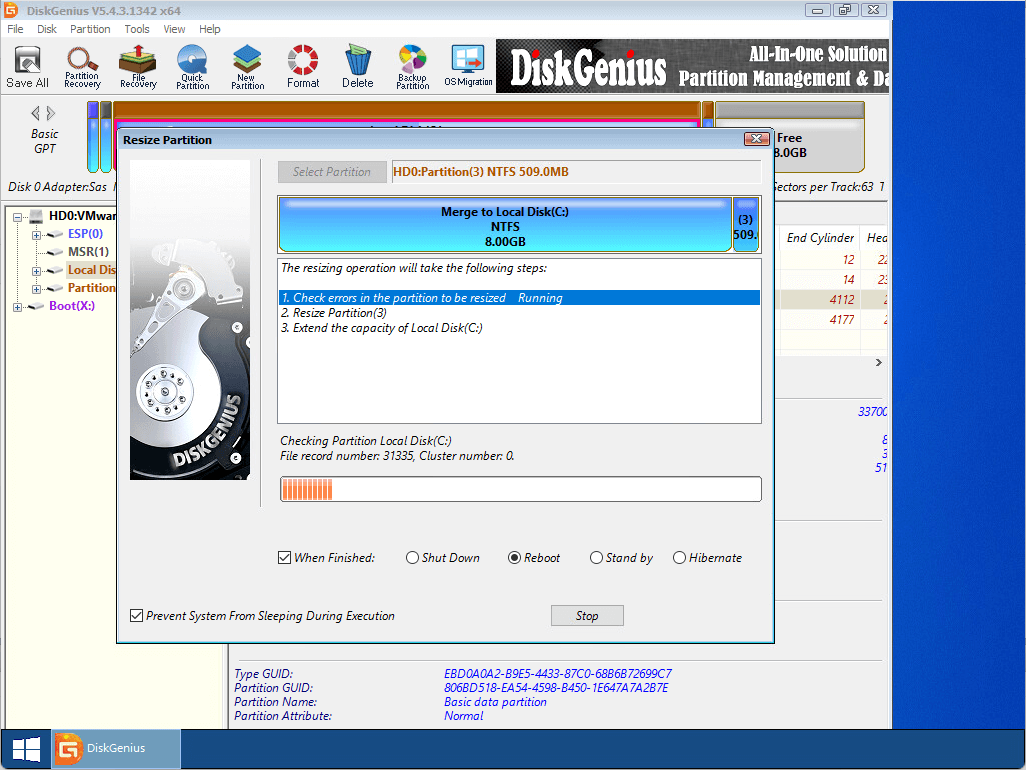
Шаг 4. Дожидаемся завершения операции
После выполнения команды система Windows перезагрузится, и DiskGenius автоматически запустится в среде предустановки (Windows PE или WinPE).
Шаг 5. Проверяем результат
После завершения операции система будет восстановлена. Запускаем Управление дисками и убеждаемся, что том (C:) успешно расширен.
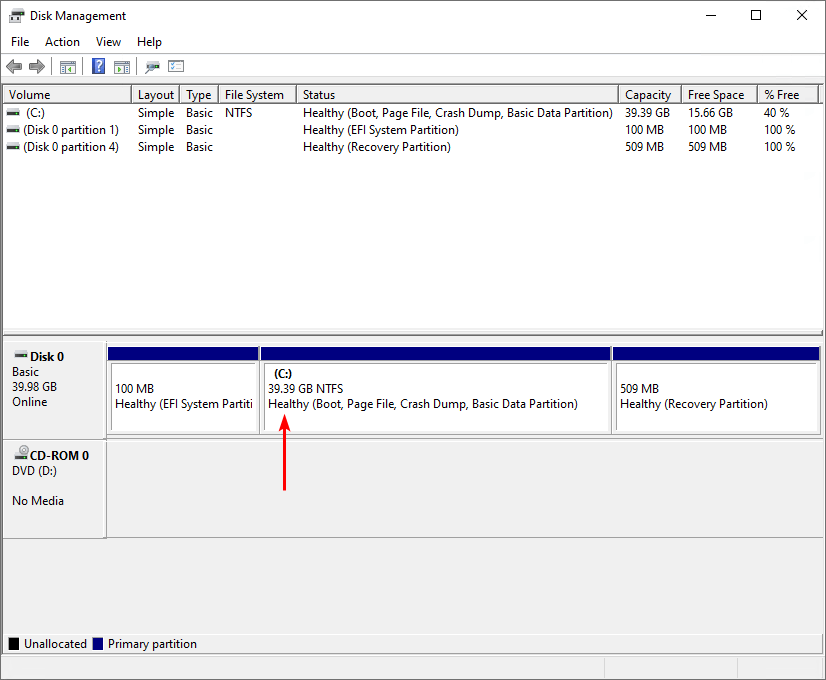
Поздравляю! Все прошло успешно, и теперь том (C:) расширен. Наслаждайтесь дополнительным пространством — всё выглядит отлично!
Часто задаваемые вопросы
Почему пункт «Расширить том» в Windows может быть неактивен?
Такая ситуация может возникнуть, когда встроенное «Управление дисками» Windows не позволяет использовать имеющееся нераспределенное пространство для расширения нужного раздела. В этом случае можно воспользоваться сторонним инструментом, как показано в этой статье.
Какую программу мы используем для расширения диска C:?
В этой инструкции используется бесплатный инструмент DiskGenius.
Можно ли таким способом расширить системный диск C:?
Да. В рассматриваемом примере именно системный том C: расширяется за счет 8 ГБ нераспределенного пространства.
Почему компьютер перезагружается во время расширения диска C:?
В показанном сценарии DiskGenius выполняет необходимые операции с системным разделом после перезагрузки в среде Windows PE.
Нужно ли самостоятельно загружать Windows PE?
Нет. В рассматриваемом примере после подтверждения операции DiskGenius автоматически запускается в Windows PE.
Как проверить, что диск C: действительно расширился?
После завершения операции и загрузки Windows откройте Управление дисками и проверьте размер тома C:. В статье результат показан на последнем скриншоте.
Подходит ли DiskGenius для Windows Server?
В рассматриваемой статье DiskGenius используется как инструмент, совместимый как с клиентскими версиями Windows, так и с серверными системами.
Заключение
Теперь вы знаете, как справиться с ситуацией, когда опция «Расширить том» в Управлении дисками неактивна. С помощью DiskGenius вы легко сможете расширить том на диске (C:) или любом другом, даже если встроенные инструменты Windows не позволяют это сделать. Всего несколько простых кликов — и задача выполнена! А главное, это решение абсолютно БЕСПЛАТНО.
Вам понравилась эта статья? Тогда вам, скорее всего, будет интересна другая полезная статья Как добавить пункт «Завершить задачу» в панели задач Windows 11.