
Включаем опцию «Завершить задачу» на панели задач
После выполнения указанных шагов в контекстном меню панели задач появится новая опция «Завершить задачу», которая позволит быстро закрывать приложения.
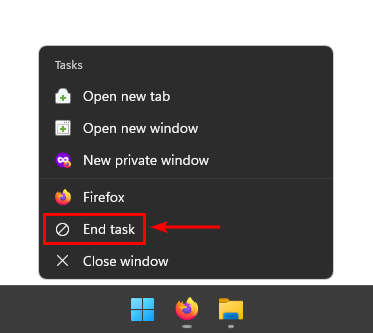
Включить эту функцию можно тремя способами: через системные настройки Windows 11, редактор реестра или PowerShell. Рассмотрим каждый из них.
Метод 1. Системные настройки
Самый простой способ — включить функцию непосредственно в параметрах Windows 11.
- Откройте Параметры в Windows 11.
- Перейдите в раздел Система.
- Выберите вкладку Для разработчиков.
- Активируйте переключатель Завершить задачу.
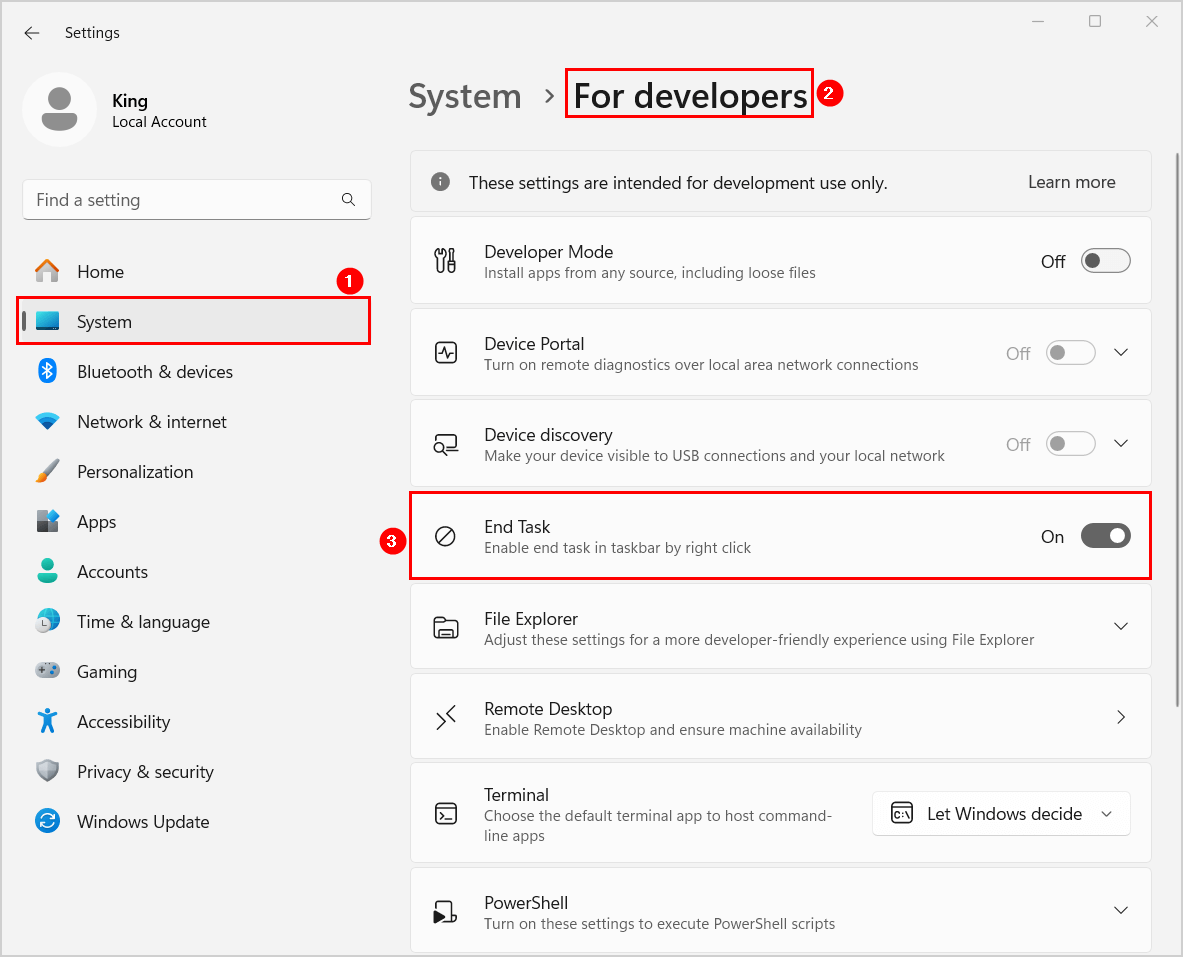
После этого щелкните правой кнопкой мыши по значку запущенного приложения на панели задач. В контекстном меню должна появиться команда «Завершить задачу».
Метод 2. Редактор реестра
Второй способ — включить функцию через редактор реестра Windows.
- Откройте Редактор реестра.
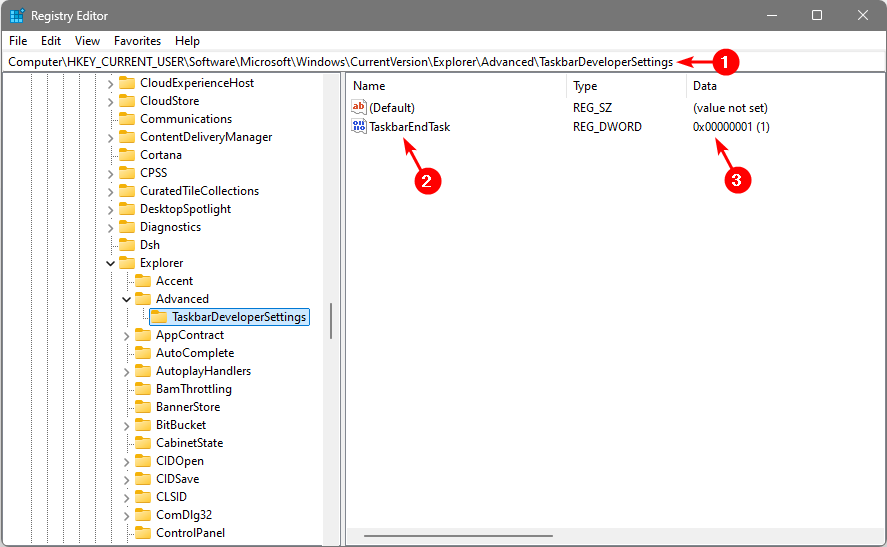
- Перейдите к следующему разделу:
Computer\HKEY_CURRENT_USER\Software\Microsoft\Windows\CurrentVersion\Explorer\Advanced- Щелкните правой кнопкой мыши по разделу Advanced и выберите Создать → Раздел.
- Назовите новый раздел TaskbarDeveloperSettings.
- Перейдите в созданный раздел, щелкните правой кнопкой мыши по пустой области справа и выберите Создать → Параметр DWORD (32 бита).
- Назовите параметр TaskbarEndTask.
- Дважды щелкните по параметру TaskbarEndTask, установите значение 1 и нажмите ОК.
Метод 3. PowerShell
Если вы предпочитаете PowerShell, функцию можно включить с помощью небольшого скрипта.
Откройте PowerShell с правами администратора и выполните следующий скрипт:
# Define the registry path
$registryPath = "HKCU:\Software\Microsoft\Windows\CurrentVersion\Explorer\Advanced\TaskbarDeveloperSettings"

# Check if the registry key exists
if (-not (Test-Path -Path $registryPath)) {
    # Create the registry key if it doesn't exist
    New-Item -Path $registryPath -Force | Out-Null
    Write-Host Created registry key -ForegroundColor Green
}

# Set the TaskbarEndTask value to 1
Set-ItemProperty -Path $registryPath -Name "TaskbarEndTask" -Value 1
Write-Host Enabled End Task in taskbar feature -ForegroundColor Green
Чтобы проверить текущее значение параметра TaskbarEndTask, выполните следующую команду:
(Get-ItemProperty -Path "HKCU:\Software\Microsoft\Windows\CurrentVersion\Explorer\Advanced\TaskbarDeveloperSettings").TaskBarEndTask- Значение 1 указывает, что функция включена.
- Значение 0 означает, что функция отключена.
Вот и всё! Теперь при нажатии правой кнопкой мыши по значку запущенного приложения на панели задач будет доступна команда «Завершить задачу».
Часто задаваемые вопросы
Для чего нужна функция «Завершить задачу» в Windows 11?
Она позволяет быстро завершить работу приложения непосредственно из контекстного меню панели задач, не открывая Диспетчер задач.
Где находится настройка «Завершить задачу»?
Откройте Параметры → Система → Для разработчиков и активируйте переключатель «Завершить задачу».
Можно ли включить «Завершить задачу» через реестр?
Да. Для этого используется параметр TaskbarEndTask в разделе TaskbarDeveloperSettings. Значение 1 включает функцию.
Можно ли включить функцию через PowerShell?
Да. В статье приведён готовый PowerShell-скрипт, который создаёт необходимый раздел реестра, если его ещё нет, и устанавливает значение TaskbarEndTask равным 1.
Как проверить, включена ли функция через PowerShell?
Получите значение параметра TaskbarEndTask. Если команда возвращает 1, функция включена. Значение 0 означает, что она отключена.
Нужно ли после этого постоянно открывать Диспетчер задач?
Нет. Для зависшего приложения можно щелкнуть правой кнопкой мыши по его значку на панели задач и выбрать «Завершить задачу».
Как отключить «Завершить задачу»?
Самый простой способ — снова открыть Параметры → Система → Для разработчиков и отключить соответствующий переключатель. При использовании реестра значение TaskbarEndTask можно изменить с 1 на 0.
Заключение
Теперь вы знаете, как активировать функцию «Завершить задачу» на панели задач в Windows 11. Эта возможность будет полезна всем пользователям, не только разработчикам. С её помощью можно быстро завершать зависшие приложения прямо с панели задач, без необходимости открывать Диспетчер задач и искать нужный процесс. Это удобно, быстро и существенно экономит ваше время!
Вам понравилась эта статья? Тогда вам, скорее всего, будет интересна другая полезная статья Как исправить проблему, функция «Расширить том» неактивна.