Предварительные требования
Для установки Passbolt нам потребуется:
- сервер с Ubuntu Server 24.04 LTS;
- доступ к серверу с правами sudo;
- доменное имя, указывающее на сервер Passbolt;
- SSL-сертификат либо возможность получить его в процессе настройки;
- SMTP-сервер для отправки приглашений и служебных писем;
- корректно настроенная синхронизация времени.
Для моей тестовой установки используется сервер со следующими ресурсами:
- 2 CPU;
- 2 ГБ оперативной памяти;
- 20 ГБ дискового пространства.
Установка Passbolt на Ubuntu 24.04
Шаг 1. Обновляем систему
Перед установкой обновляем информацию о пакетах и устанавливаем доступные обновления:
sudo apt update
sudo apt upgrade -y
После обновления можно переходить к подключению официального репозитория Passbolt.
Шаг 2. Загружаем скрипт настройки репозитория
Скачиваем официальный скрипт Passbolt:
curl -LO https://download.passbolt.com/ce/installer/passbolt-repo-setup.ce.shШаг 3. Загружаем контрольную сумму
Перед запуском установочного скрипта проверим его целостность.
Загружаем файл SHA512:
curl -LO https://github.com/passbolt/passbolt-dep-scripts/releases/latest/download/passbolt-ce-SHA512SUM.txtШаг 4. Проверяем скрипт и запускаем его
Выполняем проверку контрольной суммы и при успешном результате запускаем скрипт:
sha512sum -c passbolt-ce-SHA512SUM.txt && sudo bash ./passbolt-repo-setup.ce.shЕсли проверка SHA512 завершилась ошибкой, установочный скрипт запускать не следует.
После выполнения скрипта официальный репозиторий Passbolt будет добавлен в систему.
Шаг 5. Устанавливаем Passbolt Community Edition
Теперь устанавливаем серверную часть Passbolt:
sudo apt install passbolt-ce-serverПакетный менеджер рассчитает зависимости и покажет компоненты, которые будут установлены.
Подтверждаем установку:
Do you want to continue? [Y/n]Вводим:
Yи нажимаем Enter.
Шаг 6. Настраиваем базу данных
Во время установки запускается интерактивный мастер настройки Passbolt.
Он предложит автоматически подготовить базу данных для приложения.
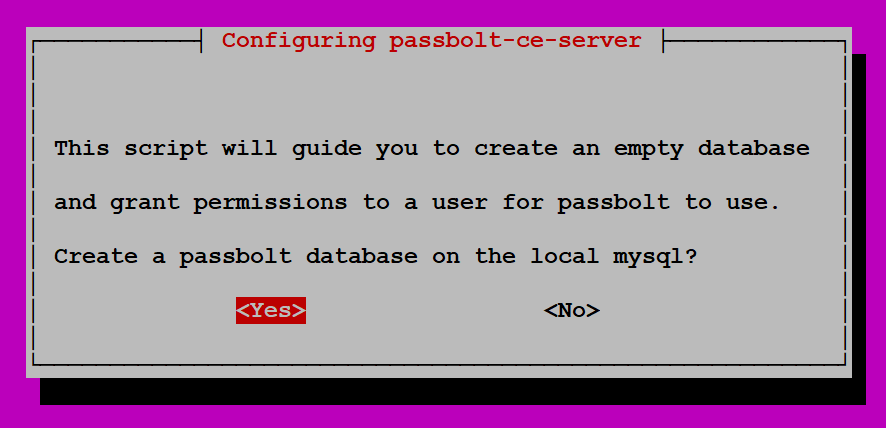
Если база данных располагается на этом же сервере и нам не требуется нестандартная конфигурация, выбираем:
YesМастер сможет подготовить базу данных и отдельного пользователя для подключения Passbolt.
Далее необходимо указать пользователя СУБД, обладающего правами для первоначальной настройки.
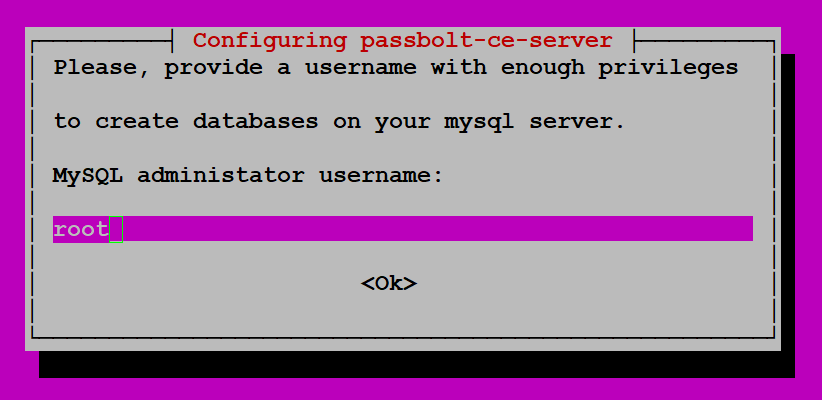
В моей установке используется локальный пользователь:
rootЕсли локальный root настроен на аутентификацию через Unix socket и пароль для него не используется, соответствующее поле мастера может оставаться пустым.
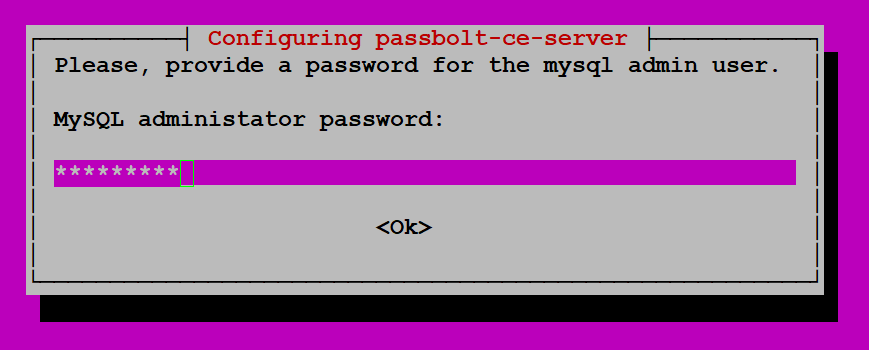
Эти административные учётные данные необходимы мастеру для первоначальной подготовки базы данных. Само приложение должно работать под отдельной учётной записью с необходимыми ему правами.
Создаём отдельного пользователя базы данных
На следующем этапе мастер предлагает указать пользователя, от имени которого Passbolt будет подключаться к своей базе данных.
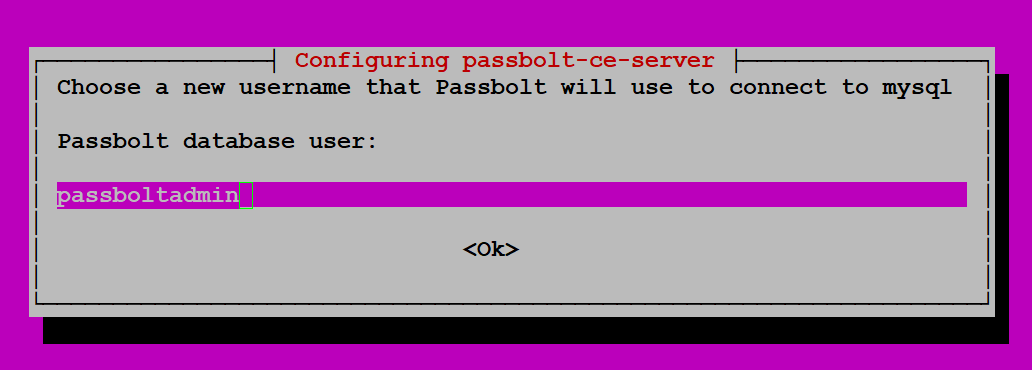
В моём примере:
passboltadminТеперь задаём для него отдельный сложный пароль.
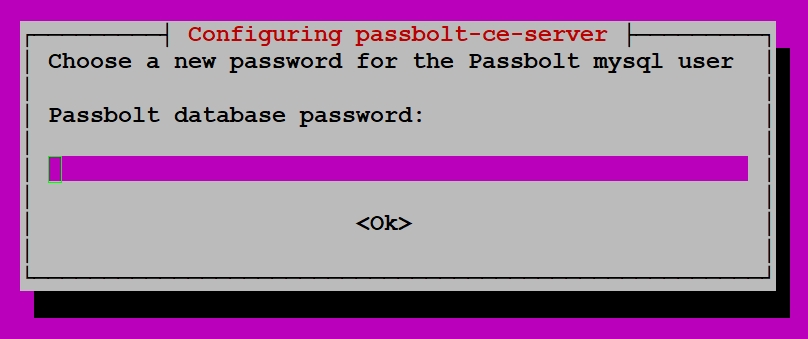
Повторяем пароль для подтверждения.
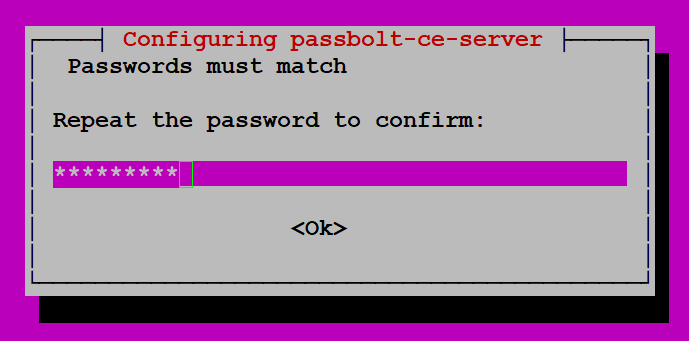
Эти данные понадобятся далее при настройке подключения Passbolt к базе данных.
На следующем шаге задаём имя базы:
passboltdb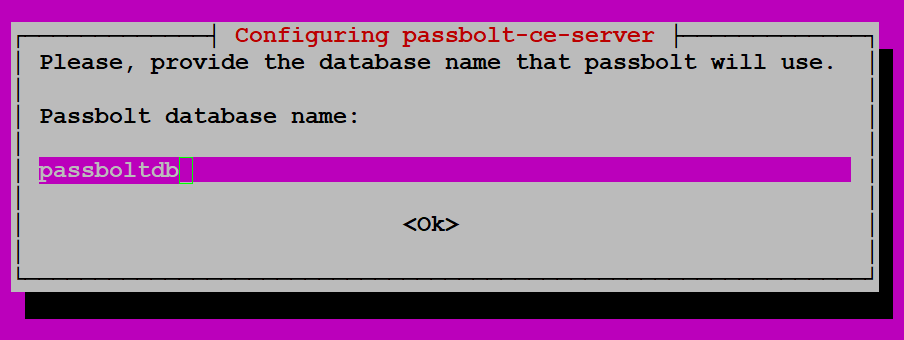
После подтверждения мастер подготовит базу данных и необходимые параметры доступа.
Шаг 7. Настраиваем Nginx и HTTPS
Следующий этап — настройка веб-сервера.
В моём случае используется Nginx, и мастер Passbolt предлагает автоматически подготовить его конфигурацию.
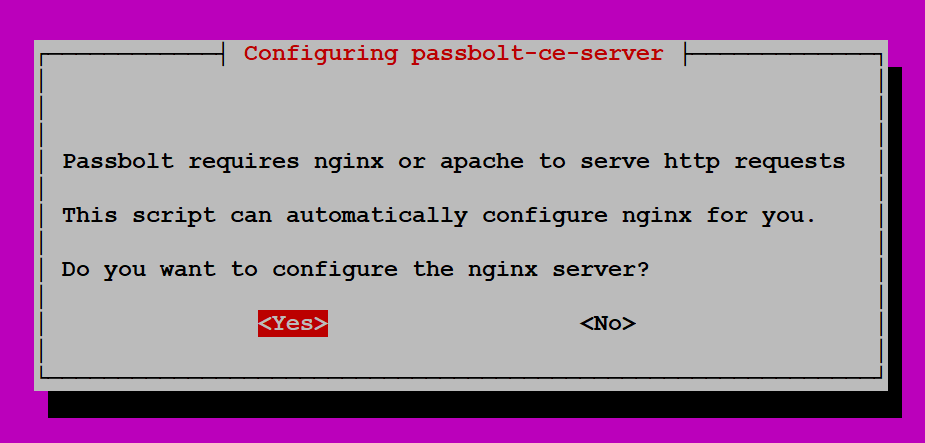
Выбираем:
YesПосле этого мастер предлагает выбрать способ настройки HTTPS.
Доступны варианты:
- none — не настраивать TLS на этом этапе;
- manual — использовать существующий сертификат и закрытый ключ;
- auto — автоматическая настройка сертификата.
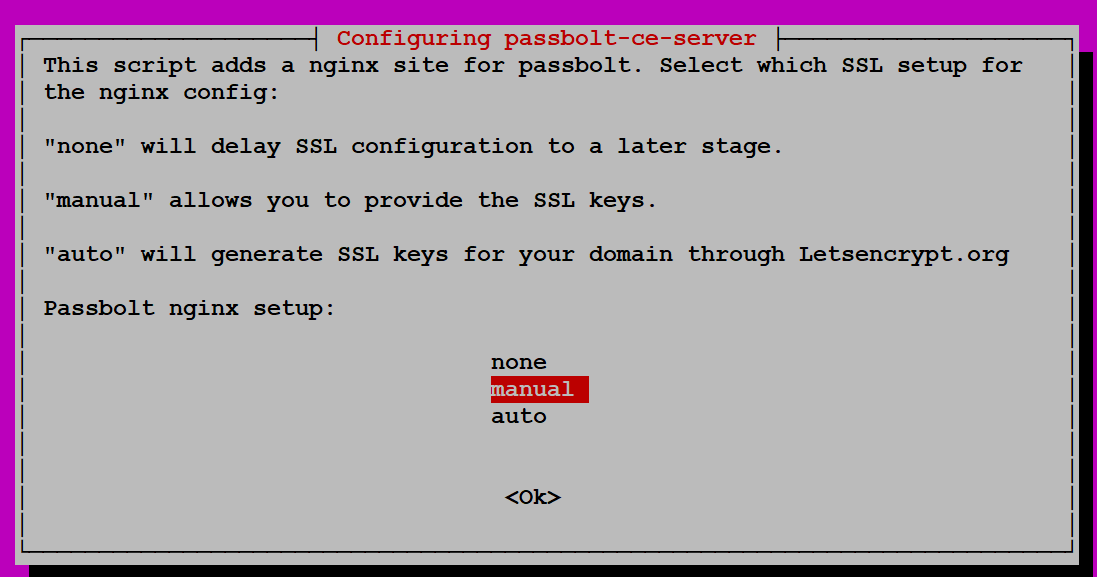
У меня уже есть wildcard-сертификат для домена, поэтому выбираю:
manualУказываем доменное имя Passbolt
Мастер запросит полное доменное имя сервера.
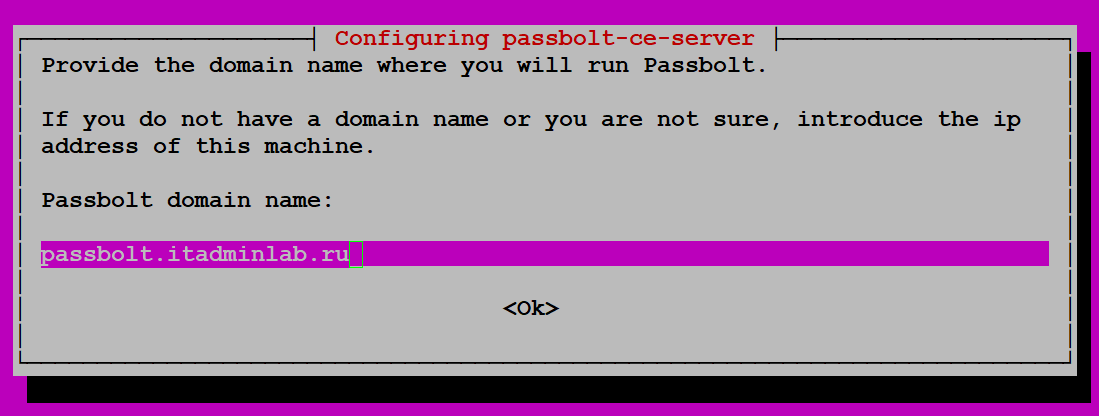
В моей установке используется:
passbolt.itadminlab.ruDNS-запись этого имени должна указывать на сервер, а используемый SSL-сертификат должен быть действителен для данного имени.
Подключаем существующий SSL-сертификат
Далее необходимо указать сертификат и соответствующий ему закрытый ключ.
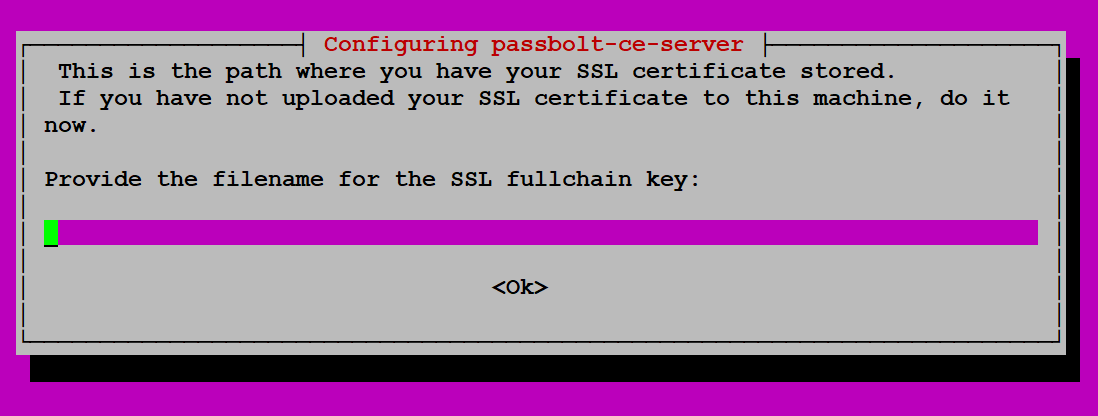
В моём случае файлы сертификата заранее размещены на сервере.
Используются:
/etc/ssl/certs/itadminlab.ru.crt
/etc/ssl/certs/itadminlab.ru.key
Проверить сертификат можно, например, командой OpenSSL:
openssl x509 -in /etc/ssl/certs/itadminlab.ru.crt -noout -subject -issuerЕсли OpenSSL корректно выводит информацию о сертификате, файл читается как PEM-сертификат.
Если сертификат действительно находится в DER, его можно преобразовать в PEM:
openssl x509 -inform DER \
-in /etc/ssl/certs/itadminlab.ru.crt \
-out /etc/ssl/certs/itadminlab.ru.pem
В моей установке сертификат уже подходит для использования, поэтому в мастере указываю существующий файл:
/etc/ssl/certs/itadminlab.ru.crt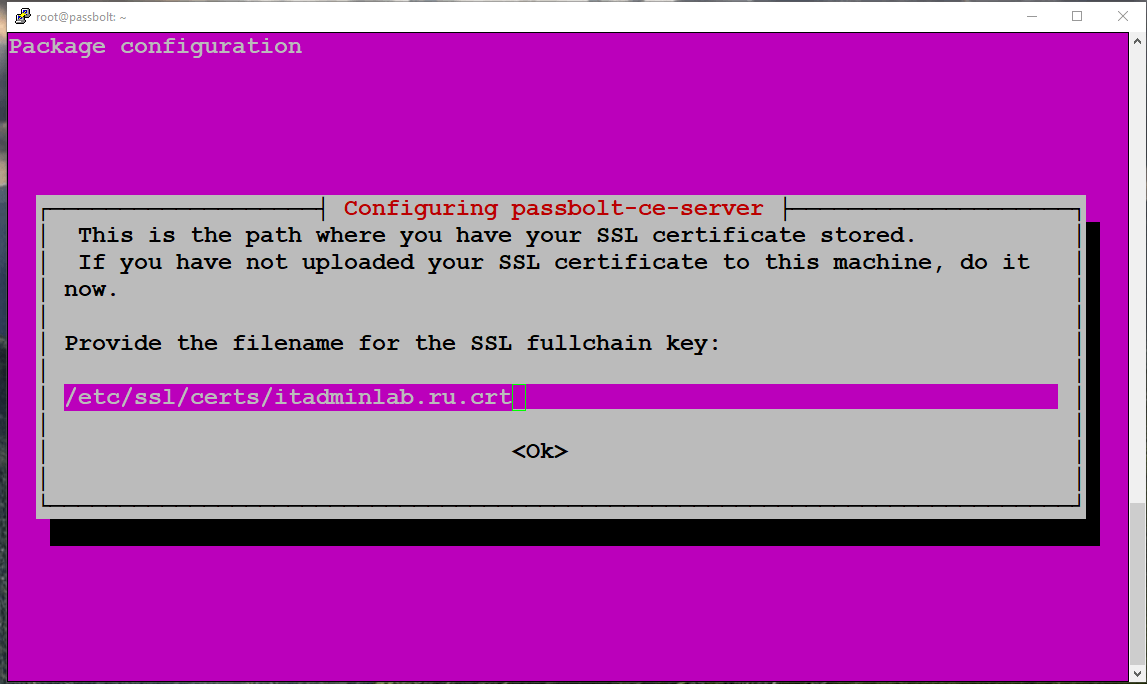
Далее указываем соответствующий закрытый ключ:
/etc/ssl/certs/itadminlab.ru.key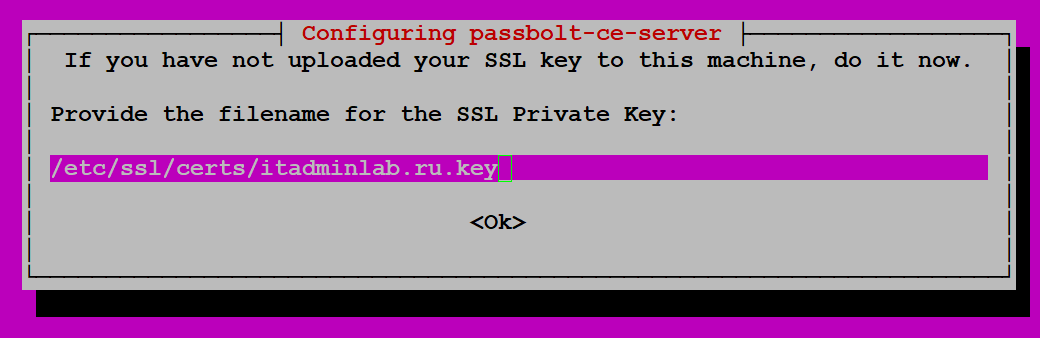
После ввода параметров мастер продолжит настройку компонентов Passbolt.
В процессе будут подготовлены необходимые конфигурационные файлы и криптографические компоненты приложения.
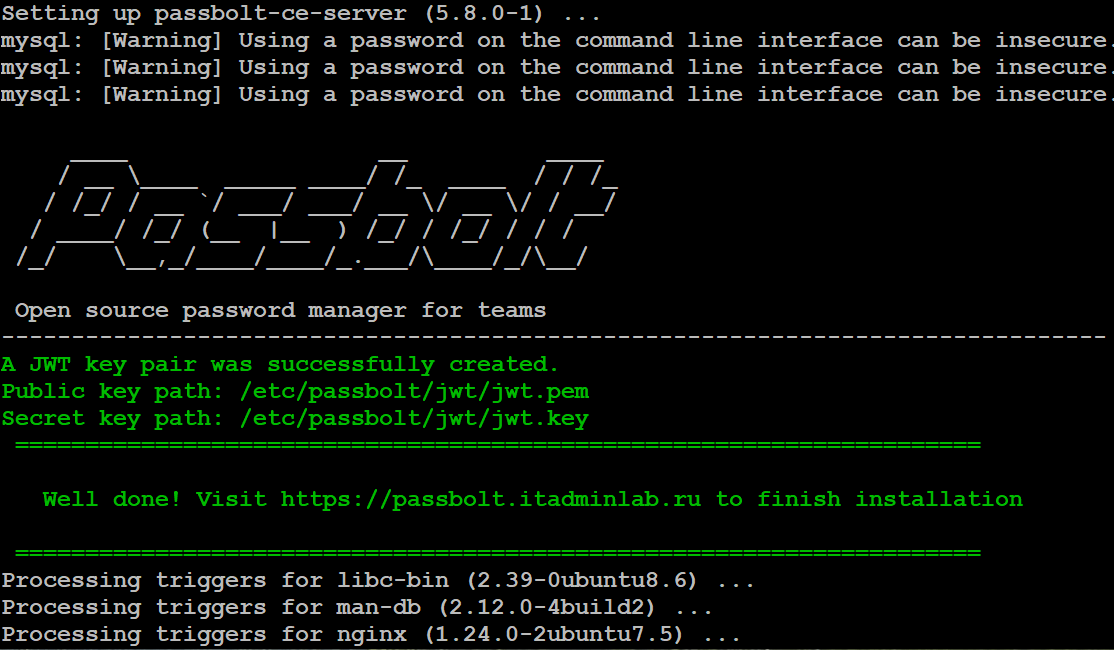
После успешного завершения серверная часть Passbolt установлена.
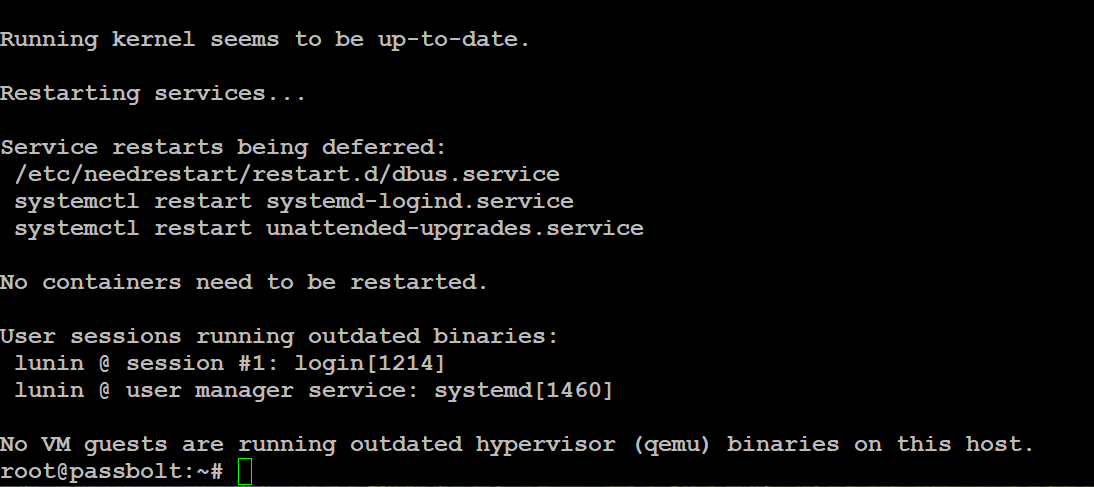
Настройка Passbolt через веб-интерфейс
Теперь переходим к первоначальной настройке самого приложения.
Открываем в браузере адрес:
https://passbolt.itadminlab.ruПоявится стартовый мастер Passbolt.
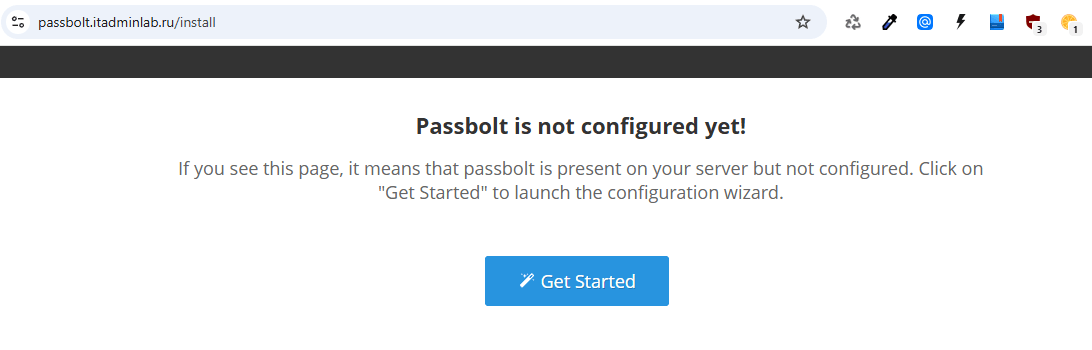
Шаг 1. Проверяем окружение — Healthcheck
Первым этапом Passbolt выполняет проверку окружения.
Healthcheck позволяет обнаружить проблемы с компонентами и конфигурацией сервера до продолжения установки.
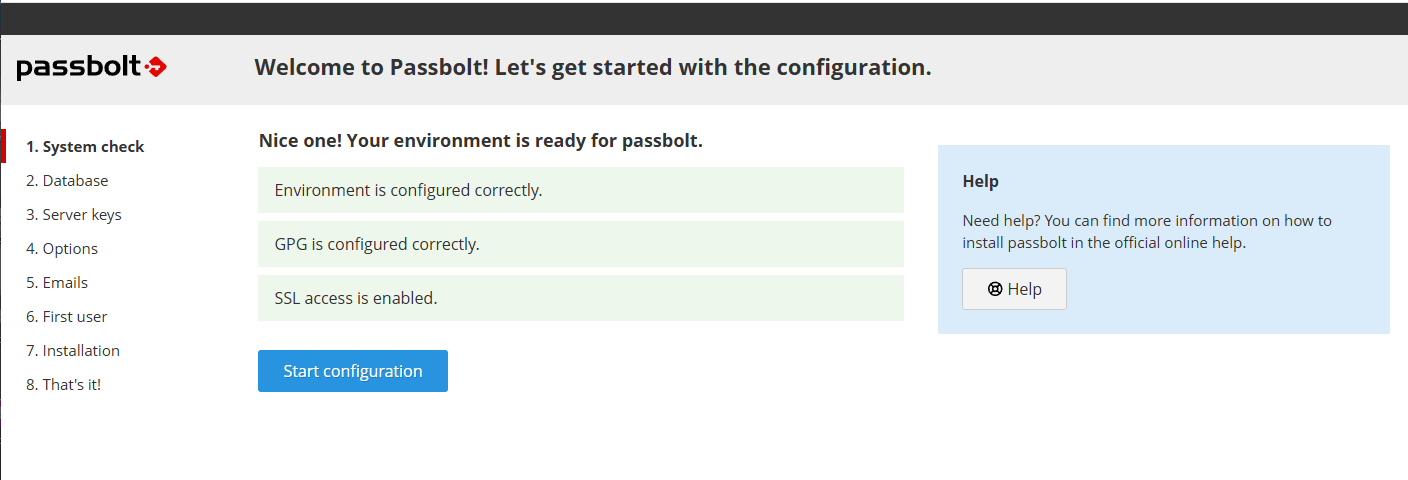
Если мастер показывает ошибки, сначала устраняем их и только после этого продолжаем настройку.
После успешной проверки нажимаем:
Start configurationШаг 2. Настраиваем подключение к базе данных
Теперь указываем параметры базы данных, созданной ранее.
В моей конфигурации:
- Database host: 127.0.0.1;
- Port: 3306;
- Username: passboltadmin;
- Password: пароль, созданный на предыдущем этапе;
- Database name: passboltdb.
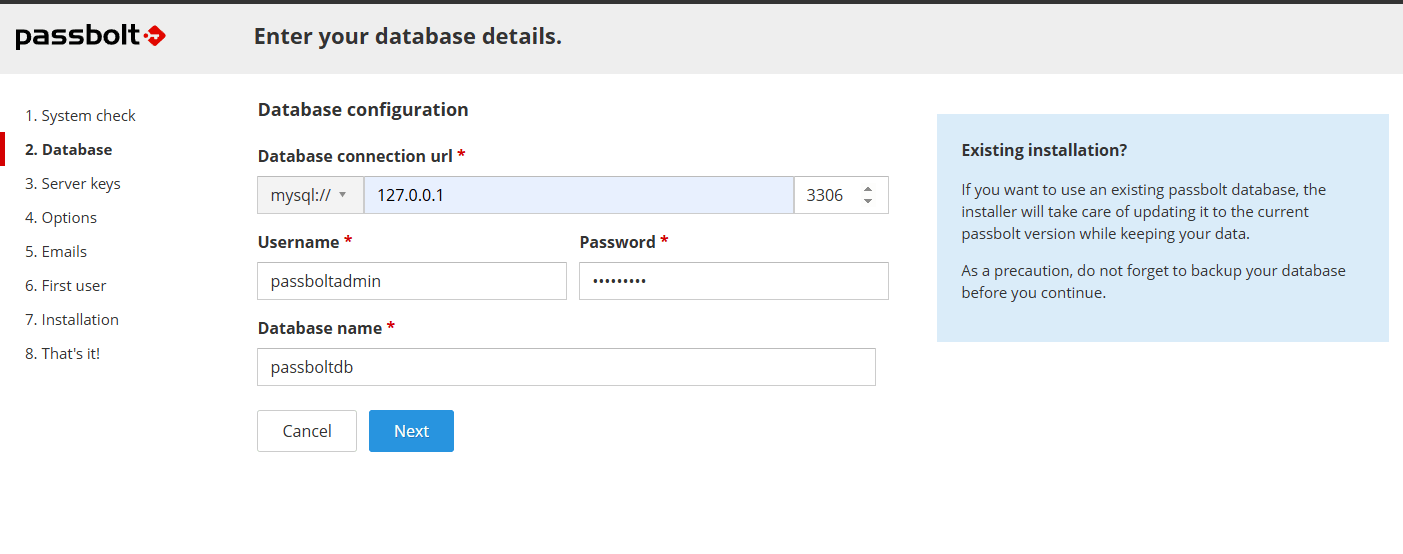
Проверяем значения и нажимаем Next.
Шаг 3. Создаём OpenPGP-ключ сервера
На следующем этапе мастер предлагает создать или импортировать OpenPGP-ключ сервера Passbolt.
При новой установке создаём новый ключ.
В мастере указываем параметры, например:
- Server Name: Passbolt Server;
- Server Email: служебный email сервера;
- Comment: при необходимости;
- остальные криптографические параметры — в соответствии с доступными в используемой версии Passbolt настройками.
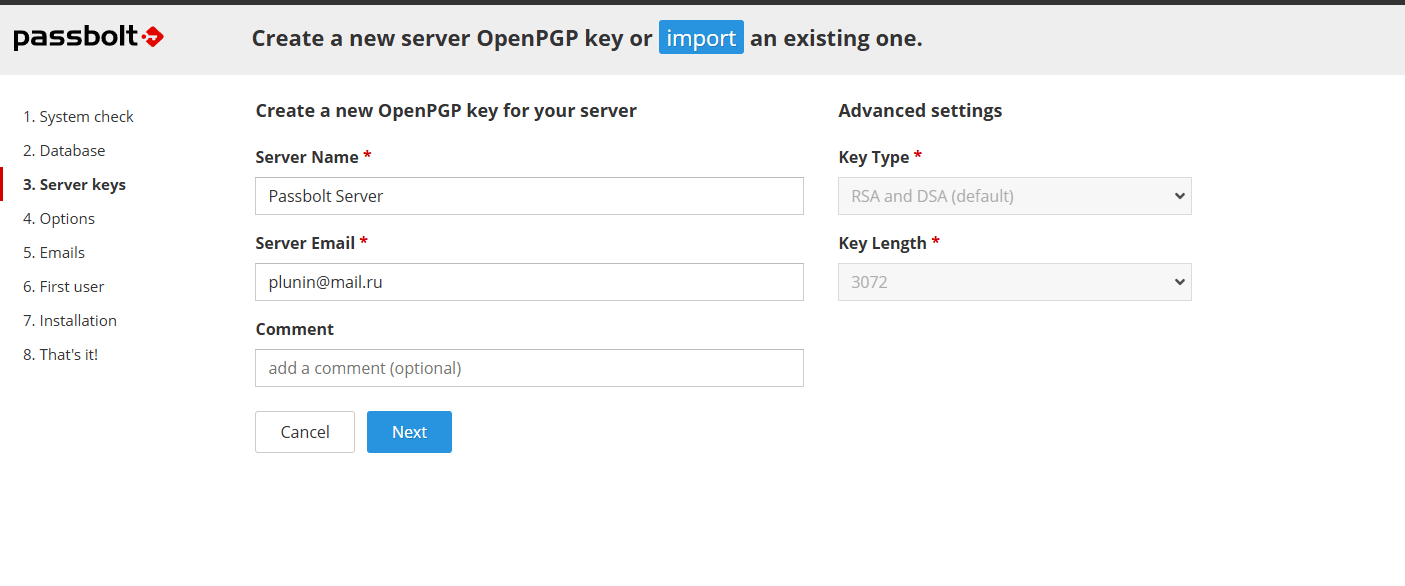
После заполнения нажимаем Next.
Если выполняется перенос существующего Passbolt, вместо генерации нового ключа необходимо использовать предусмотренный мастером вариант импорта существующего серверного ключа.
Шаг 4. Настраиваем основные параметры
На странице Options указываем основной URL Passbolt:
https://passbolt.itadminlab.ruАдрес должен соответствовать тому доменному имени, по которому пользователи действительно будут открывать Passbolt.
Для параметра Force SSL в нашей конфигурации выбираем:
Yes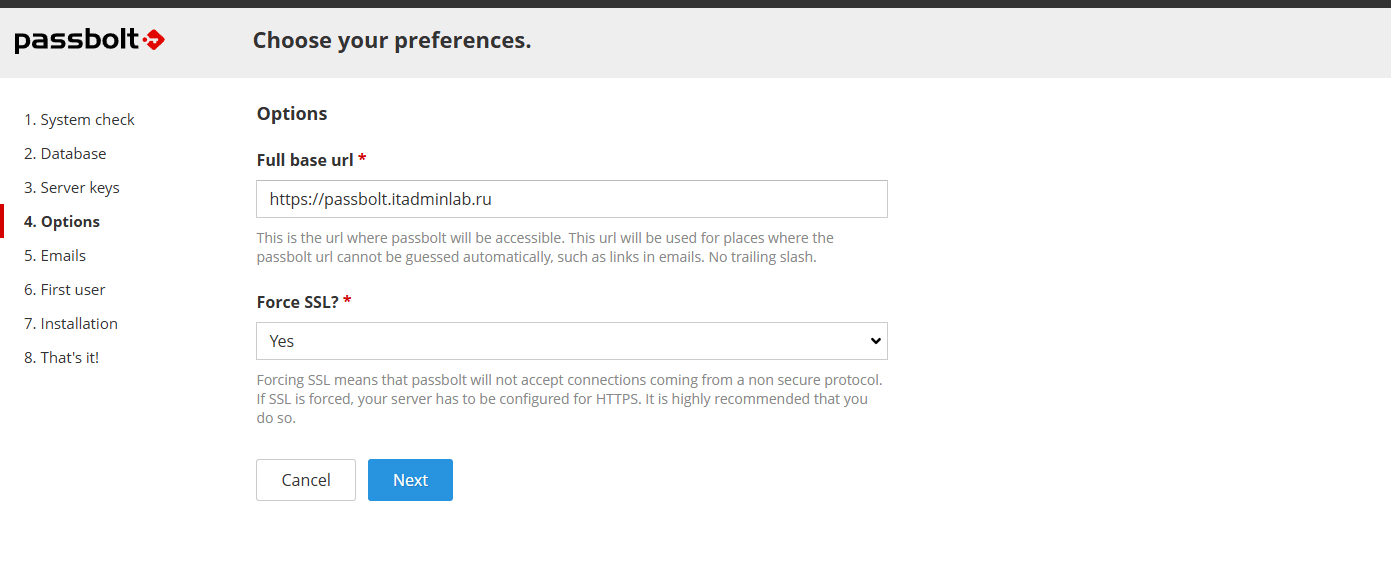
Поскольку HTTPS уже настроен, рабочий интерфейс Passbolt должен использовать защищённое соединение.
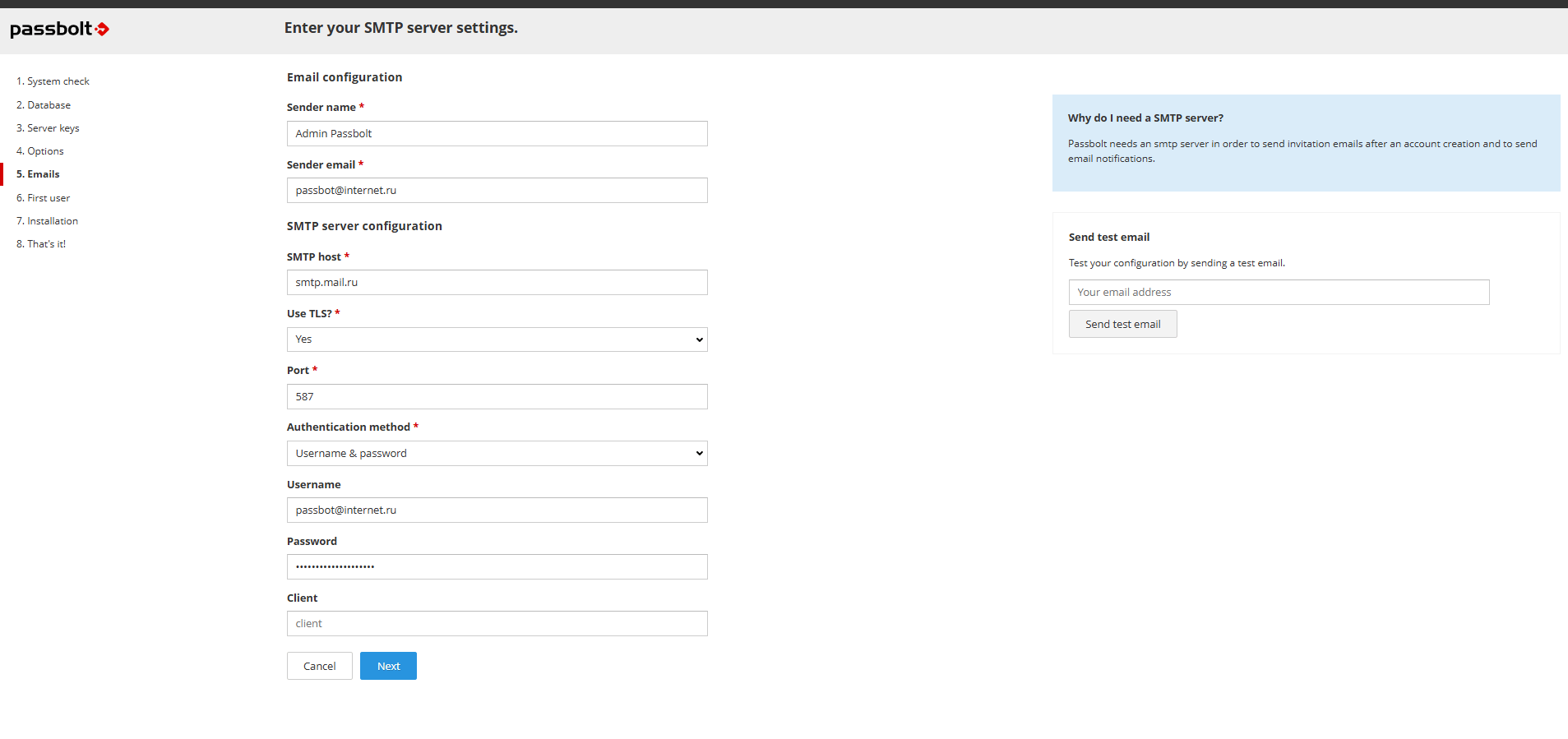
Шаг 5. Настраиваем SMTP
Passbolt использует email для приглашений пользователей и различных служебных уведомлений.
В моей установке собственного почтового сервера нет, поэтому используется внешний SMTP-сервис.
На странице Email configuration задаём имя и адрес отправителя, параметры SMTP-сервера, порт, тип защищённого соединения и данные аутентификации.
В случае Mail.ru параметры подключения необходимо брать из актуальных настроек используемого почтового сервиса. Для SMTP также может потребоваться отдельный пароль приложения.
В нашем случае учётной записью SMTP является:
Адрес электронной почты защищен от спам-ботов. Для просмотра адреса в вашем браузере должен быть включен Javascript.После заполнения настроек используем встроенную функцию Send test email.
Указываем тестовый адрес и отправляем письмо.
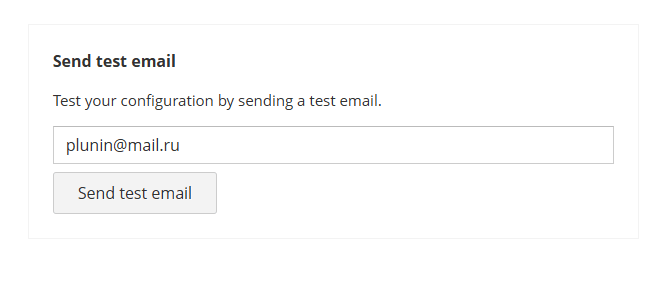
Если письмо успешно пришло, SMTP настроен правильно и можно нажимать Next.
Шаг 6. Создаём первого администратора Passbolt
Теперь создаём первую пользовательскую учётную запись.
Первый пользователь получает административные права.
Указываем:
- имя;
- фамилию;
- рабочий email.
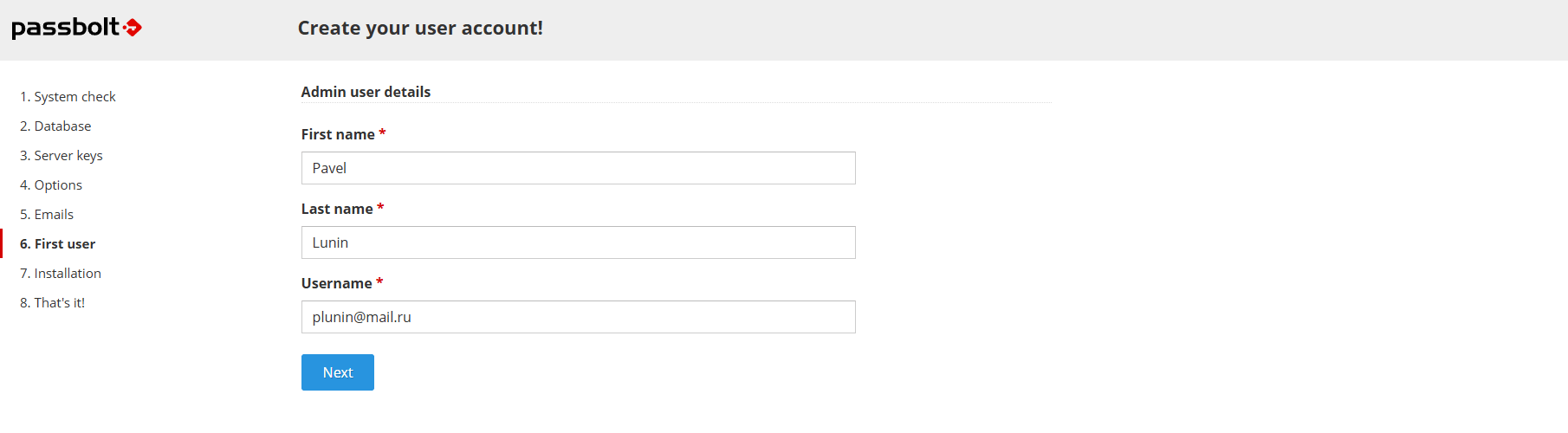
Email будет использоваться в том числе при работе с учётной записью и получении системных писем.
Нажимаем Next.
Шаг 7. Завершаем первоначальную конфигурацию
После ввода всех параметров Passbolt завершит первоначальную конфигурацию.

После этого переходим к настройке пользовательской учётной записи администратора.
Настройка учётной записи администратора
Шаг 1. Устанавливаем браузерное расширение Passbolt
Для полноценной работы с Passbolt устанавливаем официальное браузерное расширение.
При первоначальной настройке Passbolt предложит установить подходящее расширение для используемого браузера.
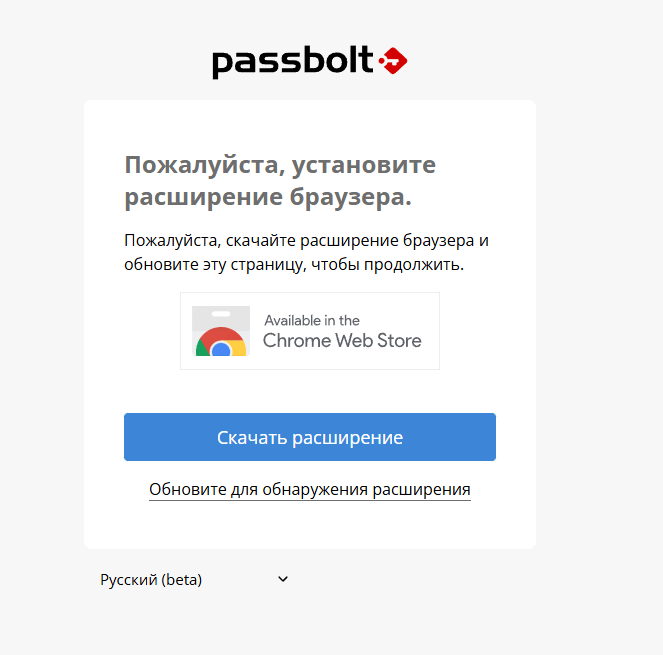
После установки расширения возвращаемся на страницу Passbolt и продолжаем настройку.
Шаг 2. Проверяем расширение
Если расширение установлено и корректно обнаружено, Passbolt покажет соответствующее сообщение.
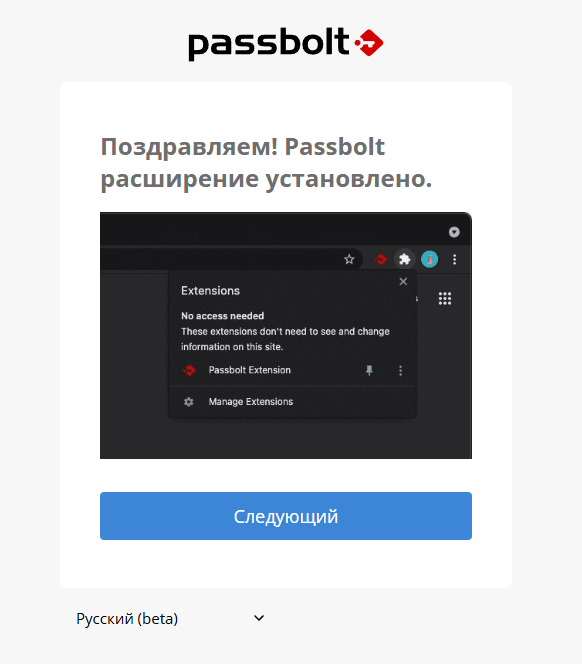
Нажимаем Следующий.
Шаг 3. Создаём пользовательский криптографический ключ
Теперь Passbolt предлагает создать или импортировать личный криптографический ключ пользователя.
Для новой учётной записи создаём новый ключ и задаём парольную фразу.
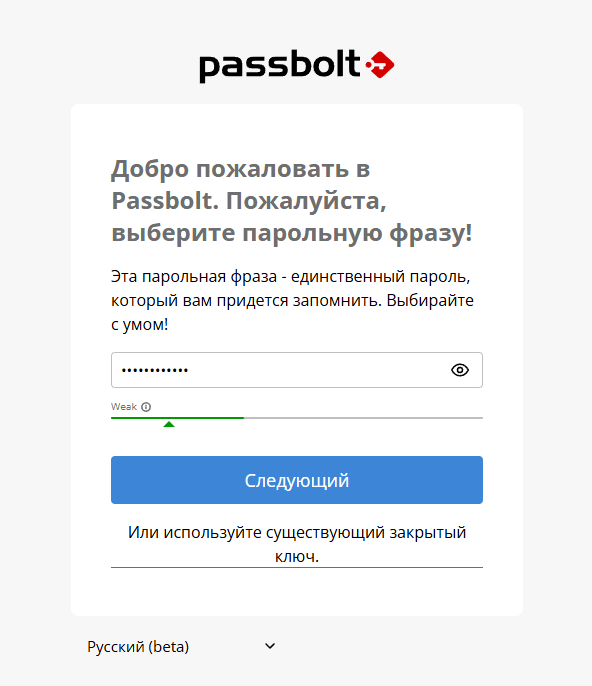
Парольная фраза защищает закрытый ключ пользователя и будет регулярно использоваться при работе с Passbolt.
Для неё рекомендуется:
- использовать длинную уникальную фразу;
- не использовать пароль от другого сервиса;
- не передавать её другим пользователям;
- не хранить её в открытом виде.
Шаг 4. Сохраняем Recovery Kit
После создания пользовательского ключа Passbolt предлагает сохранить Recovery Kit.
В него входит закрытый ключ пользователя, необходимый для восстановления или переноса учётной записи.
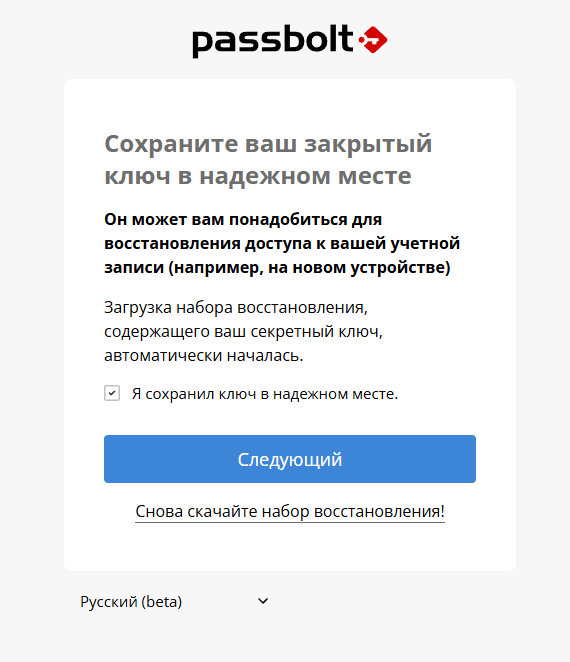
После сохранения подтверждаем, что ключ помещён в надёжное место, и продолжаем настройку.
Шаг 5. Настраиваем Security Token
На следующем этапе задаём Security Token.
Он состоит из выбранного цвета и трёх символов.
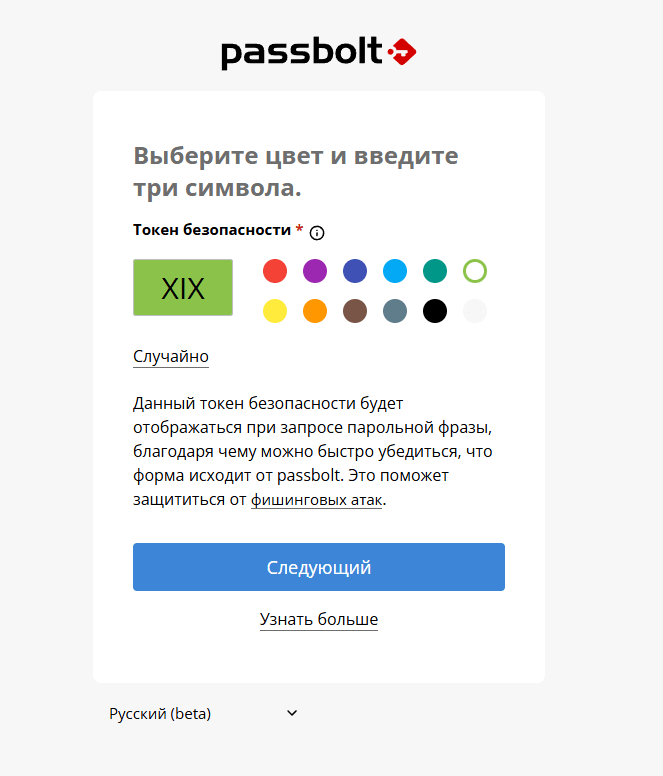
Этот визуальный элемент отображается при определённых операциях с Passbolt и помогает пользователю распознавать ожидаемый интерфейс расширения.
Выбираем цвет, задаём три символа и нажимаем Следующий.
Шаг 6. Проверяем результат
После завершения настройки открывается основной интерфейс Passbolt.
Теперь:
- сервер Passbolt установлен;
- HTTPS настроен;
- база данных подключена;
- SMTP проверен;
- создан первый администратор;
- создан пользовательский криптографический ключ;
- сохранён Recovery Kit;
- браузерное расширение подключено.
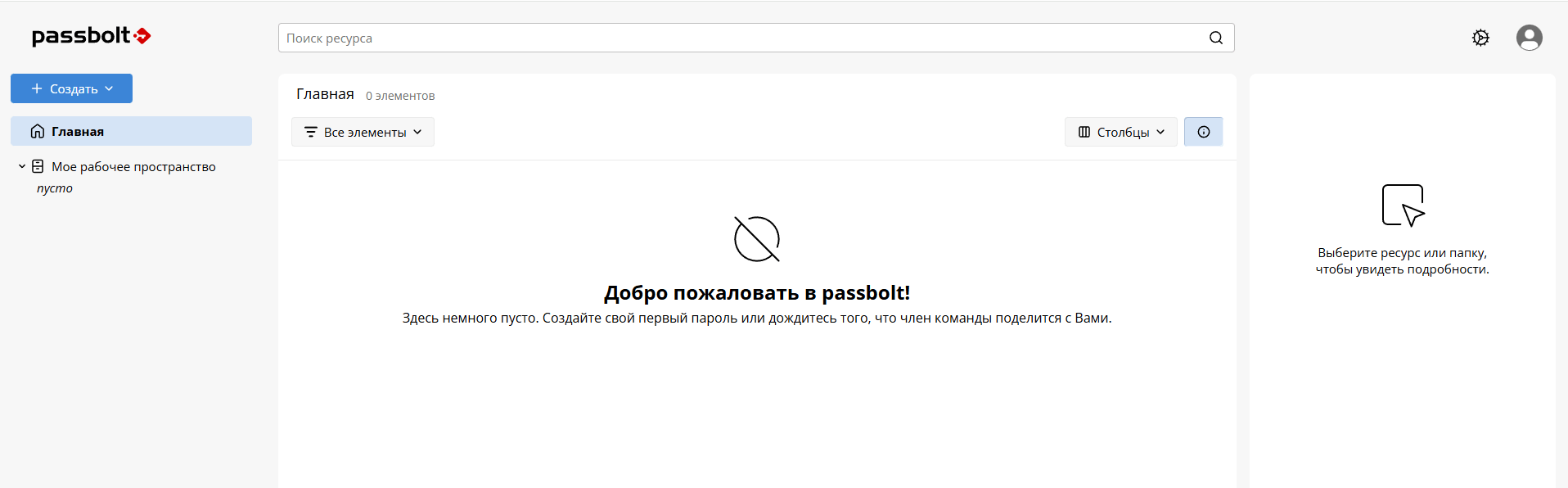
На этом установка и первоначальная настройка Passbolt завершены.
Что делать после установки Passbolt
Сам сервер уже работает, но до полноценного использования в организации необходимо настроить структуру доступа.
Следующие шаги:
- проверить и настроить email-уведомления;
- создать пользователей;
- объединить сотрудников в группы;
- создать общие папки;
- настроить права доступа;
- добавить первые пароли;
- проверить работу браузерного расширения.
Все эти действия подробно разберём во второй части.
FAQ
Можно ли установить Passbolt на Ubuntu Server 24.04?
Да. В этой инструкции Passbolt Community Edition устанавливается на Ubuntu Server 24.04 LTS с использованием официального пакетного репозитория Passbolt.
Нужен ли HTTPS для Passbolt?
Для рабочей эксплуатации менеджера паролей следует использовать HTTPS. В рассматриваемой конфигурации Nginx работает с существующим SSL-сертификатом, а Passbolt настроен на использование защищённого URL.
Можно ли использовать wildcard-сертификат?
Да, если сертификат действителен для доменного имени, по которому работает Passbolt, и Nginx получает корректный сертификат, цепочку сертификатов и соответствующий закрытый ключ.
Для чего Passbolt нужен SMTP?
Email используется для приглашений пользователей и служебных уведомлений. После настройки SMTP желательно сразу выполнить тестовую отправку письма.
Для чего нужен Recovery Kit?
Recovery Kit содержит закрытый ключ пользователя и используется в сценариях восстановления или переноса учётной записи. Файл необходимо хранить в защищённом месте.
Можно ли использовать один Recovery Kit для всех пользователей?
Нет. Криптографические ключи относятся к конкретным пользователям. Каждый пользователь должен безопасно обращаться со своими данными восстановления в соответствии с принятой в организации политикой.
Что делать после установки Passbolt?
После серверной установки необходимо организовать пользователей и группы, создать структуру общих папок, назначить права и определить правила хранения и совместного использования учётных данных.
Заключение
В этой статье мы установили Passbolt Community Edition на Ubuntu Server 24.04 LTS и выполнили первоначальную настройку системы.
Подключили официальный репозиторий, установили серверную часть Passbolt, подготовили базу данных, настроили Nginx и HTTPS, после чего завершили конфигурацию через веб-интерфейс.
Также настроили SMTP, создали первого администратора, установили браузерное расширение, создали пользовательский криптографический ключ и сохранили Recovery Kit.
Теперь сервер Passbolt готов к следующему этапу — организации командной работы: созданию пользователей и групп, общих папок, распределению прав доступа и сохранению первых рабочих паролей.
Продолжение: Passbolt: базовая настройка и начало работы.