
Создание резервной копии MikroTik через Files
Начнём со встроенного бинарного бэкапа RouterOS.
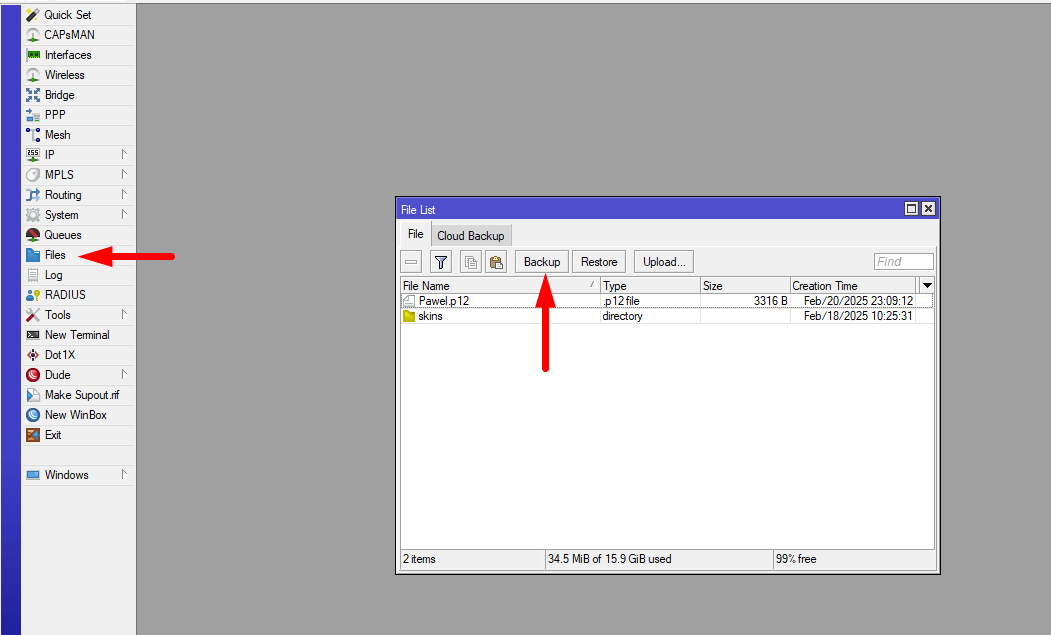
- Откройте WinBox и подключитесь к MikroTik.
- Перейдите в меню Files.
- Нажмите Backup.
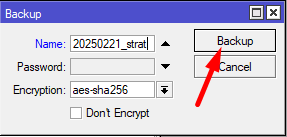
Укажите понятное имя файла. Я обычно добавляю дату и назначение резервной копии. Например:
20250221_startПосле этого нажмите Backup.
В списке появится файл:
20250221_start.backup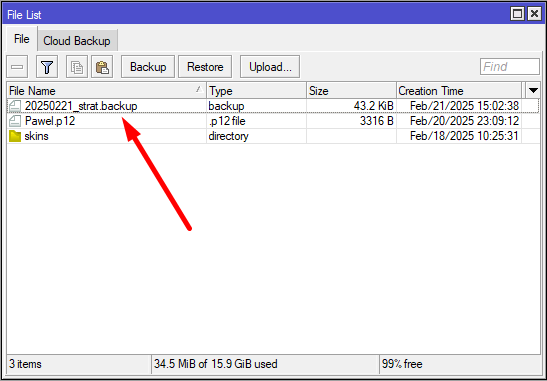
Что хранится в файле .backup
.backup — это бинарная резервная копия RouterOS. Такой формат предназначен прежде всего для восстановления конфигурации устройства целиком.
При восстановлении системного backup RouterOS может вернуть не только настройки, но и аппаратно-зависимые параметры, например MAC-адреса интерфейсов.
Для наиболее предсказуемого восстановления бинарного бэкапа желательно использовать то же устройство или максимально близкое окружение и совместимую версию RouterOS.
Для миграции конфигурации на другое устройство удобнее использовать текстовый экспорт.
Экспорт конфигурации MikroTik через терминал
Второй вариант — сохранить настройки в текстовый файл .rsc. Его можно открыть обычным редактором, проверить команды и при необходимости изменить отдельные параметры перед импортом.
- Откройте WinBox.
- Перейдите в New Terminal.
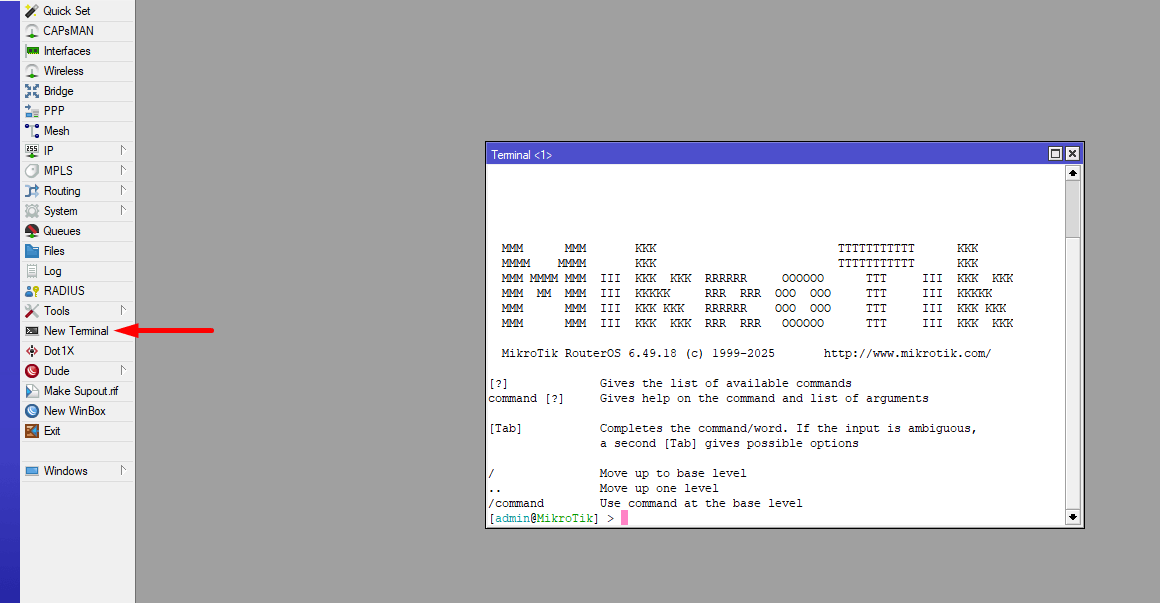
Для примера создадим несколько вариантов экспорта:
export file=20250221_compact compact
export file=20250221_verbose verbose
export file=20250221_terse terse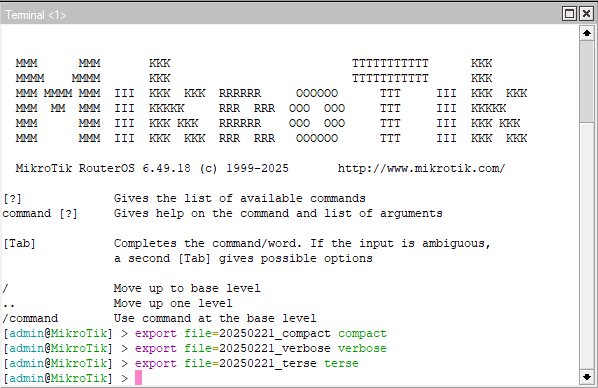
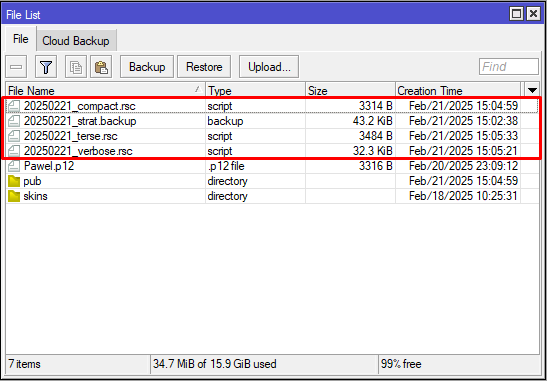
После выполнения команд в Files появятся файлы:
- 20250221_compact.rsc;
- 20250221_verbose.rsc;
- 20250221_terse.rsc.
Чем отличаются compact, verbose и terse в MikroTik
У команды export есть несколько вариантов представления конфигурации. Они предназначены для разных задач.
Compact
compact выводит конфигурацию в сокращённом виде, не показывая параметры, значения которых соответствуют значениям по умолчанию.
В современных версиях RouterOS такое поведение используется для обычной команды export по умолчанию.
Пример:
export file=20250221_compact compactКогда использовать: для обычного текстового резервного экспорта и анализа собственной конфигурации.
Verbose
verbose создаёт значительно более подробный вывод и показывает параметры, которые compact может не выводить из-за их стандартных значений.
export file=20250221_verbose verboseКогда использовать: когда нужен максимально подробный снимок конфигурации и важно видеть значения параметров, включая стандартные.
Минус очевиден: файл получается значительно объёмнее и его сложнее анализировать вручную.
Terse
terse меняет представление экспорта: команды выводятся отдельными строками с соответствующим путём меню.
export file=20250221_terse terseТакой формат может быть удобен для автоматической обработки и анализа конфигурации.
Сохраняем резервные копии MikroTik на компьютер
Оставлять единственную резервную копию внутри самого MikroTik — плохая идея. Если виртуальный диск или устройство будут потеряны, вместе с ними исчезнет и бэкап.
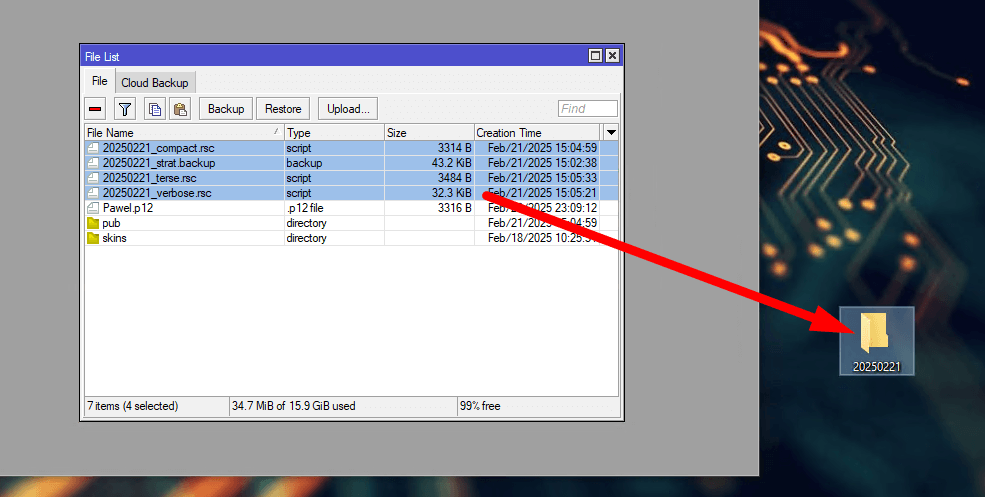
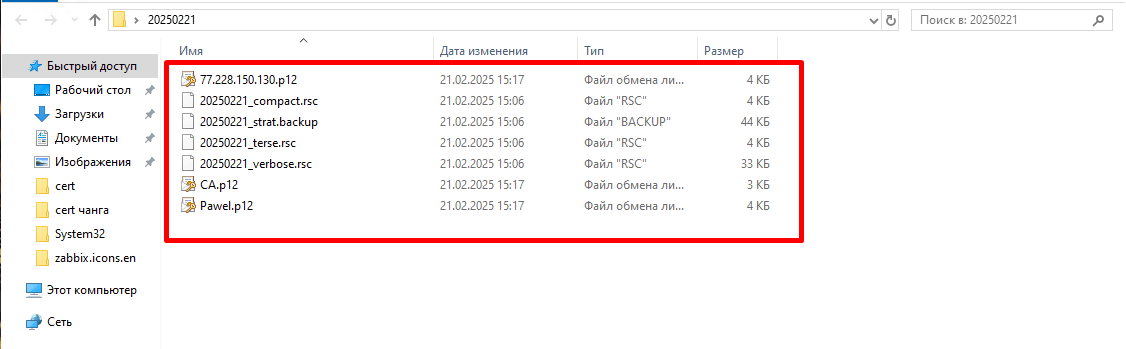
- Создайте на компьютере отдельную папку, например 20250221.
- Скопируйте в неё созданные файлы
.backupи.rscиз меню Files.

Экспорт сертификатов MikroTik
Если MikroTik используется для VPN, IPsec, SSTP, HTTPS или других сервисов с сертификатами, одной текстовой конфигурации недостаточно. Необходимо отдельно сохранить сертификаты и, когда это требуется для восстановления, их закрытые ключи.
В нашем примере сохраняем:
- CA-сертификат;
- серверный сертификат;
- при необходимости клиентские сертификаты.
Откройте System → Certificates и выберите нужный сертификат.
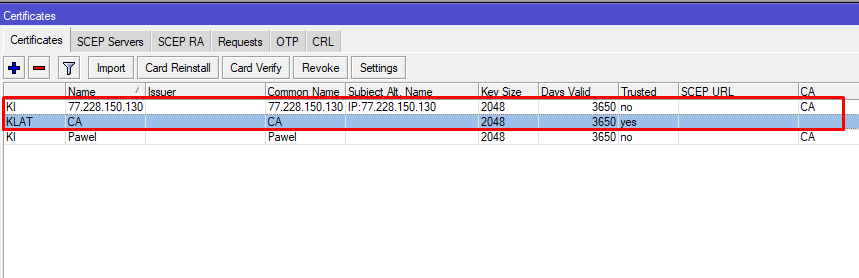
Если требуется перенести сертификат вместе с закрытым ключом, используйте PKCS#12 и обязательно задайте Export Passphrase.
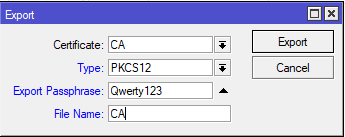
Например, серверный сертификат можно сохранить в файл:
server.p12Повторите процедуру для остальных сертификатов, закрытые ключи которых необходимо сохранить.
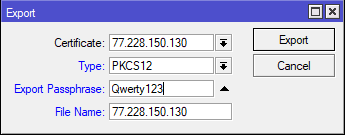
Сохраняем сертификаты на компьютер
После экспорта файлы появятся в Files. Скопируйте их в папку с резервной копией MikroTik.
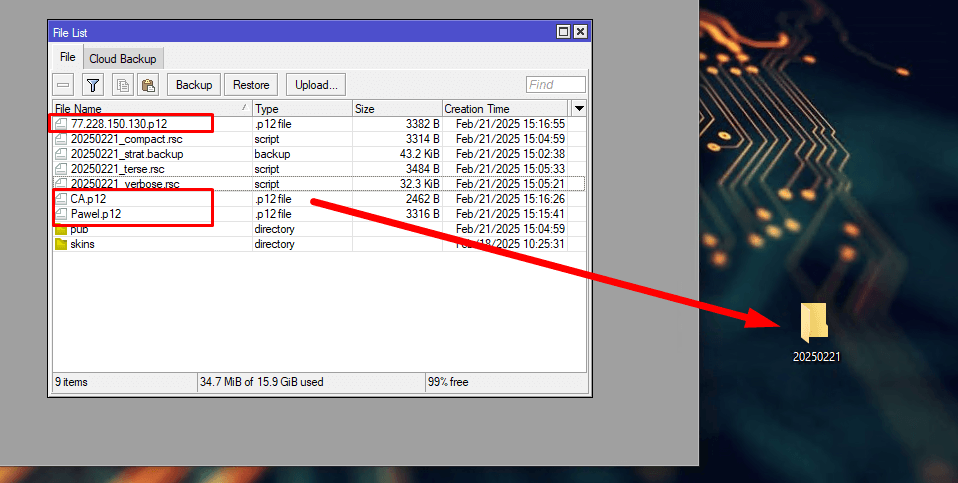
В результате у нас должны быть сохранены:
- бинарный файл
.backup; - текстовые экспорты
.rsc; - необходимые сертификаты и закрытые ключи.
Как восстановить конфигурацию MikroTik
Способ восстановления зависит от ситуации.
Если необходимо быстро вернуть конфигурацию на исходном устройстве, можно использовать бинарный .backup. Если конфигурация переносится на другой CHR/VPS или её необходимо изменить перед применением, удобнее работать с текстовым .rsc.
Проверяем RSC перед восстановлением
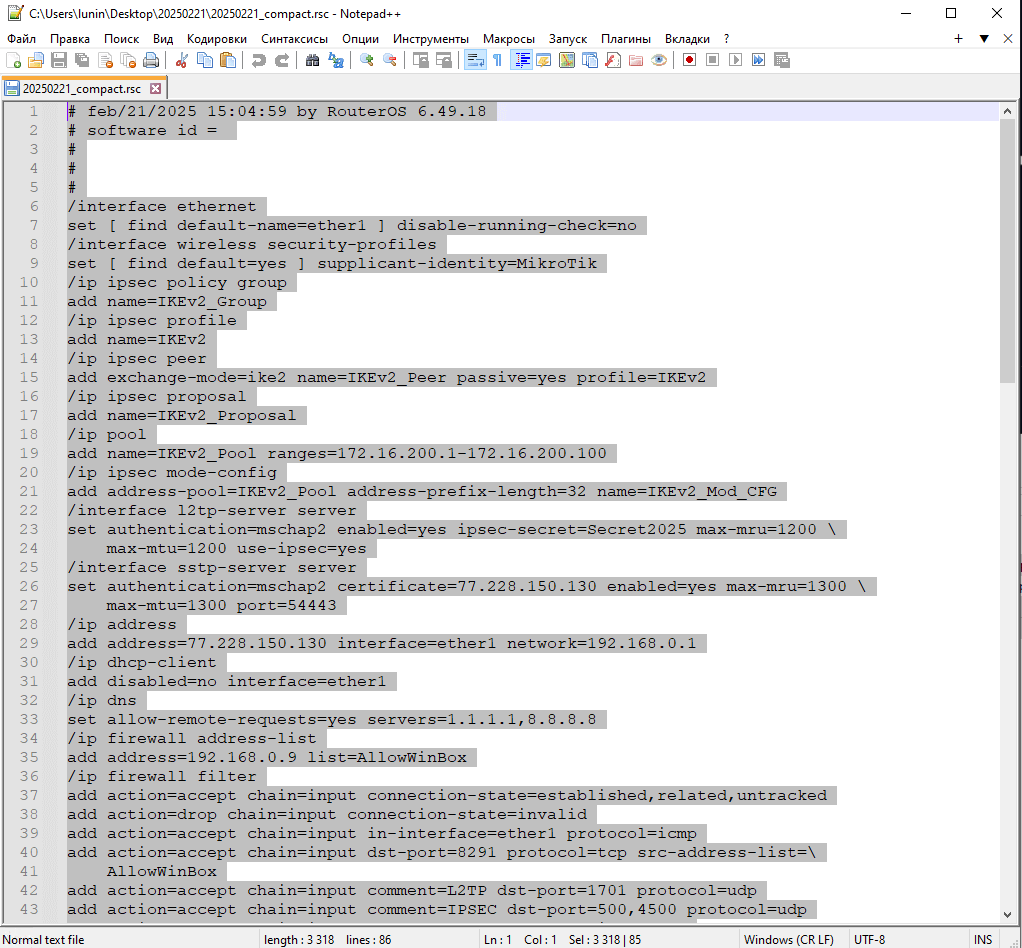
Откройте файл 20250221_compact.rsc в текстовом редакторе и внимательно просмотрите его содержимое.
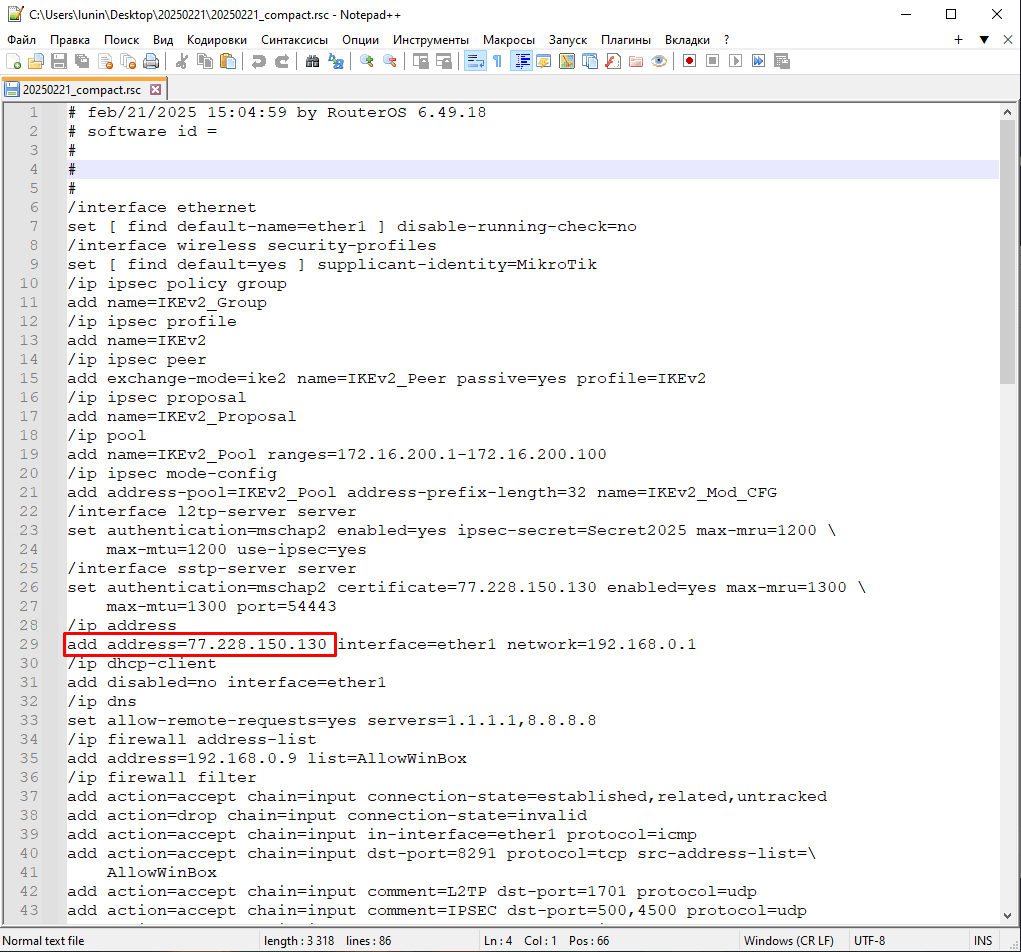
Особое внимание при переносе на новый сервер уделите:
- IP-адресам;
- маршрутам и шлюзам;
- именам интерфейсов;
- сертификатам;
- VPN и IPsec;
- правилам Firewall;
- настройкам, зависящим от старого окружения.
Если необходимо заново установить MikroTik CHR на VPS и выполнить первоначальную сетевую настройку, используйте нашу инструкцию Как установить MikroTik RouterOS на VPS сервер.
Восстановление MikroTik на том же сервере
Если RouterOS установлен заново на том же сервере и окружение не изменилось, восстановление проще.
Импортируем сертификаты
Скопируйте сохранённые файлы сертификатов обратно в Files.
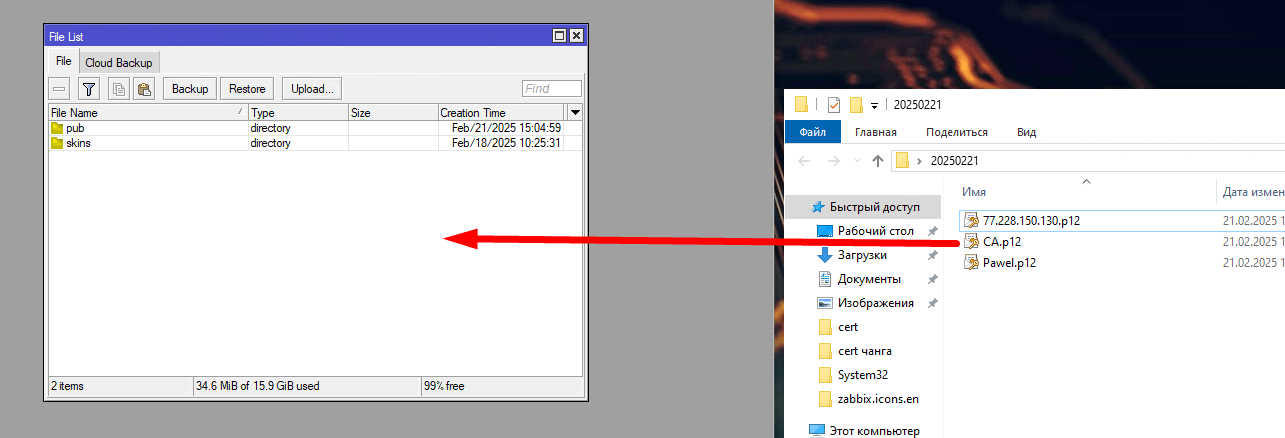
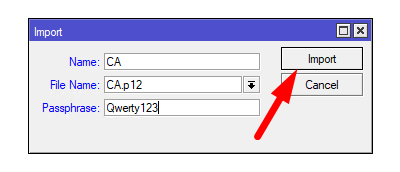
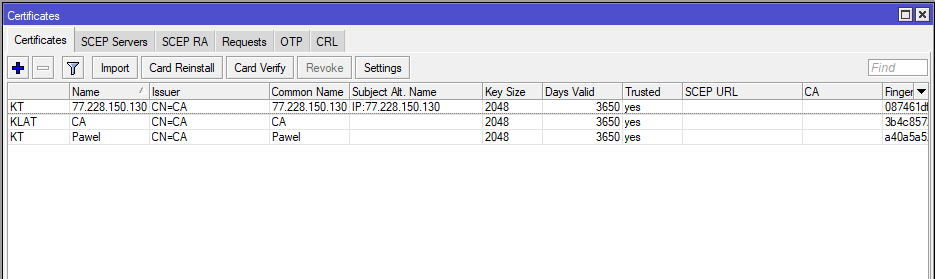
Откройте System → Certificates, нажмите Import и импортируйте необходимые сертификаты.
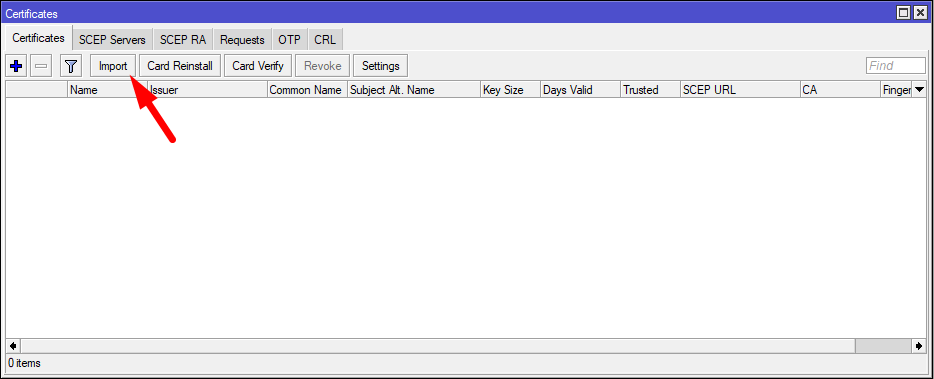
В нашем примере используются:
CA.p12;- сертификат сервера;
- сертификаты пользователей.
После импорта проверьте список сертификатов.
Восстанавливаем конфигурацию из RSC
В исходном сценарии этой статьи используется файл 20250221_compact.rsc.
Откройте его и ещё раз проверьте команды перед применением.
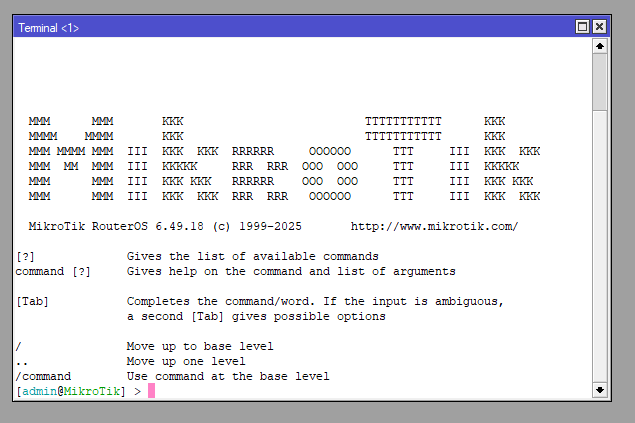
Откройте New Terminal.
Конфигурацию можно импортировать из подготовленного файла либо последовательно выполнить проверенные команды.
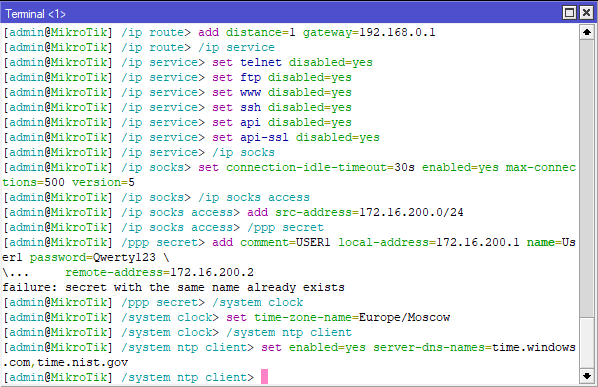
После выполнения обязательно просмотрите сообщения терминала. Отсутствие очевидной ошибки ещё не означает, что абсолютно все параметры восстановились правильно.
Проверьте как минимум:
- IP-адреса и маршруты;
- Firewall;
- DNS;
- VPN и IPsec;
- сертификаты;
- доступ к административным интерфейсам.
Перенос конфигурации MikroTik на новый VPS
Теперь рассмотрим более интересный сценарий: старый MikroTik CHR необходимо перенести на новый VPS, где изменились IP-адрес и сетевое окружение.
Шаг 1. Подготавливаем новый MikroTik
Установите RouterOS на новом VPS и настройте минимальные сетевые параметры, необходимые для доступа к маршрутизатору.
Шаг 2. Проверяем сертификаты
Импортируйте сертификаты и закрытые ключи, которые действительно необходимы для вашей конфигурации.
Шаг 3. Редактируем сетевые настройки в RSC
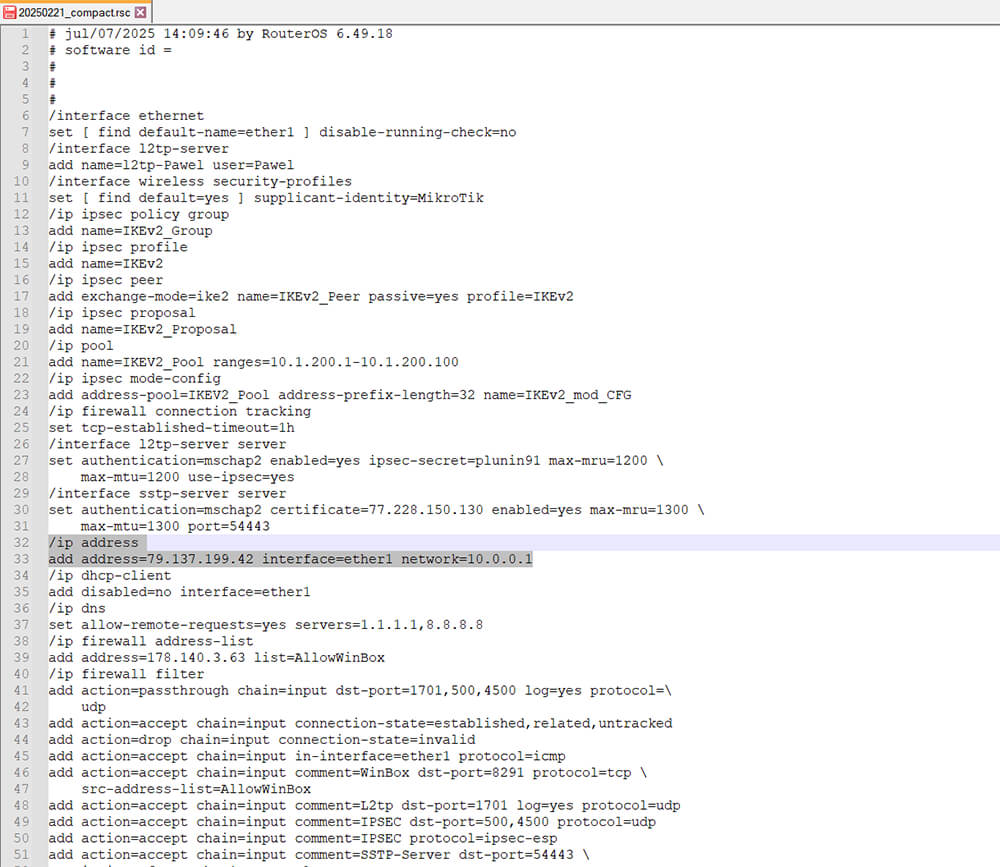
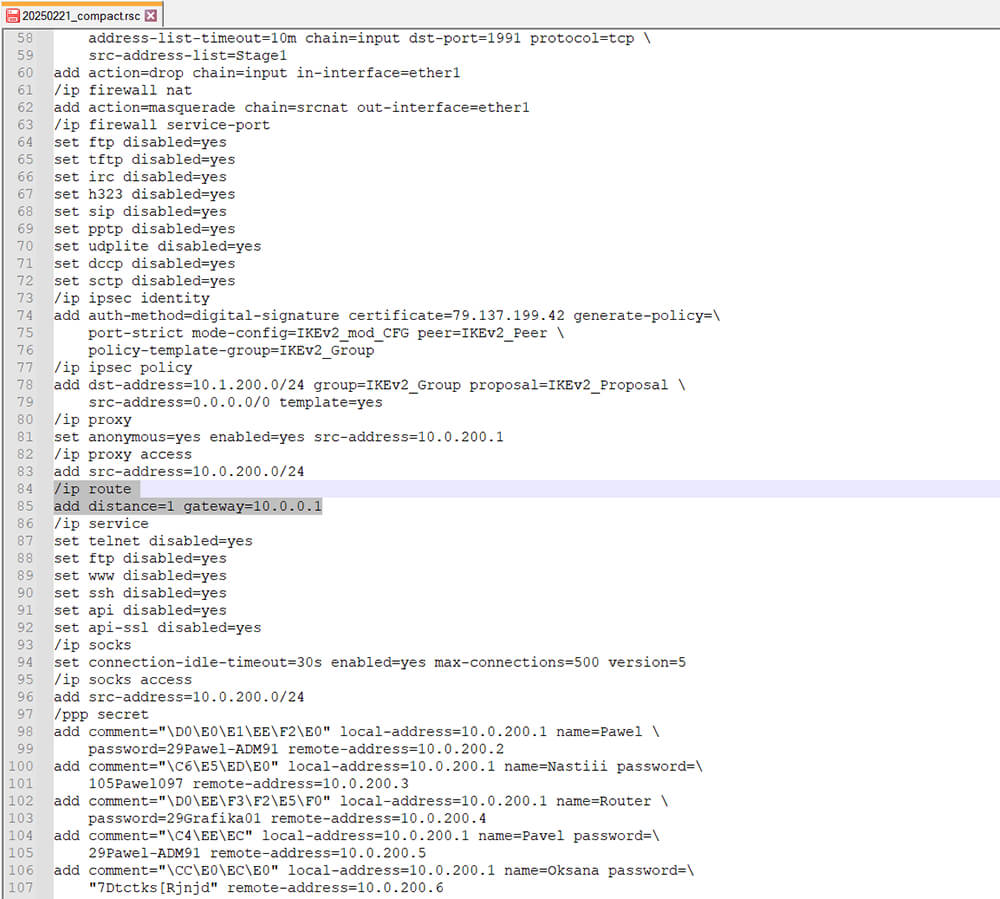
Откройте 20250221_compact.rsc и найдите разделы, связанные со старой адресацией и маршрутизацией.
Например:
/ip address
/ip route
Не нужно механически удалять эти разделы в любой ситуации. Сначала определите, какие команды относятся к старому WAN-адресу и шлюзу, а какие могут быть нужны для внутренних сетей, VPN или других интерфейсов.
Если WAN уже настроен вручную на новом VPS, удалите или измените именно конфликтующие команды старой конфигурации.
Шаг 4. Применяем подготовленную конфигурацию
Откройте WinBox → New Terminal и примените предварительно проверенную конфигурацию.
После выполнения проверьте Interfaces, IP → Addresses, IP → Routes, IP → Firewall, VPN, IPsec и остальные используемые сервисы.
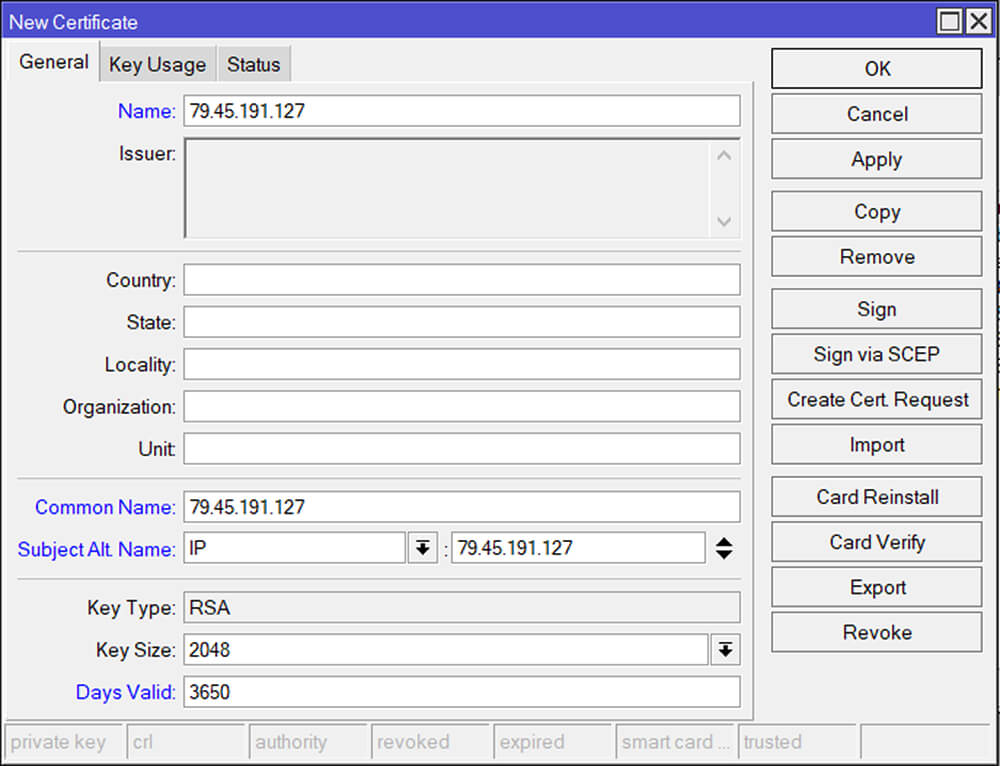
Шаг 5. Создаём новый серверный сертификат
Если старый серверный сертификат был выпущен непосредственно для прежнего IP-адреса, создайте новый сертификат для актуального адреса или DNS-имени.
В нашем примере новый адрес:
45.12.170.130Перейдите в System → Certificates → Add New и заполните необходимые параметры сертификата.
Для серверного сертификата выберите подходящий Key Usage, в нашем случае — tls-server.
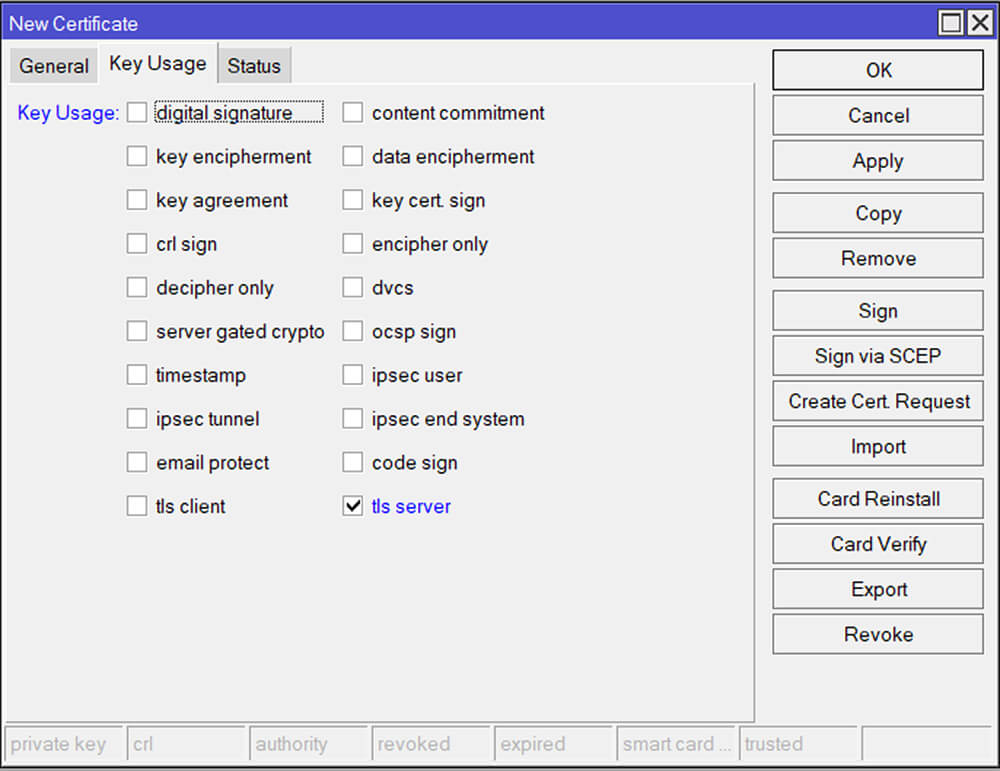
После создания подпишите сертификат нужным CA.
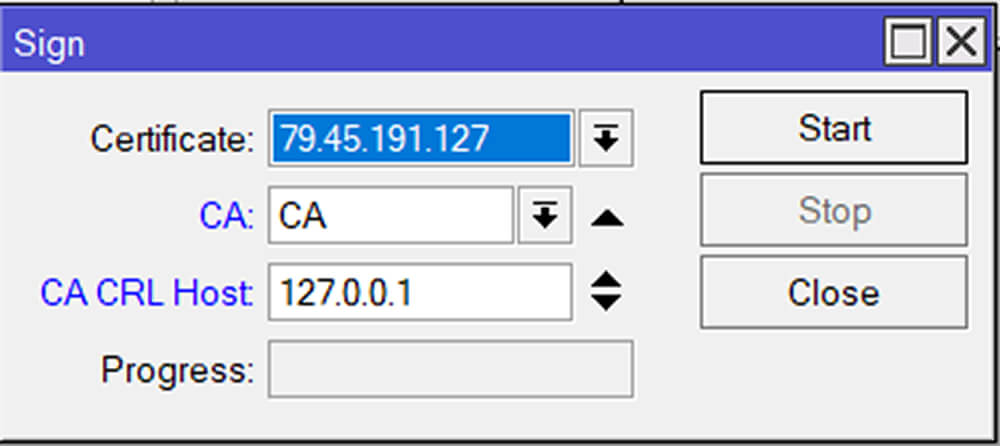
Шаг 6. Меняем сертификат в сервисах
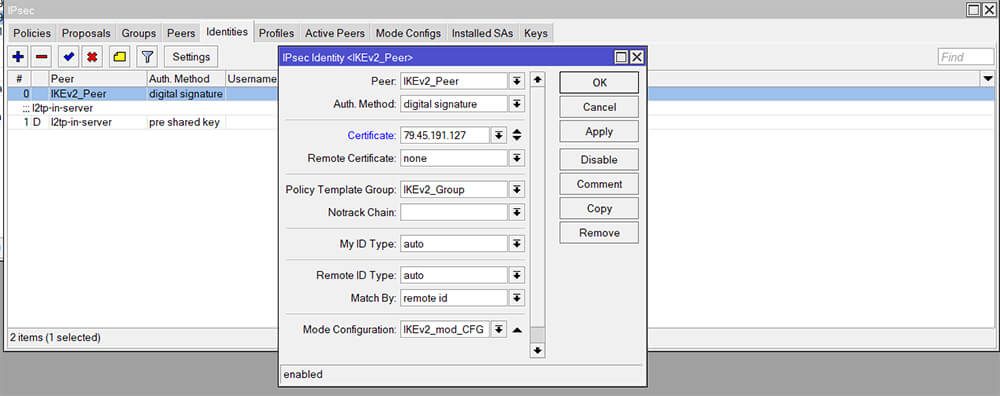
После создания нового сертификата необходимо заменить старый во всех службах, где он использовался.
В нашей конфигурации сначала проверяем IP → IPsec → Identities.
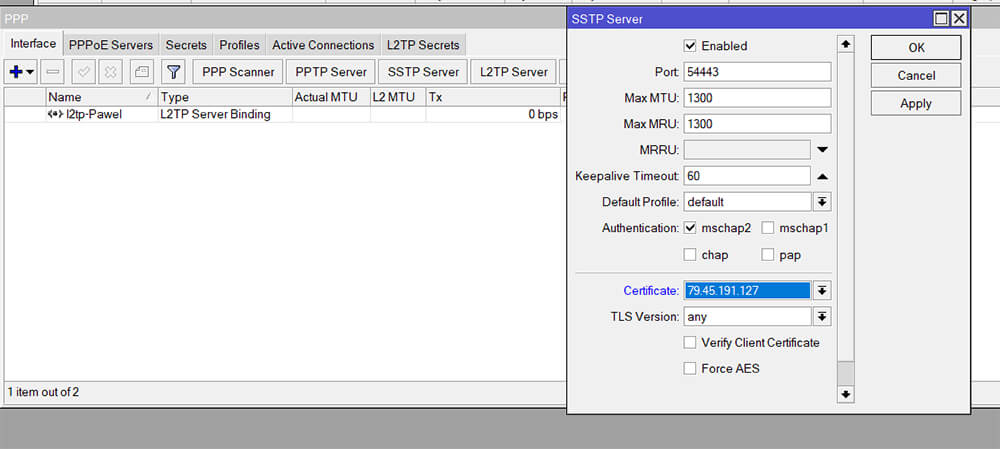
Затем проверяем PPP → SSTP Server и выбираем новый серверный сертификат.
Шаг 7. Проверяем лицензию MikroTik CHR
При переносе CHR на новый VPS проверьте состояние лицензии в System → License.
Для CHR действуют отдельные уровни лицензирования. Бесплатный уровень ограничивает исходящую скорость каждого интерфейса до 1 Мбит/с, P1 — до 1 Гбит/с, P10 — до 10 Гбит/с, а P-Unlimited не имеет такого ограничения скорости.
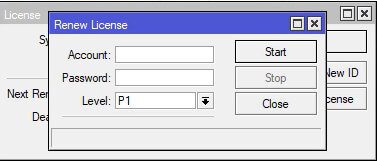
Если у вас уже приобретена CHR-лицензия, при миграции необходимо использовать предусмотренную MikroTik процедуру регистрации или переноса лицензии на новую CHR-инстанцию.
Часто задаваемые вопросы
Чем отличается .backup от .rsc в MikroTik?
.backup — бинарная системная резервная копия, предназначенная прежде всего для восстановления устройства. .rsc — текстовый набор команд RouterOS, который можно читать, редактировать и адаптировать перед импортом.
Какой бэкап MikroTik лучше сохранять?
Лучше хранить оба варианта: .backup для быстрого восстановления и .rsc для анализа, ручного восстановления и миграции конфигурации.
Сохраняются ли пароли в export MikroTik?
По умолчанию чувствительная информация в текстовом экспорте скрывается. В актуальных версиях RouterOS существует параметр show-sensitive для включения чувствительных значений в экспорт, но такой файл необходимо хранить с повышенными мерами защиты.
Можно ли восстановить .backup на другом MikroTik?
Бинарный backup лучше использовать для восстановления исходного устройства или максимально совместимого окружения. При переносе на другое оборудование или новую CHR-инстанцию безопаснее подготовить текстовый экспорт и проверить аппаратно- и сетезависимые параметры вручную.
Нужно ли отдельно сохранять сертификаты MikroTik?
Да, если для восстановления нужны сертификаты вместе с закрытыми ключами. Для переноса сертификата с ключом можно использовать защищённый паролем формат PKCS#12.
Можно ли импортировать RSC на другую версию RouterOS?
Иногда можно, но перед импортом необходимо проверить команды. Для уменьшения количества несовместимостей лучше выполнять импорт на той же или максимально близкой версии RouterOS, на которой создавался экспорт.
Как часто делать резервную копию MikroTik?
Минимум — перед каждым существенным изменением конфигурации, обновлением RouterOS или миграцией. Для важных маршрутизаторов лучше дополнительно организовать регулярное автоматическое резервное копирование и хранить копии вне самого устройства.
Заключение
Для надёжного резервного копирования MikroTik лучше не ограничиваться одним файлом. Сохраняйте бинарный .backup, текстовый .rsc и отдельно экспортируйте необходимые сертификаты с закрытыми ключами.
Если конфигурацию нужно восстановить на том же устройстве, бинарный backup позволяет быстро вернуть систему в рабочее состояние. При переносе на новый CHR или VPS текстовый экспорт удобнее: его можно заранее проверить и изменить IP-адреса, маршруты, интерфейсы, сертификаты и другие параметры, зависящие от окружения.
И самое главное — бэкап имеет смысл только тогда, когда он хранится вне самого MikroTik и вы действительно знаете, как его восстановить.
После восстановления рекомендую проверить защиту маршрутизатора по нашей инструкции Как настроить базовые правила фаервола в MikroTik RouterOS.