
L2TP/IPsec позволяет организовать удалённый доступ к корпоративной сети средствами, встроенными в Windows и MikroTik RouterOS. Сам L2TP не обеспечивает шифрование, поэтому в рассматриваемой конфигурации он используется совместно с IPsec.
Создание правил Firewall для L2TP
Начнём с правил Firewall, которые разрешат входящие подключения к VPN-серверу MikroTik.
Шаг 1. Разрешаем L2TP
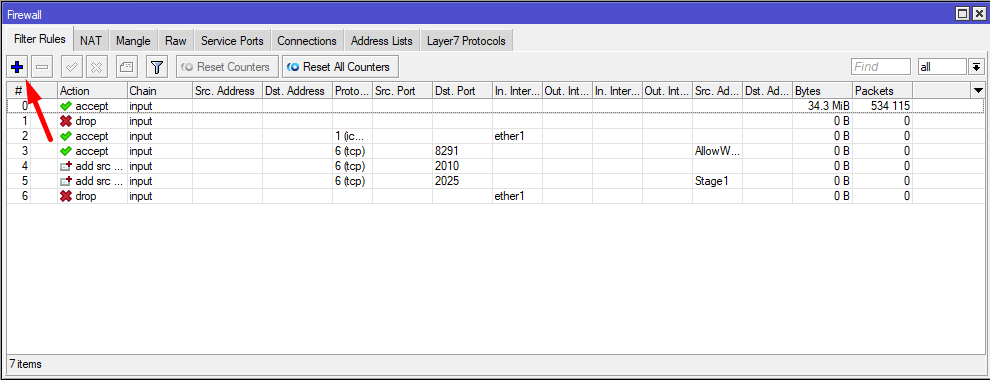
Откройте IP → Firewall → Filter Rules и нажмите плюс (+), чтобы создать новое правило.
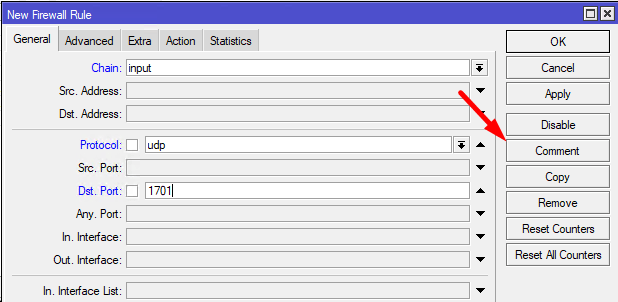
Укажите:
- Chain —
input; - Protocol —
udp; - Dst. Port —
1701; - Action —
accept.
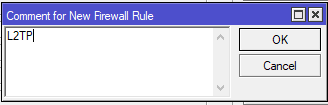
Для удобства добавьте к правилу комментарий L2TP.
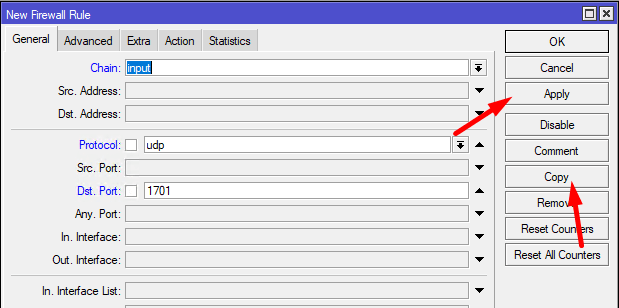
Нажмите Apply.
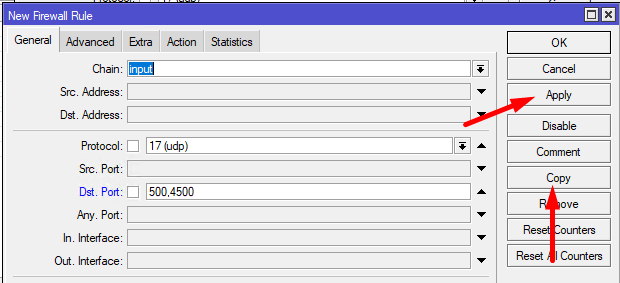
Чтобы не создавать следующие правила с нуля, можно использовать кнопку Copy.
Добавление правил Firewall для IPsec
Теперь разрешим трафик, необходимый для работы IPsec.
Шаг 1. Разрешаем IKE и NAT-T
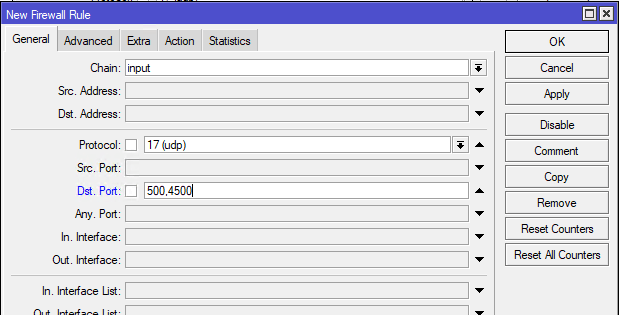
Создайте правило со следующими параметрами:
- Chain —
input; - Protocol —
udp; - Dst. Port —
500,4500; - Action —
accept.
UDP 500 используется для IKE, а UDP 4500 — для IPsec NAT Traversal.
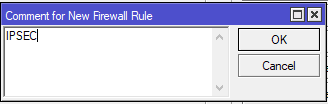
Добавьте комментарий IPSEC.
Нажмите Apply.
Шаг 2. Разрешаем ESP
Создайте ещё одно правило:
- Chain —
input; - Protocol —
50 (ipsec-esp); - Dst. Port — не используется;
- Action —
accept.
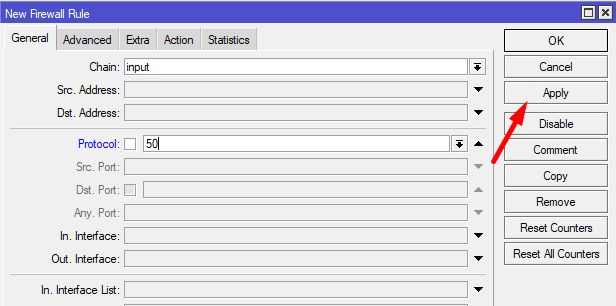
ESP используется непосредственно для передачи защищённого IPsec-трафика.
Шаг 3. Проверяем порядок правил
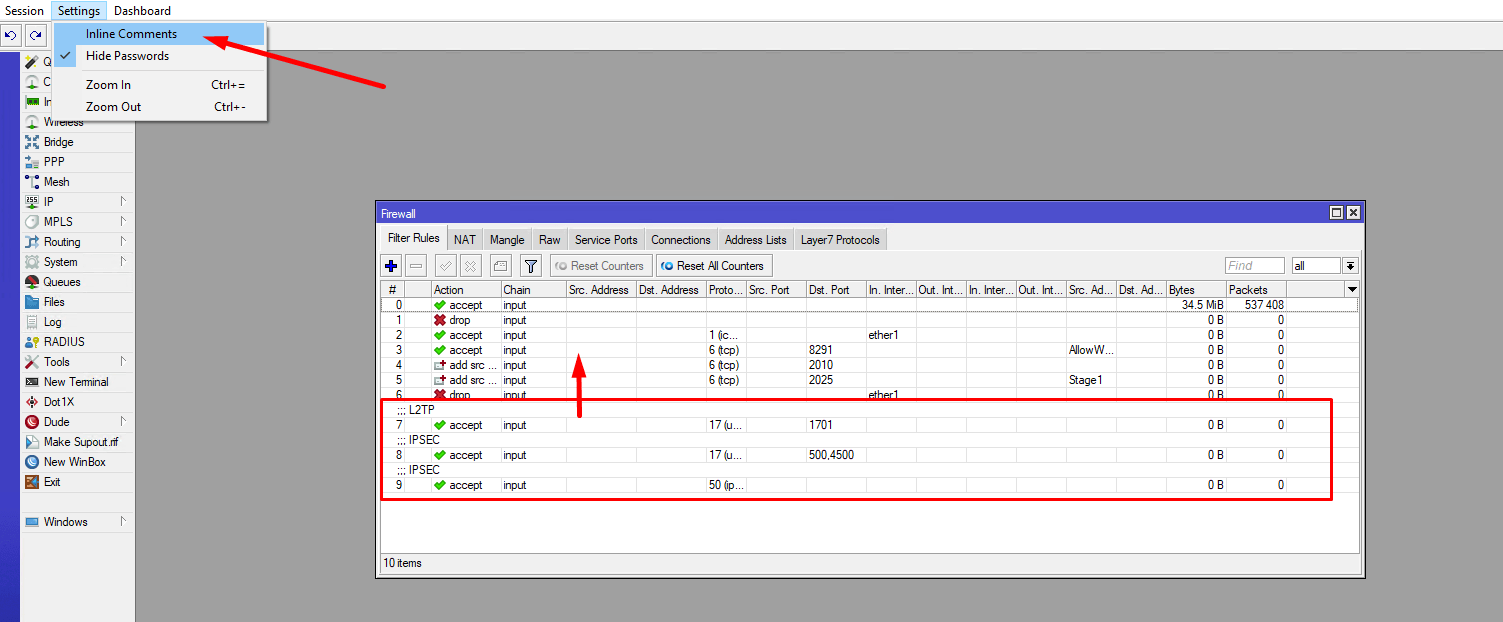
При необходимости включите Inline Comments, чтобы комментарии отображались непосредственно в списке правил.
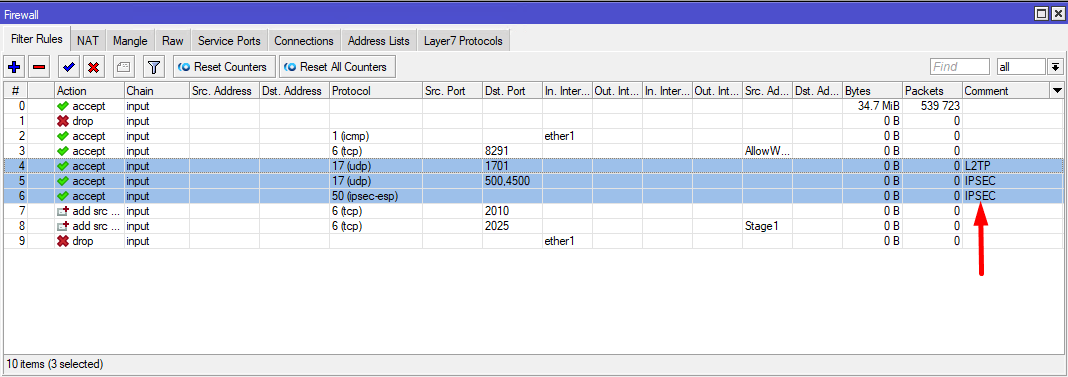
VPN-правила должны находиться выше общего запрещающего правила в цепочке input. Иначе трафик будет отброшен раньше, чем дойдёт до разрешающих правил.
В результате список должен выглядеть примерно так:
Настройка L2TP/IPsec-сервера на MikroTik
После настройки Firewall включим сам L2TP-сервер.
Шаг 1. Включение L2TP Server
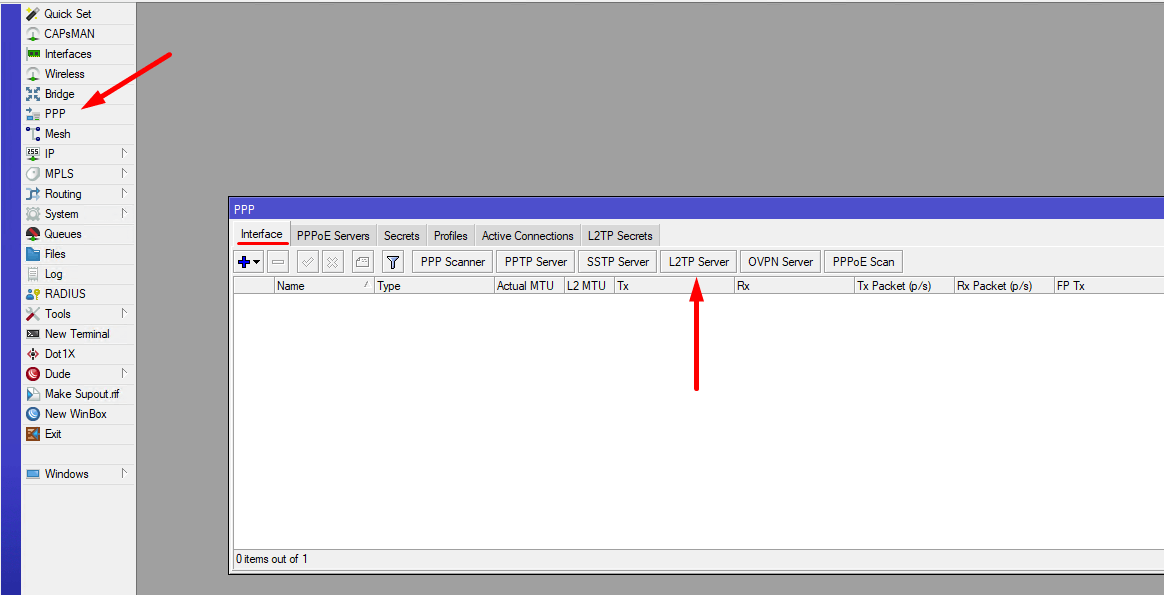
Откройте PPP → Interface и нажмите L2TP Server.
Шаг 2. Настройка MTU
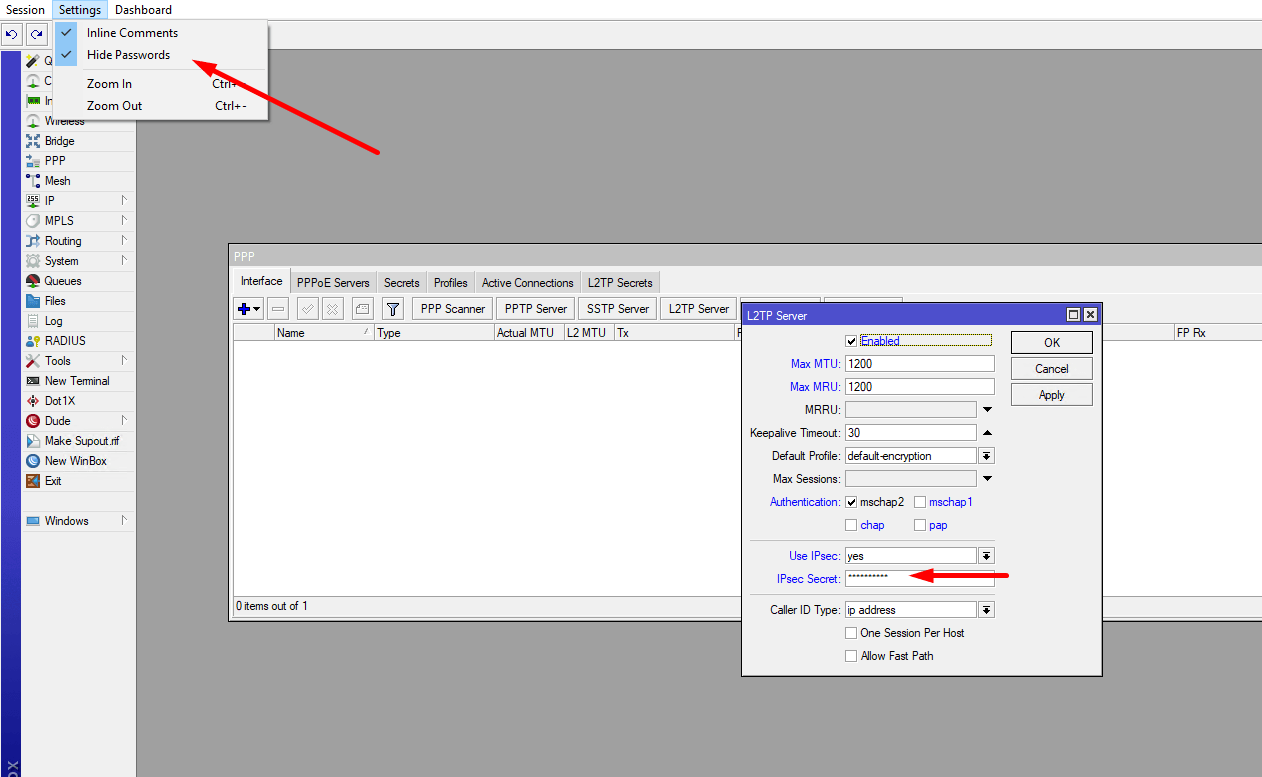
В нашем примере используется значение MTU 1200. Уменьшение MTU может помочь при проблемах с фрагментацией, однако универсального значения для всех сетей нет.
Шаг 3. Выбор метода аутентификации
В разделе Authentication оставляем MS-CHAPv2, если именно этот метод используется вашими клиентами.
Устаревшие методы PAP, CHAP и MS-CHAPv1 без необходимости использовать не следует.
Шаг 4. Включение IPsec
Установите:
- Use IPsec —
yes; - IPsec Secret — сложный уникальный предварительно согласованный ключ.
IPsec Secret — это PSK (Pre-Shared Key), который должен совпадать на MikroTik и клиентском устройстве.
Шаг 5. Сохранение настроек
При необходимости в WinBox можно временно отключить Hide Passwords для проверки введённого значения. После настройки снова включите скрытие паролей.
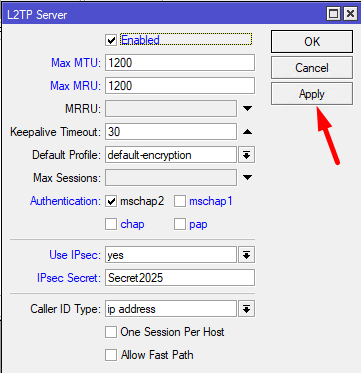
Нажмите Apply.
Добавление VPN-пользователя в MikroTik
Теперь создадим учётную запись, которая будет использоваться при подключении к VPN.
Шаг 1. Создание PPP Secret
Перейдите в PPP → Secrets и нажмите плюс (+).
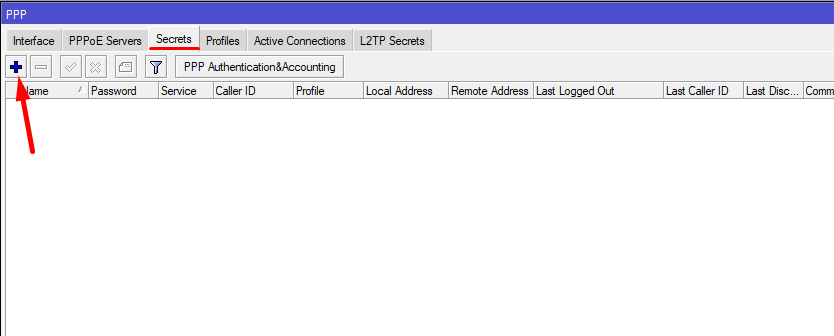
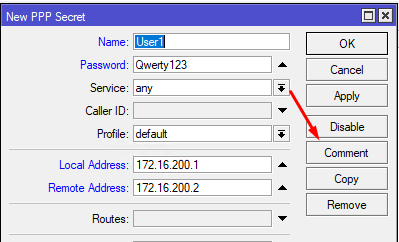
Укажите:
- Name — например
User1; - Password — сложный уникальный пароль;
- Service — при необходимости ограничьте учётную запись сервисом
l2tp.
Шаг 2. Назначение IP-адресов
В рассматриваемом примере используются:
- Local Address —
172.16.200.1; - Remote Address —
172.16.200.2.
Local Address — адрес MikroTik со стороны PPP-соединения, а Remote Address — адрес, который получит VPN-клиент.
Для VPN можно использовать любую подходящую частную адресацию RFC1918, например диапазоны:
10.0.0.0/8;172.16.0.0/12;192.168.0.0/16.
Для удобства можно добавить комментарий с именем сотрудника, подразделением или назначением учётной записи.
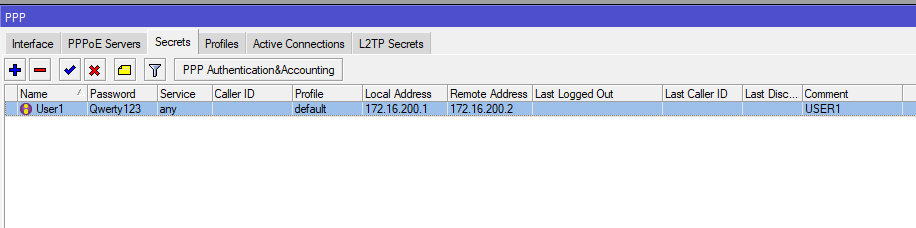
После сохранения пользователь появится в списке PPP Secrets.
Настройка L2TP/IPsec VPN в Windows
Теперь проверим сервер, подключившись к нему средствами Windows.
Шаг 1. Создание VPN-подключения
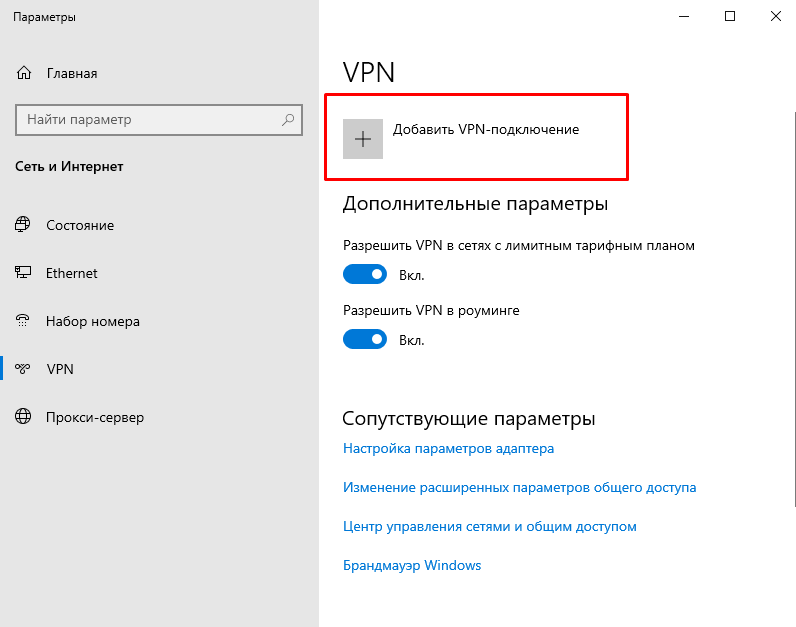
Откройте Параметры → Сеть и Интернет → VPN и выберите добавление нового VPN-подключения.
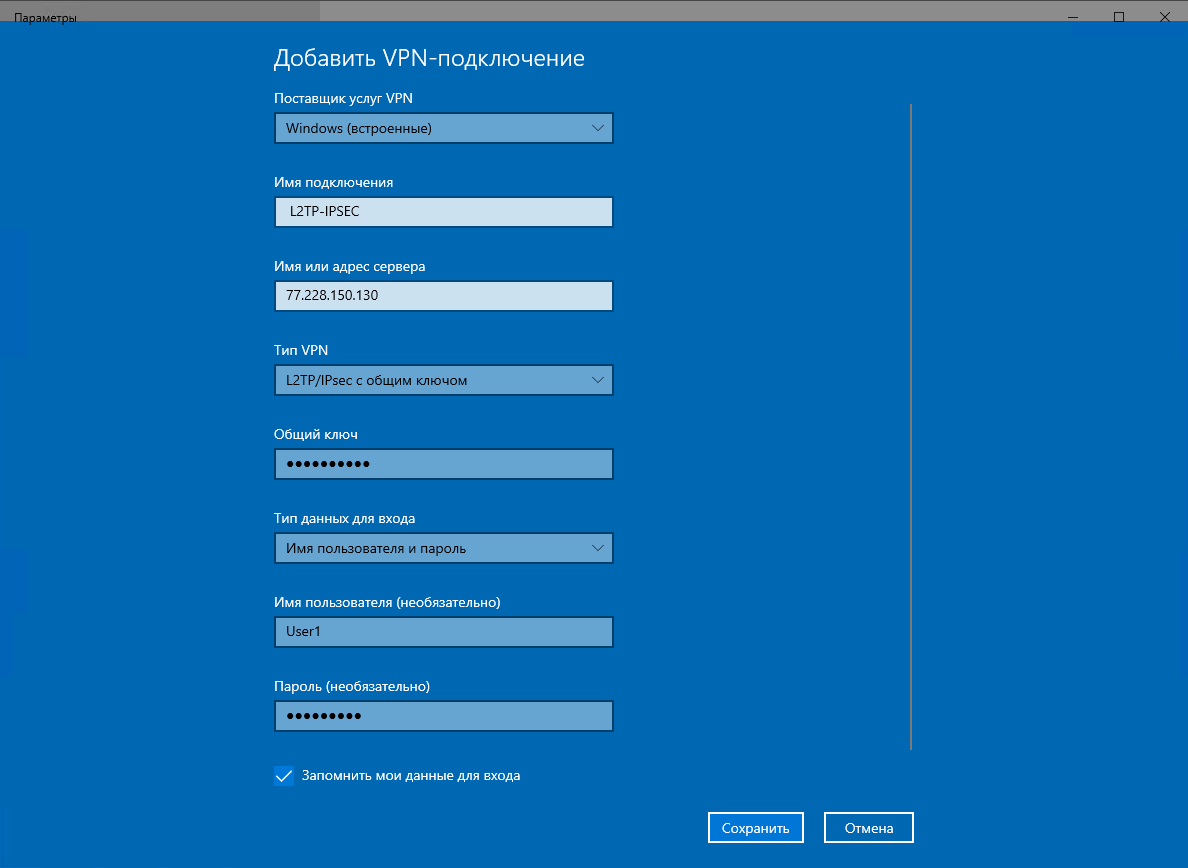
Укажите:
- Поставщик VPN — Windows (встроенные);
- Имя подключения — например
L2TP-IPSEC; - Имя или адрес сервера — внешний IP-адрес или DNS-имя MikroTik;
- Тип VPN — L2TP/IPsec с общим ключом;
- Общий ключ — тот же PSK, который задан на MikroTik;
- Тип данных для входа — имя пользователя и пароль;
- Имя пользователя — например
User1; - Пароль — пароль созданной учётной записи.
Шаг 2. Настройка split tunneling
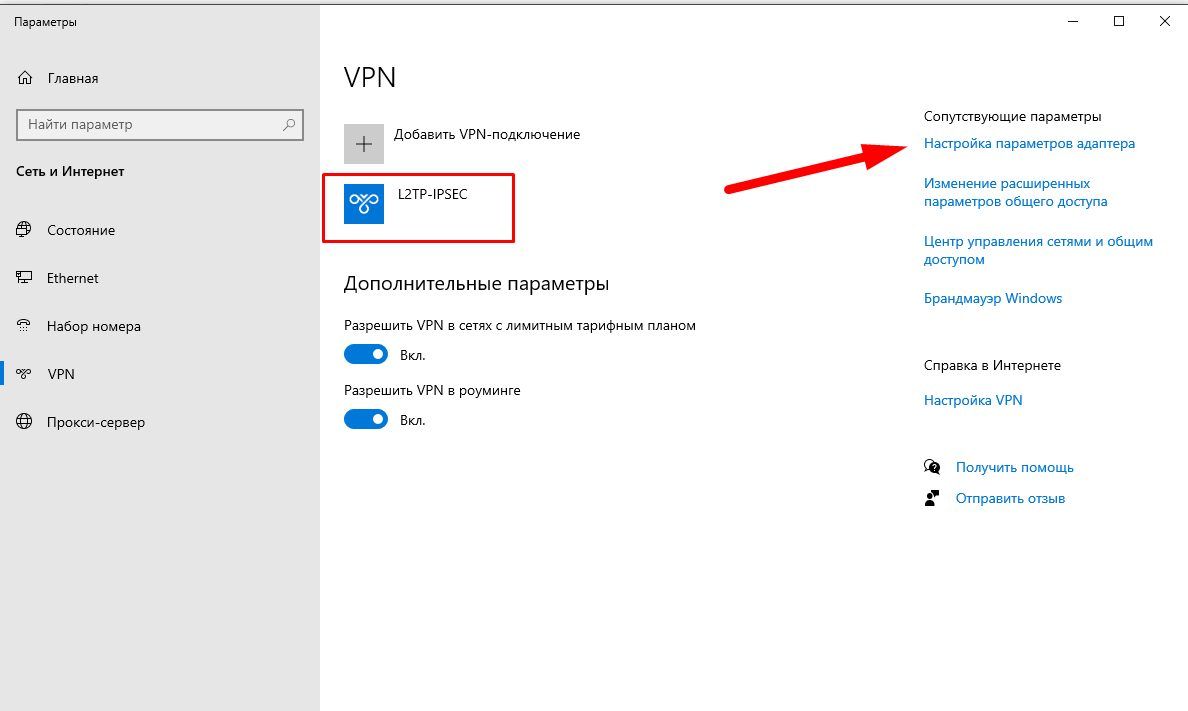
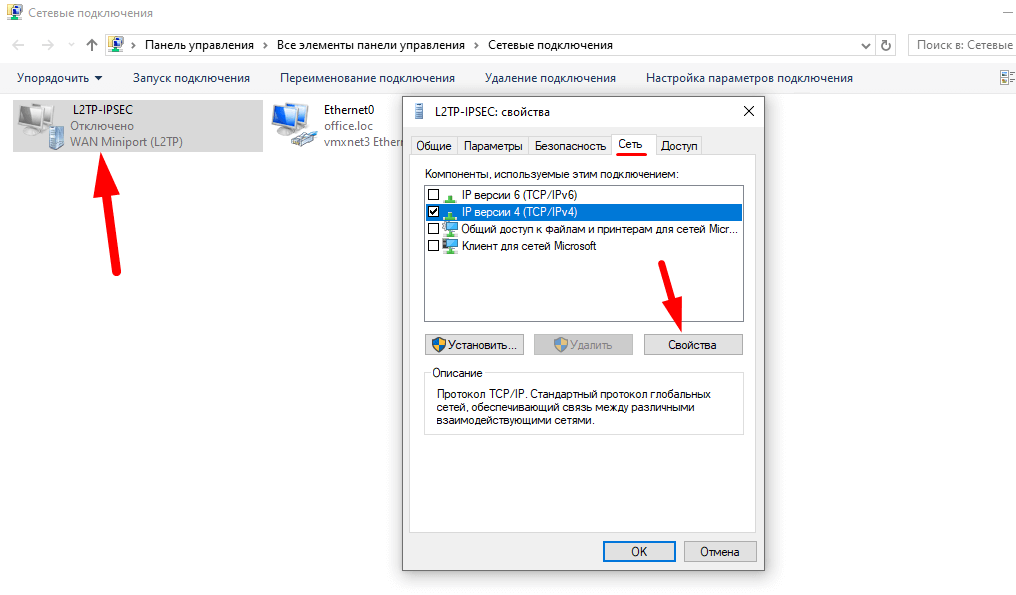
Если через VPN необходимо направлять только трафик корпоративной сети, откройте свойства VPN-адаптера.
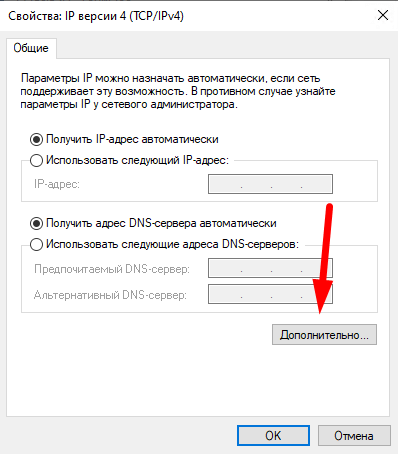
Откройте свойства IPv4.
Нажмите Дополнительно.
Снимите флажок Использовать основной шлюз в удалённой сети.
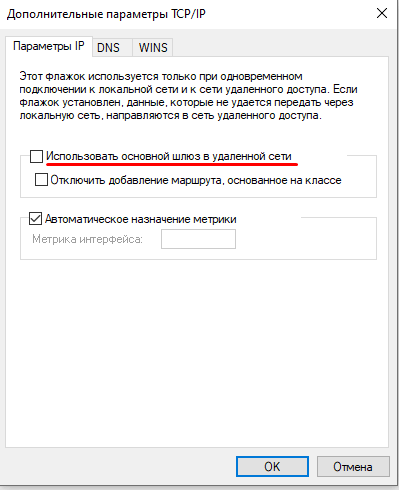
При включённом параметре Windows обычно использует VPN как основной маршрут. При отключённом параметре можно организовать split tunneling, когда интернет продолжает работать через локальное подключение, а корпоративные сети доступны через VPN.
Шаг 3. Подключение к VPN
Откройте список сетевых подключений, выберите созданный VPN и нажмите Подключиться.
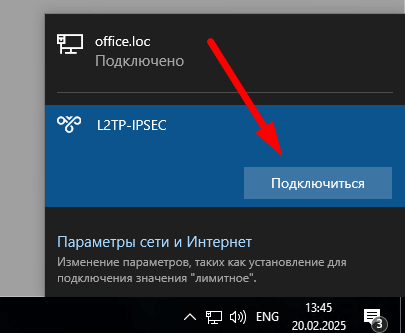
Если параметры указаны правильно и Firewall не блокирует соединение, VPN-туннель будет установлен.
Шаг 4. Проверка подключения на MikroTik
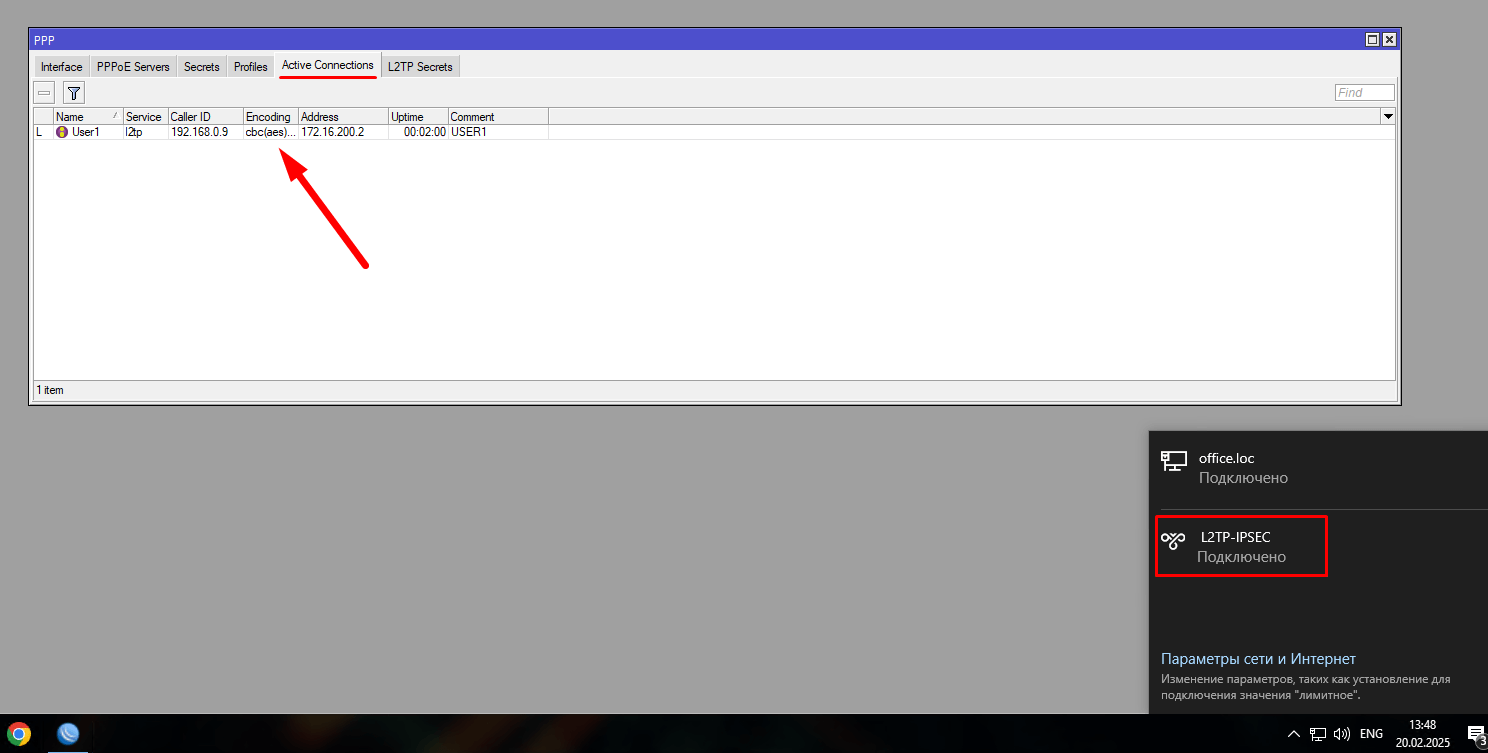
На MikroTik откройте PPP → Active Connections.
В списке должно появиться активное подключение созданного пользователя.
Лицензирование MikroTik CHR и скорость интерфейсов
Если RouterOS работает в виртуальной машине как Cloud Hosted Router (CHR), необходимо учитывать ограничения лицензии. Они относятся именно к CHR и не означают, что обычные аппаратные маршрутизаторы MikroTik ограничены скоростью 1 Мбит/с.
Проверка лицензии
Откройте System → License.
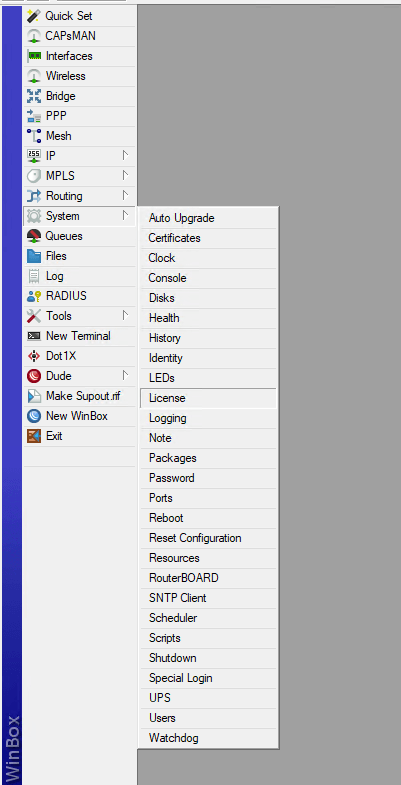
У бесплатного уровня CHR действует ограничение скорости интерфейса. Если производительности недостаточно, необходимо выбрать подходящий лицензионный уровень CHR.
Для управления лицензией используется пункт Renew License.
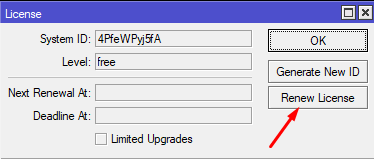
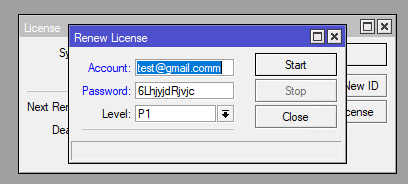
После авторизации в учётной записи MikroTik можно выполнить необходимые действия с лицензией.
Настройка SOCKS-прокси на MikroTik
После подключения к VPN можно использовать встроенный SOCKS-прокси MikroTik, если требуется направлять через маршрутизатор трафик отдельного приложения, например Firefox.
Шаг 1. Включение SOCKS
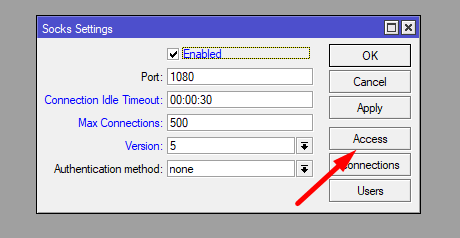
Откройте IP → SOCKS.
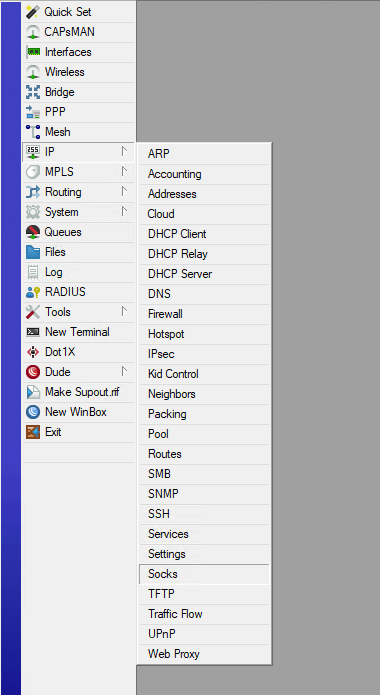
Включите сервис и задайте необходимые параметры. В исходном примере используются:
- Connection Idle Timeout —
30s; - Max Connections —
500; - SOCKS Version —
5.
Эти значения являются примером и должны подбираться с учётом нагрузки на конкретный маршрутизатор.
Шаг 2. Ограничение доступа к SOCKS
Нажмите Access.
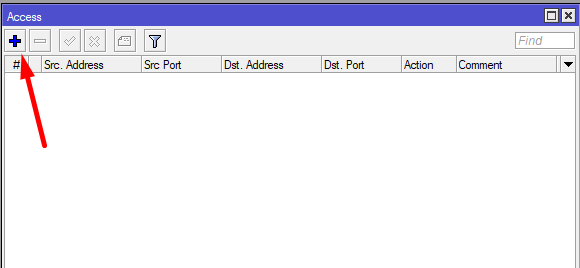
Добавьте новое правило.
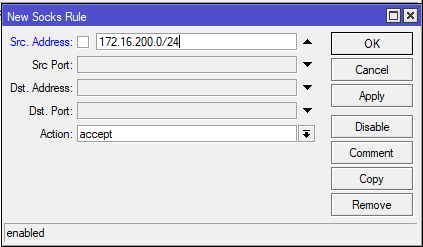
В поле Src. Address укажите VPN-подсеть:
172.16.200.0/24Таким образом, доступ к прокси будет разрешён клиентам из VPN-подсети.
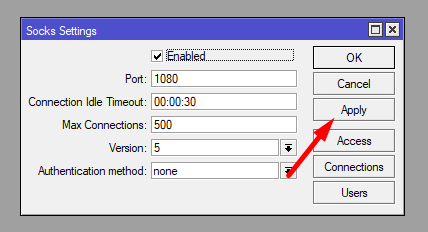
Сохраните настройки.
Шаг 3. NAT для VPN-клиентов
Если VPN-клиентам требуется выход в интернет через MikroTik, настройте исходящий NAT.
Перейдите в IP → Firewall → NAT и создайте новое правило.
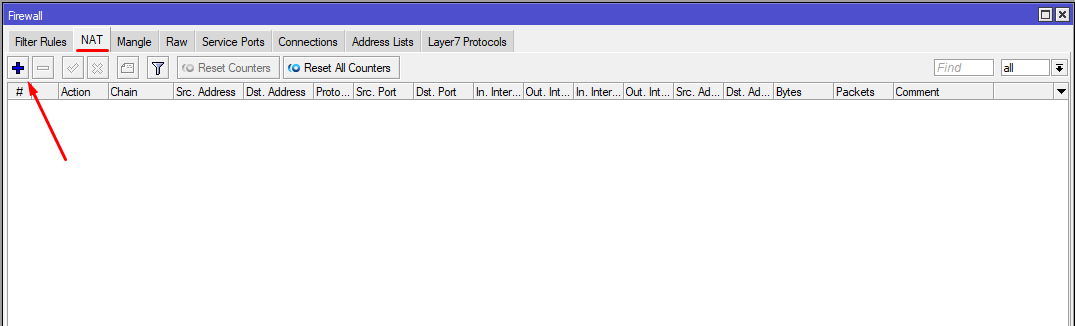
Для рассматриваемой схемы можно ограничить правило VPN-подсетью и WAN-интерфейсом:
- Chain —
srcnat; - Src. Address —
172.16.200.0/24; - Out. Interface — WAN-интерфейс, например
ether1.
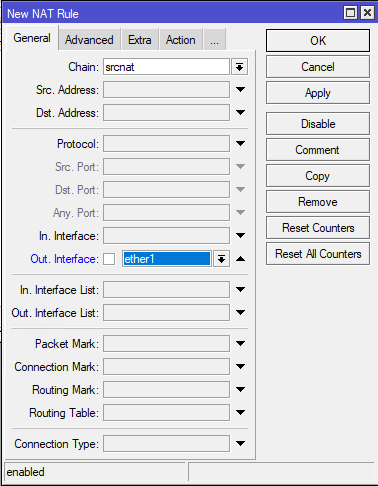
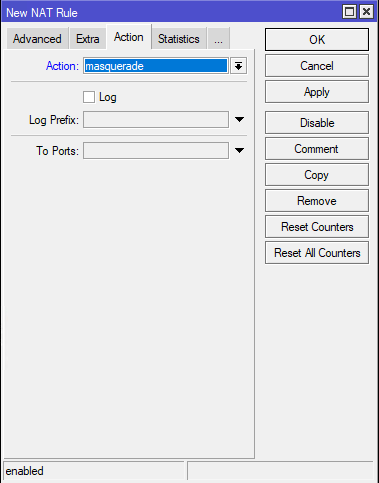
На вкладке Action выберите masquerade.
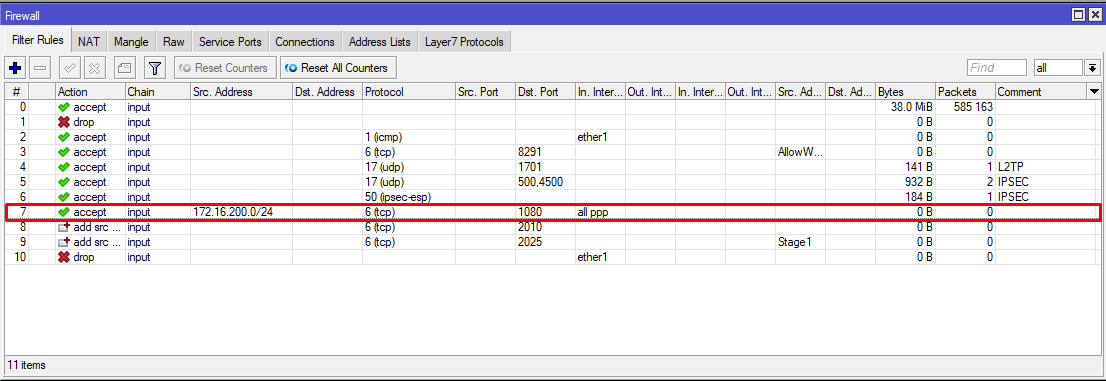
Шаг 4. Разрешение доступа к SOCKS в Firewall
Теперь создайте правило именно в IP → Firewall → Filter Rules, а не во вкладке NAT:
- Chain —
input; - Src. Address —
172.16.200.0/24; - Protocol —
tcp; - Dst. Port —
1080; - In. Interface — подходящий PPP-интерфейс или interface list;
- Action —
accept.
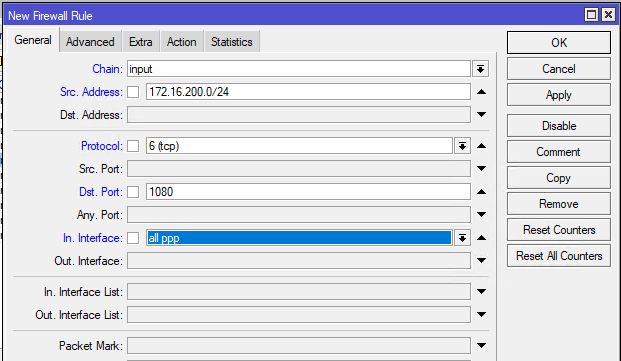
Разместите его выше общего запрещающего правила.
Шаг 5. Настройка Firefox для SOCKS
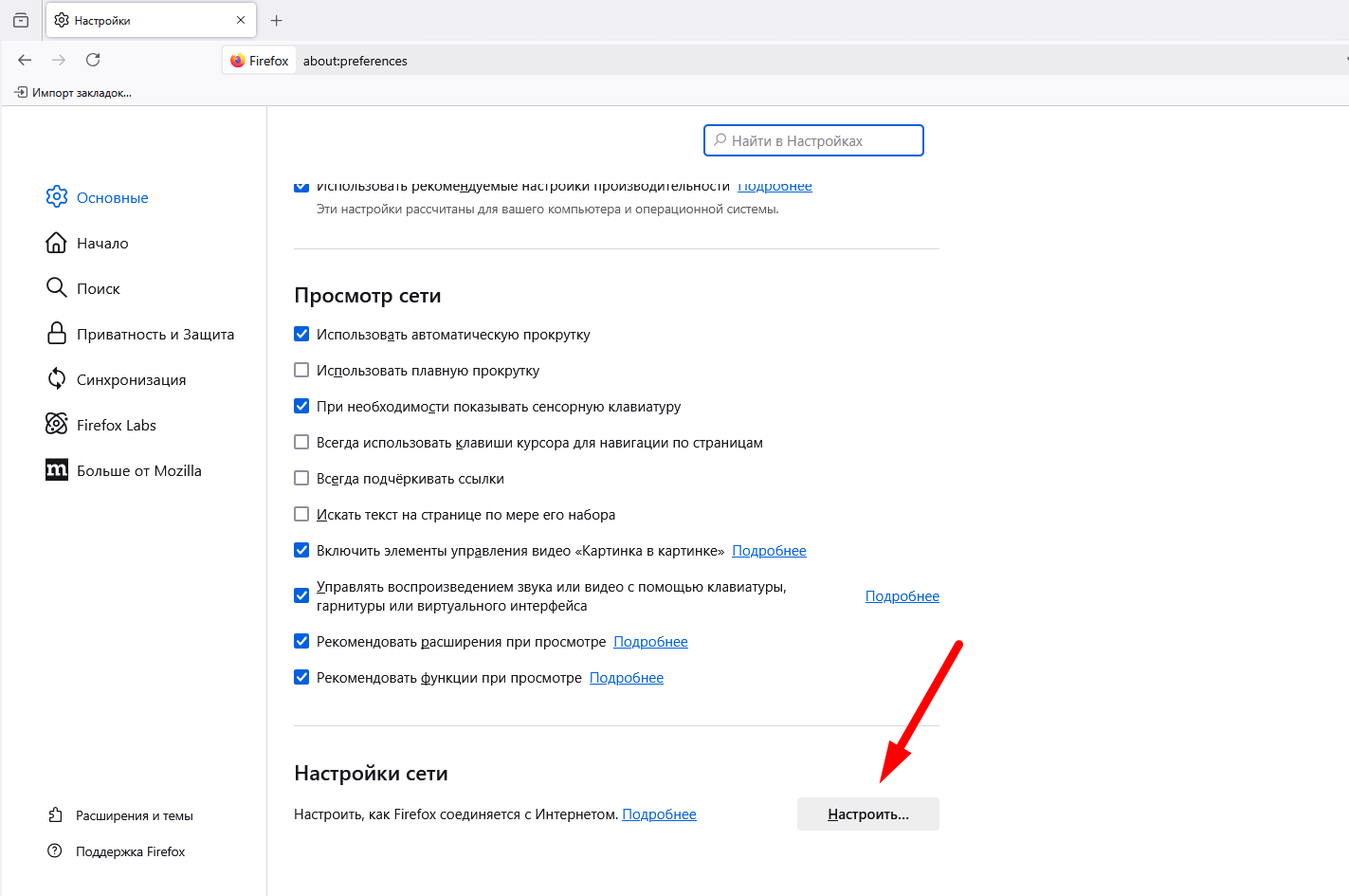
Откройте в Firefox Настройки → Параметры соединения.
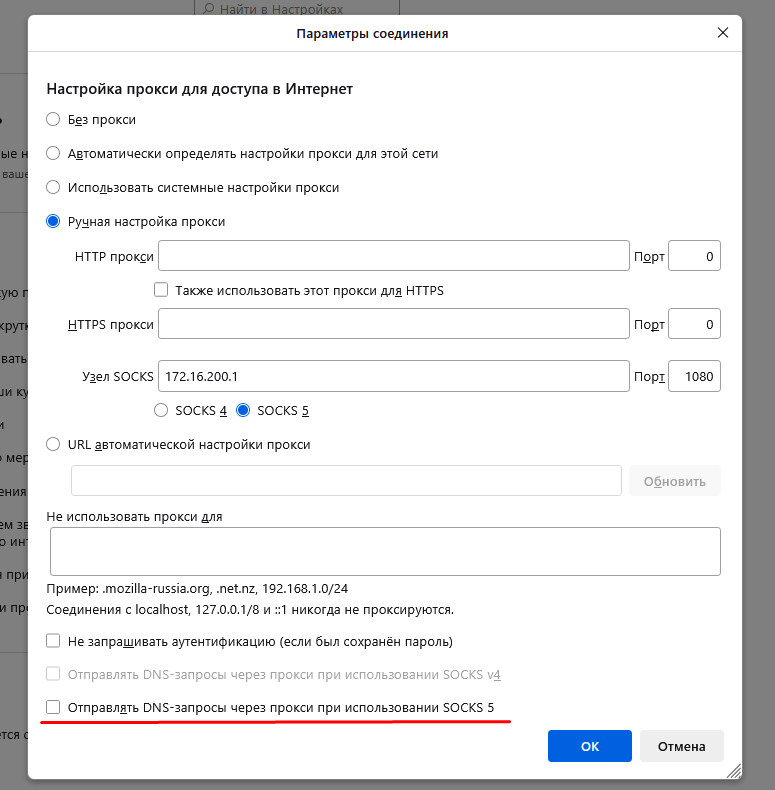
Выберите Ручная настройка прокси и укажите:
- Узел SOCKS —
172.16.200.1; - Порт —
1080; - SOCKS — версия
5.
Адрес 172.16.200.1 в нашей конфигурации является локальным PPP-адресом MikroTik.
Параметр отправки DNS-запросов через SOCKS выбирайте в зависимости от задачи. Если запросы должны разрешаться корпоративным DNS-сервером или требуется исключить DNS-утечки, DNS также необходимо направлять соответствующим образом.
После сохранения настроек откройте необходимый ресурс и проверьте работу прокси.
Что насчёт Web Proxy MikroTik
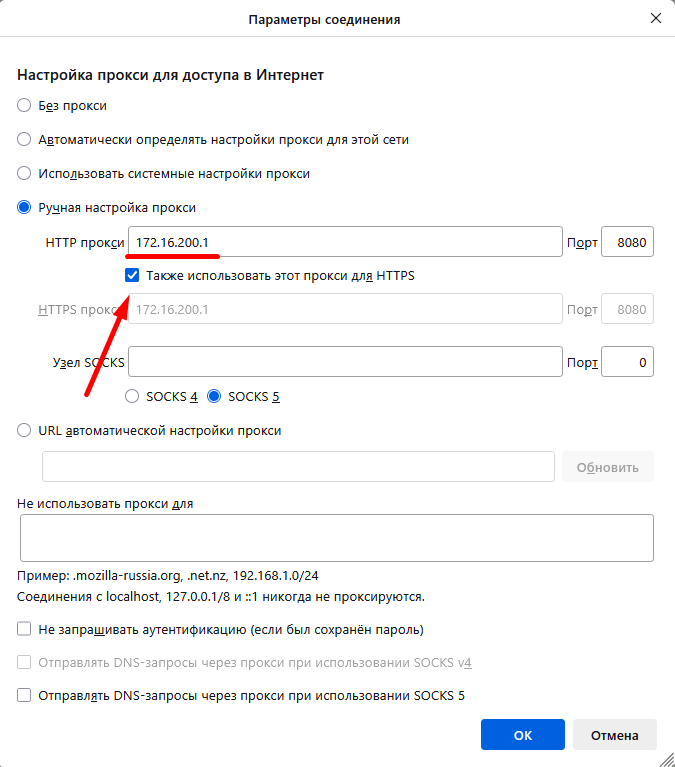
В RouterOS также присутствует встроенный Web Proxy, однако рассматривать его как полноценную современную замену SOCKS для обычного HTTPS-трафика не стоит.
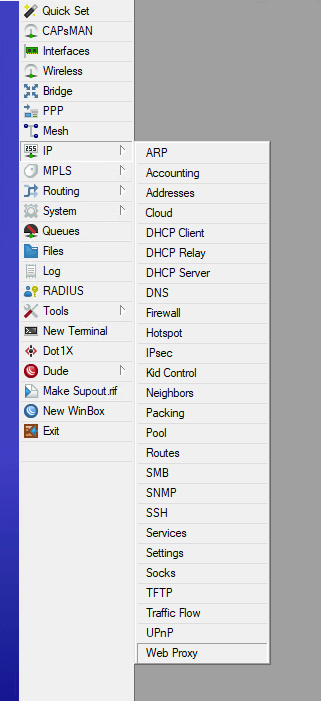
Web Proxy RouterOS ориентирован прежде всего на HTTP-прокси и связанные с ним функции. Современный HTTPS-трафик использует туннелирование через прокси и имеет ограничения, которые необходимо учитывать при проектировании такой схемы.
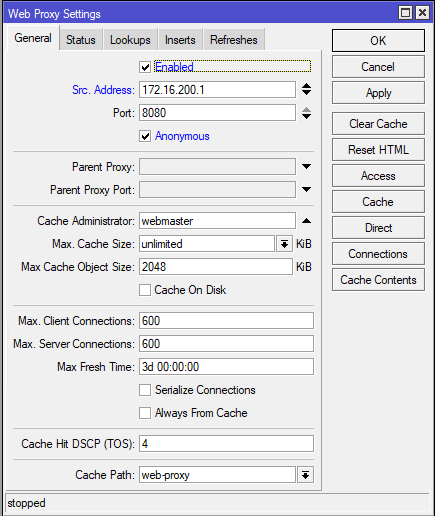
В старой конфигурации Firefox прокси указывался как 172.16.200.1:8080.
Часто задаваемые вопросы
Чем L2TP отличается от L2TP/IPsec?
L2TP создаёт туннель, но сам по себе не обеспечивает шифрование данных. В схеме L2TP/IPsec защита трафика обеспечивается IPsec.
Какие порты нужны для L2TP/IPsec на MikroTik?
Для типичной конфигурации используются UDP 500 для IKE, UDP 4500 для NAT-T и UDP 1701 для L2TP. Также IPsec может использовать ESP — IP-протокол 50.
Почему Windows подключается к VPN, но корпоративная сеть недоступна?
Проверьте маршруты на клиенте, адресацию VPN, Firewall MikroTik и правила доступа между VPN-подсетью и внутренней сетью. При split tunneling необходимые маршруты должны существовать отдельно.
Нужно ли устанавливать MTU 1200?
Нет. В статье это значение используется как пример конкретной конфигурации. MTU следует изменять при реальных проблемах с фрагментацией или Path MTU, а не устанавливать 1200 для всех L2TP-подключений.
Можно ли использовать один VPN-логин для нескольких сотрудников?
Лучше выдавать каждому пользователю отдельную учётную запись. Это упрощает аудит, смену паролей и отключение доступа конкретного сотрудника.
Нужно ли создавать отдельное правило masquerade для VPN?
Только если существующие правила NAT не охватывают VPN-подсеть. Перед созданием дополнительного masquerade проверьте текущие правила srcnat.
Безопасно ли открывать SOCKS-порт 1080 в интернет?
Нет. Доступ к SOCKS-прокси необходимо ограничивать доверенными адресами или VPN-подсетью. Публичный открытый прокси создаёт серьёзный риск злоупотребления.
Заключение
Мы настроили L2TP/IPsec VPN-сервер на MikroTik: добавили необходимые правила Firewall, включили L2TP и IPsec, создали VPN-пользователя и подключились к серверу средствами Windows.
Также рассмотрели split tunneling и дополнительный сценарий с SOCKS-прокси, позволяющий направлять через MikroTik трафик отдельного приложения. Для CHR отдельно важно учитывать используемый уровень лицензии и связанные с ним ограничения производительности.
Для новой инфраструктуры наряду с L2TP/IPsec стоит рассмотреть IKEv2 с аутентификацией по сертификатам: этот вариант мы подробно настроили в отдельной статье.
Вам понравилась эта статья? Тогда вам, скорее всего, будет интересна другая полезная статья Как установить MikroTik RouterOS на VPS сервер.