
SNMP хорошо подходит для мониторинга маршрутизаторов, коммутаторов, точек доступа, ИБП, систем хранения и другого сетевого оборудования. Zabbix получает необходимые значения по OID, сохраняет историю и на их основе строит графики и создаёт события.
Настройка SNMP на MikroTik
Перед добавлением MikroTik в Zabbix необходимо убедиться, что SNMP включён на самом маршрутизаторе и сервер мониторинга имеет к нему доступ.
Откройте настройки SNMP в RouterOS и проверьте:
- SNMP включён;
- создано необходимое SNMP community;
- доступ разрешён с IP-адреса Zabbix Server или Zabbix Proxy;
- Firewall MikroTik не блокирует запросы SNMP.

Проверка SNMP-связи с MikroTik
Перед настройкой хоста в Zabbix полезно проверить SNMP отдельно. Так проще понять, где находится проблема, если данные не начнут поступать.
Для проверки можно использовать утилиту snmpwalk. Например, для SNMPv2c команда может выглядеть так:
snmpwalk -v2c -c COMMUNITY 192.168.1.1 1.3.6.1.2.1.1Здесь:
-v2c— версия SNMP;-c COMMUNITY— SNMP community;192.168.1.1— IP-адрес MikroTik;1.3.6.1.2.1.1— ветка OID с системной информацией.
Если устройство отвечает и возвращает SNMP-данные, можно переходить к настройке Zabbix.
Создание хоста MikroTik в Zabbix
Перейдите в веб-интерфейсе Zabbix:
Data collection → Hosts → Create host.
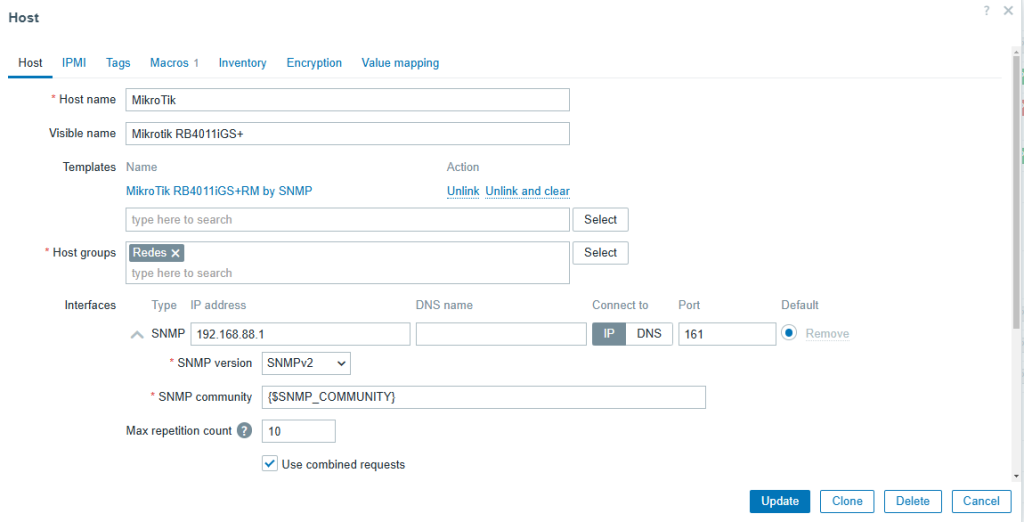
Укажите основные параметры устройства:
- Host name — понятное имя MikroTik;
- Host groups — например
MikroTikилиNetwork devices; - SNMP-интерфейс и IP-адрес устройства.
Если в Zabbix контролируется несколько маршрутизаторов и коммутаторов, группы помогут логически разделить сетевое оборудование.
Применение шаблона MikroTik
Создавать все элементы данных и триггеры вручную необязательно. Для многих производителей и типов оборудования существуют готовые шаблоны Zabbix.
При создании или редактировании хоста откройте раздел Templates и выберите подходящий SNMP-шаблон для MikroTik.

Готовый шаблон уже содержит набор элементов данных, правил обнаружения, прототипов элементов и триггеров. Это значительно быстрее, чем создавать базовый мониторинг маршрутизатора вручную.
Настройка SNMP-макросов
Некоторые SNMP-шаблоны используют пользовательские макросы для хранения параметров подключения.
Откройте вкладку Macros у хоста и проверьте макросы, которые использует выбранный шаблон.
Для SNMPv2c одним из таких параметров может быть community. Укажите значение, настроенное на MikroTik, и сохраните изменения.
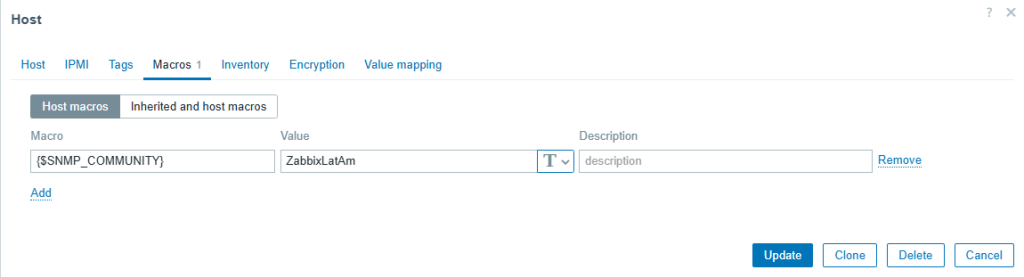
Макрос можно определить на разных уровнях Zabbix. Например, значение, используемое несколькими хостами, можно наследовать с более высокого уровня, а при необходимости переопределить непосредственно на конкретном хосте.

Проверка мониторинга MikroTik в Zabbix
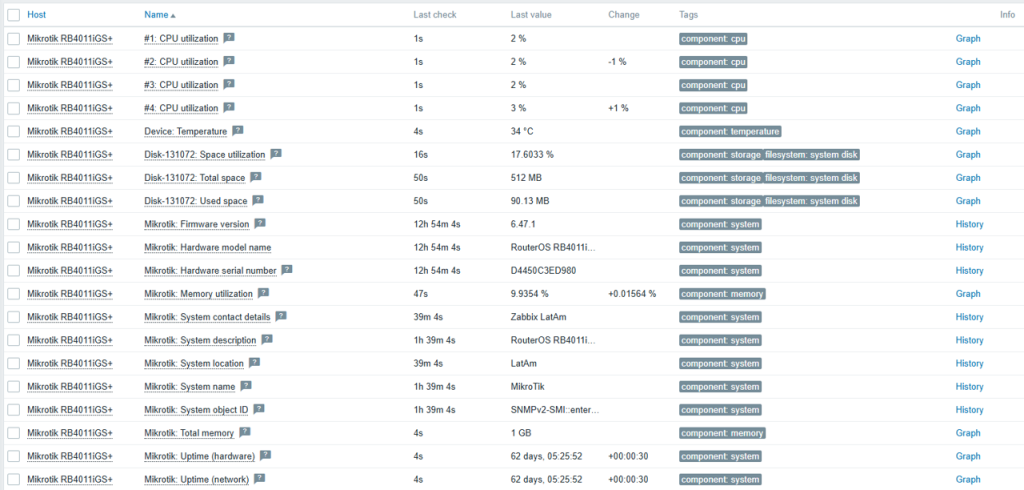
После сохранения хоста и применения шаблона Zabbix начнёт опрашивать MikroTik. Первые данные могут появиться не мгновенно — это зависит от интервалов опроса элементов и правил Low-Level Discovery.
После получения данных можно контролировать общие показатели устройства.
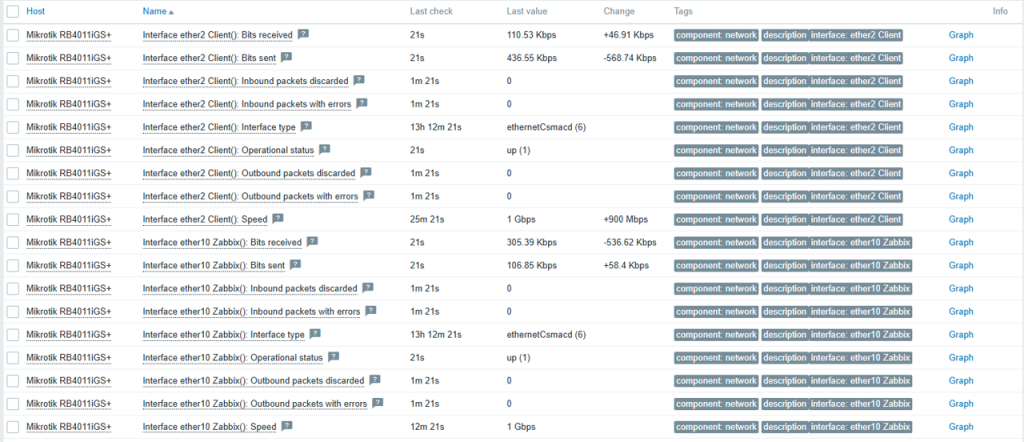
Отдельно можно наблюдать состояние и показатели сетевых интерфейсов.
В зависимости от используемого шаблона и модели устройства через SNMP можно получать:
- доступность маршрутизатора;
- загрузку CPU;
- использование памяти;
- состояние интерфейсов;
- входящий и исходящий трафик;
- ошибки интерфейсов;
- другие доступные SNMP-показатели.
Автоматическое обнаружение интерфейсов MikroTik
Одна из наиболее полезных возможностей готовых сетевых шаблонов Zabbix — Low-Level Discovery (LLD).
Правило обнаружения получает список интерфейсов устройства и на основании прототипов автоматически создаёт необходимые элементы данных и триггеры.
Чтобы посмотреть созданные элементы, перейдите:
Data collection → Hosts, выберите MikroTik и откройте Items.
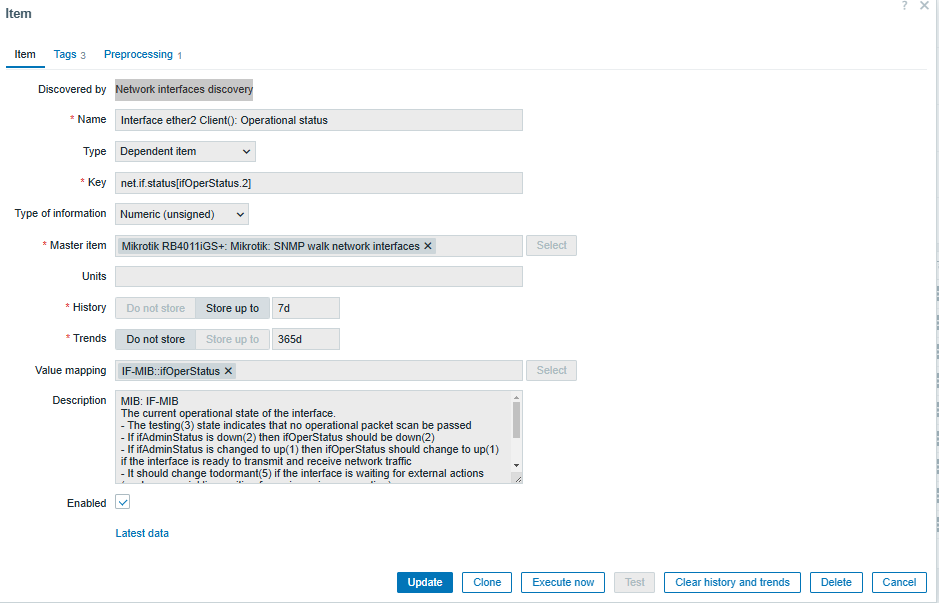
В зависимости от конкретного шаблона часть обнаруженных метрик может быть реализована как обычные SNMP-элементы, а часть — как dependent items.
Dependent item не выполняет отдельный SNMP-запрос. Он получает данные из значения master item, после чего Zabbix извлекает необходимую часть данных с помощью preprocessing.
Создание собственного SNMP-элемента данных
Если готового шаблона недостаточно, можно создать собственный элемент данных.
Перейдите:
Data collection → Hosts → нужный MikroTik → Items → Create item.
Укажите параметры элемента, например:
- Name — понятное название метрики;
- Type — SNMP agent;
- Key — уникальный ключ элемента;
- SNMP OID — OID необходимого объекта;
- Update interval — период опроса.
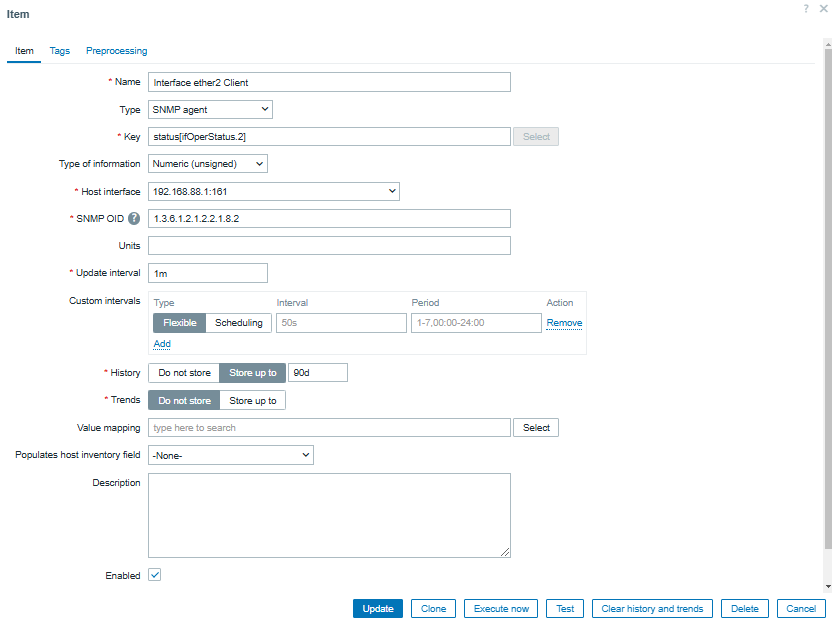
Например, состояние сетевого интерфейса в стандартной IF-MIB представлено объектом ifOperStatus.
Проверить доступные OID можно с помощью snmpwalk. Например:
snmpwalk -v2c -c COMMUNITY 192.168.1.1 IF-MIB::ifOperStatusВ результате можно получить значения вида:
IF-MIB::ifOperStatus.2 = INTEGER: up(1)Число в конце OID — индекс конкретного интерфейса.

Создание собственного триггера
После получения нужной метрики можно создать триггер. Например, сформировать проблему, если контролируемый сетевой интерфейс перешёл в состояние down.
Перейдите:
Data collection → Hosts → нужный MikroTik → Triggers → Create trigger.
Укажите:
- понятное имя проблемы;
- уровень важности;
- выражение срабатывания;
- при необходимости дополнительные параметры события.
Для стандартного IF-MIB::ifOperStatus основными значениями являются:
1— up;2— down.
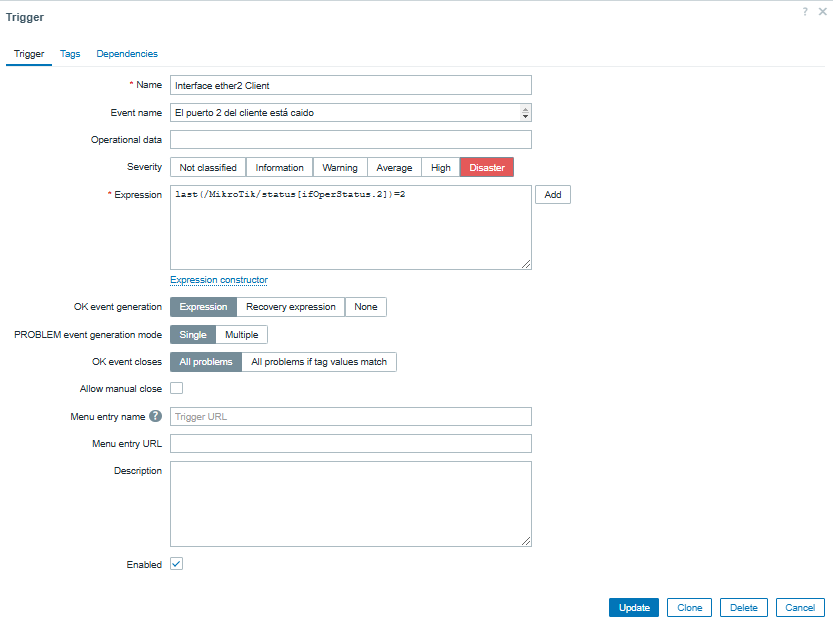
Таким образом, для конкретного элемента можно сформировать условие, которое создаёт проблему при получении значения 2.
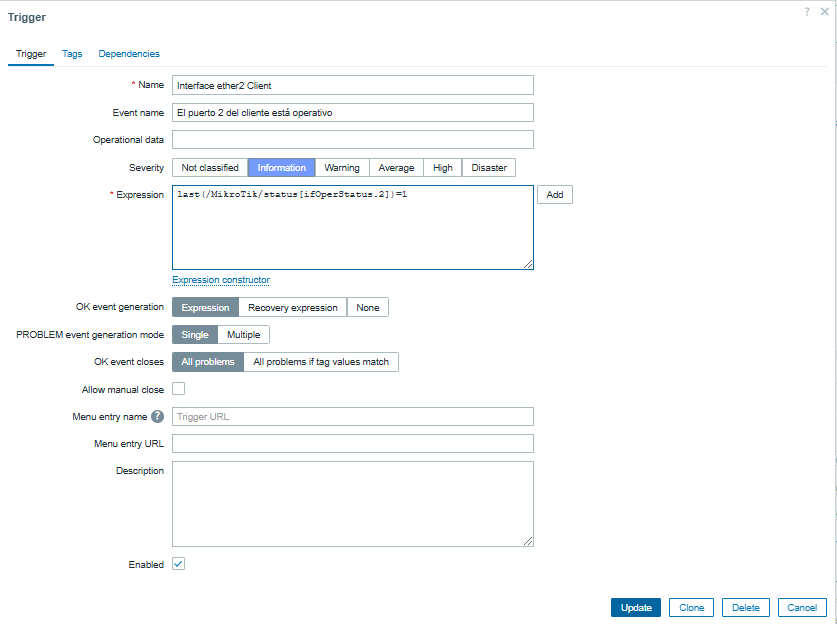
Value mapping для значений SNMP
Числовые значения вроде 1 и 2 неудобны для человека. Поэтому в Zabbix используются Value mappings, которые преобразуют технические значения в понятный текст.
Для используемого в нашем примере шаблона настройки можно посмотреть в:
Data collection → Templates → MikroTik RB4011iGS+RM by SNMP → Value mapping.
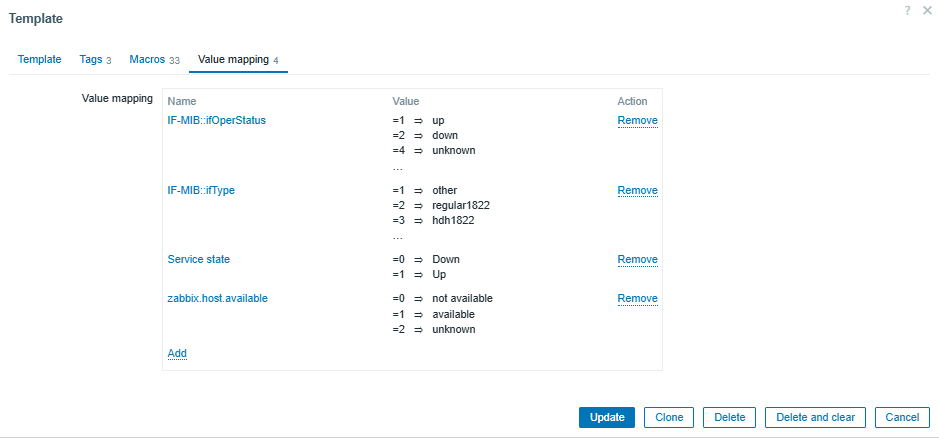
В результате вместо непонятного числа в интерфейсе Zabbix можно видеть нормальное состояние — например Up или Down.
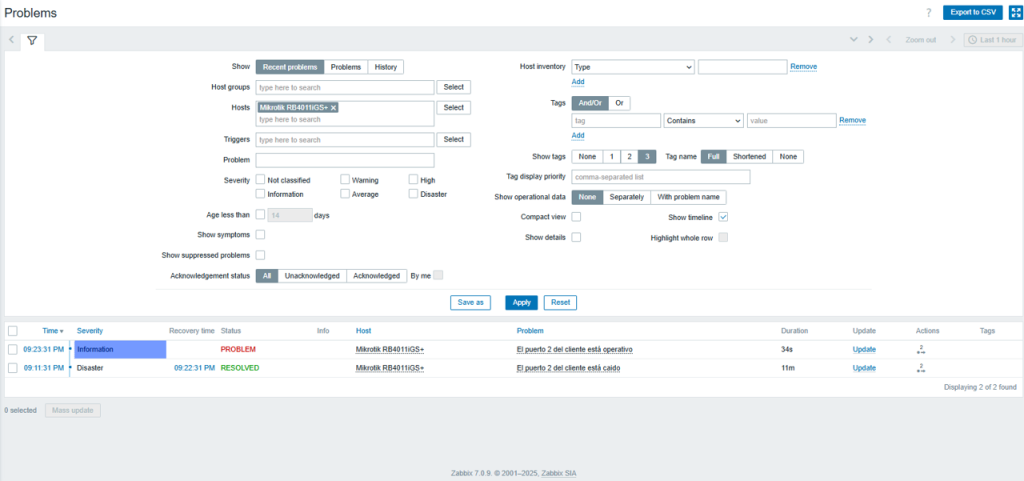
После настройки триггера его работу можно проверить в разделе:
Monitoring → Problems.
Что делать, если Zabbix не получает данные по SNMP
Если после добавления MikroTik данные не появляются, проверяйте цепочку последовательно:
- Убедитесь, что MikroTik доступен с Zabbix Server или Proxy.
- Проверьте, что SNMP включён на MikroTik.
- Проверьте версию SNMP и параметры аутентификации.
- Для SNMPv2c проверьте community.
- Убедитесь, что IP-адрес Zabbix разрешён в настройках SNMP MikroTik.
- Проверьте Firewall.
- Выполните
snmpwalkнепосредственно с Zabbix Server или Proxy. - После этого проверяйте SNMP interface, макросы, шаблон и элементы данных в самом Zabbix.
Часто задаваемые вопросы
Нужно ли устанавливать Zabbix Agent на MikroTik?
Нет. Для описанного сценария Zabbix получает данные непосредственно от MikroTik по SNMP. Установка Zabbix Agent на маршрутизатор для этого не требуется.
Какую версию SNMP использовать для MikroTik?
SNMPv2c проще в настройке и часто используется во внутренних сетях, но передаёт community без защиты. Если требования к безопасности выше, лучше рассмотреть SNMPv3 с аутентификацией и шифрованием.
Почему MikroTik отвечает на ping, но Zabbix не получает SNMP?
ICMP и SNMP — разные протоколы. Проверьте настройки SNMP на MikroTik, community или параметры SNMPv3, разрешённые адреса, Firewall, маршрутизацию и доступность UDP 161 между Zabbix и устройством.
Нужно ли создавать элементы данных для каждого интерфейса вручную?
Обычно нет. Готовые шаблоны используют Low-Level Discovery и автоматически обнаруживают интерфейсы, после чего создают необходимые элементы данных и триггеры из прототипов.
Для чего нужен snmpwalk?
snmpwalk позволяет проверить доступность SNMP-устройства и посмотреть значения OID независимо от Zabbix. Это один из наиболее полезных инструментов при диагностике проблем с SNMP-мониторингом.
Что означает ifOperStatus 1 и 2?
Для стандартного объекта ifOperStatus значение 1 означает up, а 2 — down. Стандарт определяет и другие возможные состояния интерфейса, поэтому при создании собственных правил стоит учитывать используемую логику.
Можно ли мониторить несколько MikroTik через Zabbix Proxy?
Да. Zabbix Proxy может собирать SNMP-метрики с сетевых устройств удалённой площадки и передавать их Zabbix Server. Это удобно для филиалов и распределённой инфраструктуры.
Заключение
Мониторинг MikroTik через Zabbix и SNMP позволяет централизованно контролировать состояние маршрутизаторов и другой сетевой инфраструктуры без установки агента на устройство.
Для базовой настройки достаточно включить SNMP на MikroTik, ограничить доступ сервером или Proxy Zabbix, создать SNMP-интерфейс хоста и подключить подходящий шаблон. После этого Low-Level Discovery может автоматически обнаруживать сетевые интерфейсы и создавать необходимые элементы данных и триггеры.
Если стандартного шаблона недостаточно, Zabbix позволяет работать непосредственно с OID, создавать собственные SNMP-элементы, Value mappings и триггеры. А snmpwalk помогает проверить получение данных ещё до настройки элемента в Zabbix.
Если вы хотите глубже разобраться в Zabbix на практических примерах, обратите внимание на курс Zabbix 6. Мониторинг IT инфраструктуры предприятия. В курсе последовательно разбираются Zabbix Server, Agent, Proxy, шаблоны, триггеры, уведомления и другие механизмы мониторинга.
Вам понравилась эта статья? Тогда вам, скорее всего, будет интересна другая полезная статья Мониторинг серверов Windows с помощью агента Zabbix.