Zabbix Agent устанавливается непосредственно на контролируемый Windows-сервер и позволяет получать значительно больше информации, чем обычная проверка доступности по ICMP.
В нашем примере используется Zabbix Server 7.0.9, но общий принцип настройки подходит и для других актуальных версий Zabbix.
Проверка версии Zabbix Server
Перед установкой агента полезно проверить, какая версия Zabbix Server используется в инфраструктуре.
В веб-интерфейсе Zabbix перейдите:
Reports → System information.
В нашем примере используется версия 7.0.9.

На самом Windows-сервере также проверьте имя компьютера и архитектуру операционной системы.

Имя компьютера понадобится при настройке хоста, а архитектура — при выборе установочного пакета агента.
Какой Zabbix Agent выбрать для Windows
У Zabbix существует классический Zabbix Agent и более новый Zabbix Agent 2. Оба варианта могут использоваться для мониторинга Windows.
Для базового мониторинга Windows классического агента вполне достаточно. Agent 2 имеет другую архитектуру и дополнительные возможности, включая поддержку расширяемых плагинов.
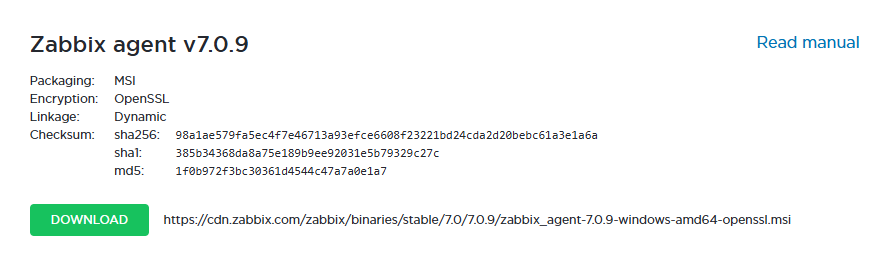
Загрузка Zabbix Agent для Windows
Перейдите на официальную страницу загрузки Zabbix Agent.
Выберите необходимые параметры:
- операционная система — Windows;
- архитектура — соответствующая вашей системе, обычно 64-bit;
- версия агента — подходящая для вашей инфраструктуры;
- шифрование — например OpenSSL, если оно требуется выбранному сценарию;
- формат — MSI для обычной установки в Windows.

Выберите необходимый релиз и скачайте MSI-пакет.
Установка Zabbix Agent на Windows Server
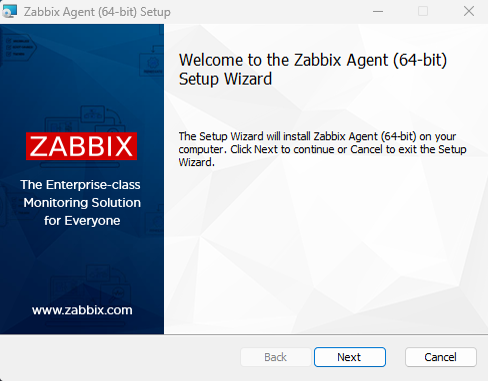
Запустите загруженный MSI-файл на сервере Windows.
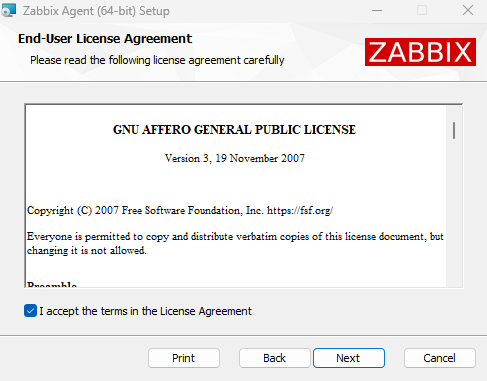
Примите условия лицензионного соглашения и продолжите установку.
На следующем этапе выберите устанавливаемые компоненты.
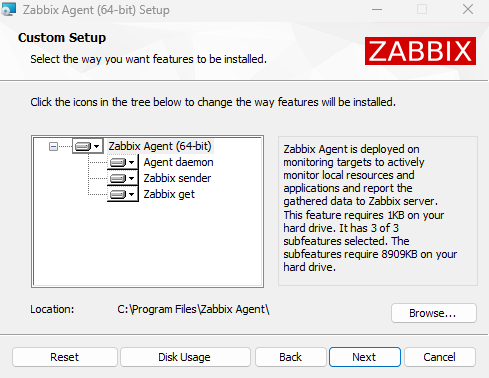
Для классического агента стандартный каталог установки:
C:\Program Files\Zabbix Agent\Настройка Zabbix Agent
Во время установки необходимо указать параметры подключения агента.
Инсталлятор определит имя компьютера. Также потребуется указать адрес Zabbix Server или Zabbix Proxy, которому разрешено обращаться к агенту.
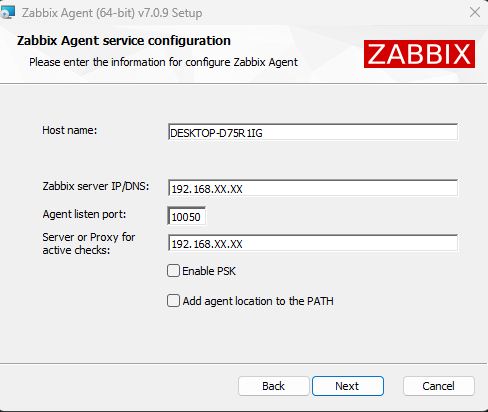
Здесь важно понимать разницу между двумя основными режимами работы агента.
Passive checks
При пассивных проверках Zabbix Server или Proxy подключается к агенту и запрашивает необходимое значение.
Классический Zabbix Agent по умолчанию принимает такие подключения на:
TCP 10050Поэтому между Zabbix Server/Proxy и Windows-сервером должен быть разрешён соответствующий сетевой доступ.
Active checks
При активных проверках инициатором соединения выступает уже сам агент. Он обращается к Zabbix Server или Proxy, получает список необходимых проверок и затем самостоятельно отправляет результаты.
Для active checks особенно важно, чтобы значение Hostname агента соответствовало имени хоста, настроенному в Zabbix.
Шифрование соединения с Zabbix Agent
Для защиты обмена данными Zabbix поддерживает TLS. Один из вариантов — использование Pre-Shared Key (PSK).
Официальная инструкция Zabbix доступна в разделе Using pre-shared keys.
После заполнения параметров запустите установку.
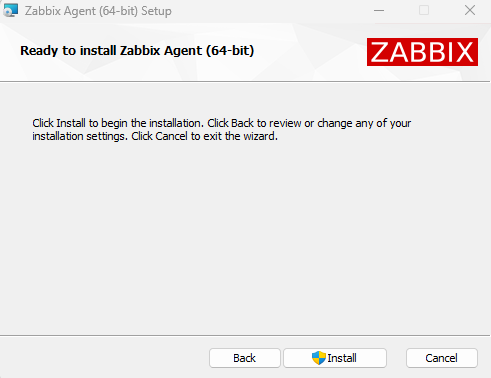
Дождитесь её завершения.
Проверка службы Zabbix Agent в Windows
После установки я рекомендую сразу проверить, что служба агента действительно запущена.
Откройте PowerShell:
Get-Service *Zabbix*В состоянии службы должно отображаться:
RunningТакже службу можно проверить через:
services.msc
Если используется классический агент с passive checks, можно проверить прослушивание TCP-порта 10050:
Get-NetTCPConnection -LocalPort 10050 -State ListenДобавление Windows Server в Zabbix
Теперь добавим сервер в систему мониторинга.
Перейдите:
Data collection → Hosts → Create host.
Укажите основные параметры:
- Host name — например
DESKTOP-D75R1IG; - Visible name — например
Windows Server; - Host groups — например
Windows Servers; - Agent interface — IP-адрес контролируемого сервера;
- Template — подходящий шаблон мониторинга Windows.
В нашем примере используется:
Windows by Zabbix agent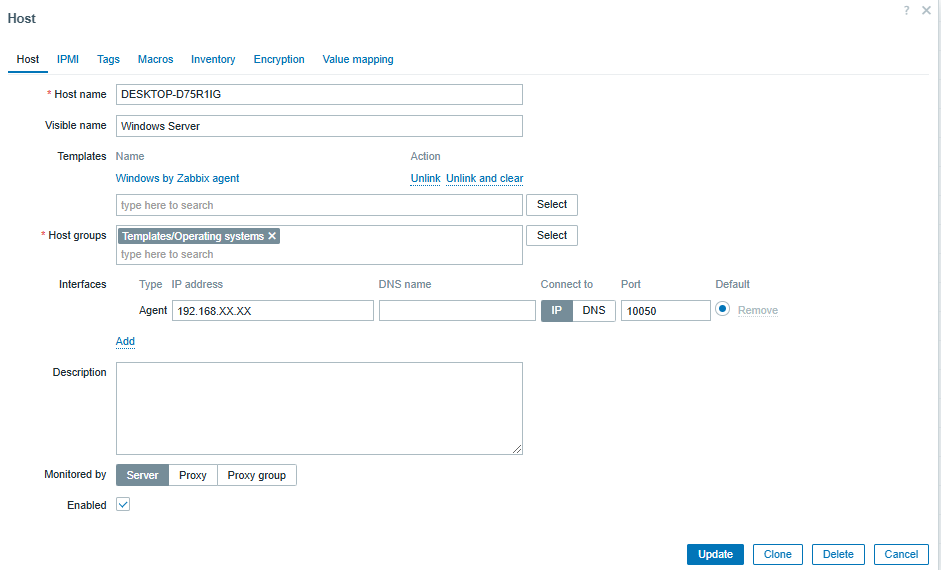
Проверка получения данных от Windows Server
После добавления хоста Zabbix потребуется некоторое время для выполнения первых проверок и правил обнаружения.
Полученные значения удобно посмотреть в:
Monitoring → Latest data.
После начала мониторинга можно контролировать загрузку CPU, использование оперативной памяти и состояние файловых систем.
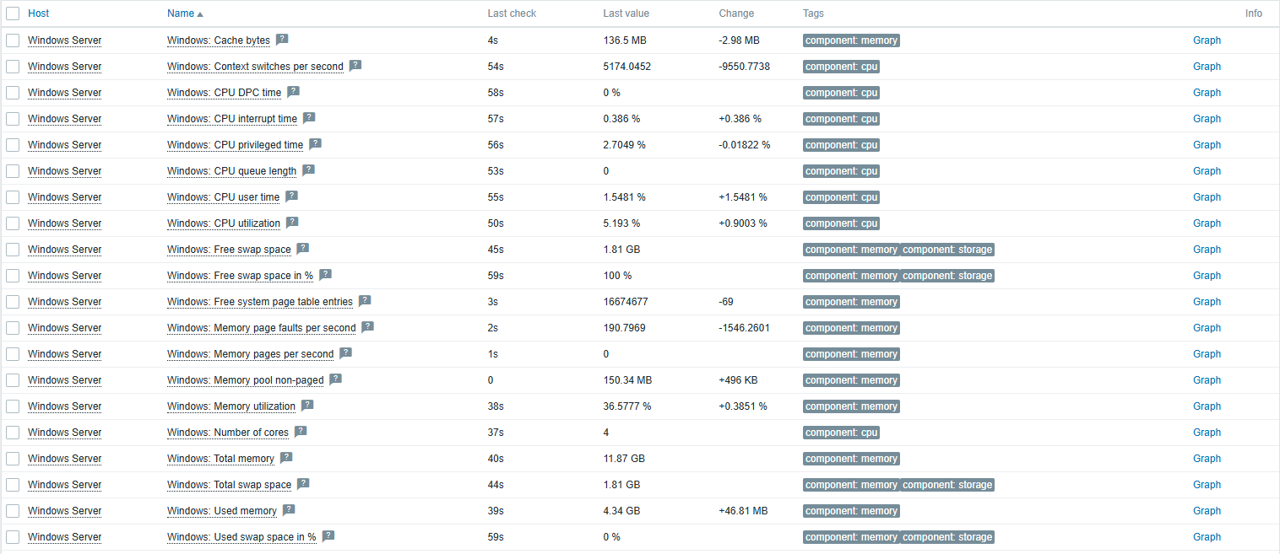
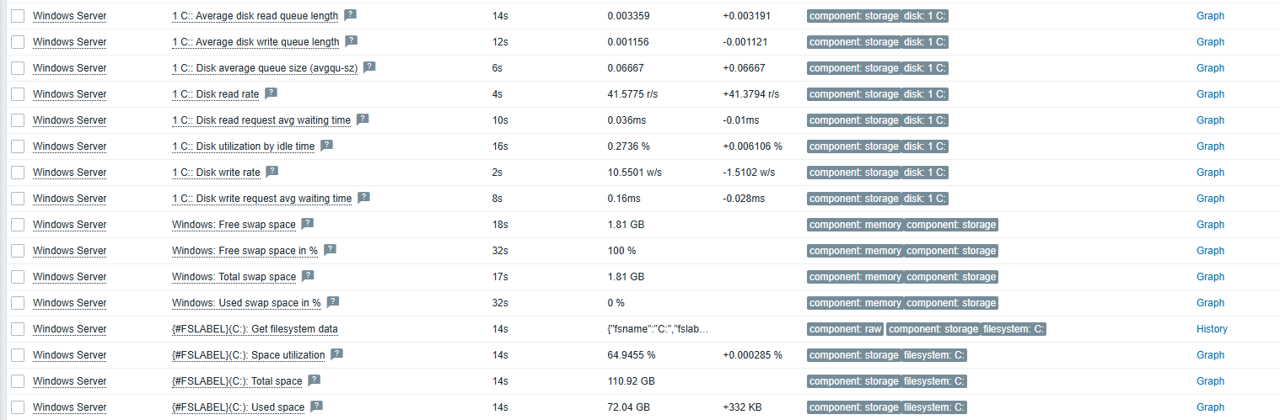
Готовый шаблон также позволяет получать информацию о Windows и контролировать доступные для него системные показатели.
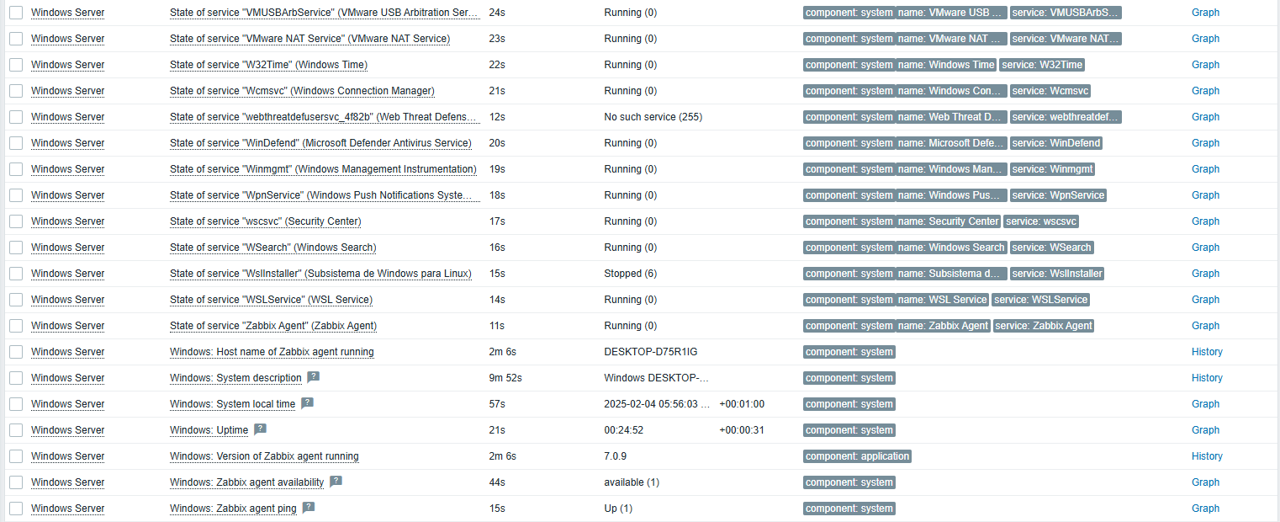
Отдельно можно отслеживать сетевые интерфейсы и объём передаваемого трафика.

Что можно мониторить на Windows Server
После базовой настройки возможности мониторинга можно существенно расширить.
Например, в Zabbix можно контролировать:
- загрузку CPU;
- использование оперативной памяти;
- свободное место на дисках;
- сетевой трафик;
- uptime сервера;
- состояние необходимых служб;
- процессы;
- журналы Windows Event Log;
- доступность TCP-сервисов;
- пользовательские счётчики производительности;
- результаты собственных проверок и скриптов.
Мониторинг служб Windows
Для серверов особенно полезен контроль критичных служб. Например, можно следить за состоянием служб приложений, баз данных, веб-серверов или инфраструктурных компонентов.
При остановке действительно важной службы Zabbix может создать проблему и отправить уведомление администратору.
Мониторинг Windows Event Log
Zabbix Agent позволяет получать события из журналов Windows. Это удобно, когда необходимо отслеживать конкретные ошибки приложений или системных компонентов.
Например, можно контролировать события из журналов:
- System;
- Application;
- Security — если это необходимо и правильно настроены права;
- специализированных журналов отдельных ролей и приложений.
При этом не стоит отправлять в Zabbix весь Event Log без фильтрации. Лучше заранее определить события, которые действительно требуют реакции.
Что делать, если Zabbix Agent недоступен
Если хост добавлен, но данные от агента не поступают, проверяйте систему последовательно.
- Убедитесь, что служба Zabbix Agent запущена.
- Проверьте конфигурацию агента.
- Проверьте IP-адрес Zabbix Server или Proxy в параметрах агента.
- При passive checks проверьте доступность TCP 10050.
- Проверьте Windows Defender Firewall.
- Убедитесь, что IP-адрес интерфейса хоста в Zabbix указан правильно.
- При active checks проверьте соответствие Host name.
- Если используется PSK, проверьте настройки TLS с обеих сторон.
- Просмотрите журнал Zabbix Agent.
С самого Zabbix Server или Proxy можно проверить доступность порта агента, например:
nc -zv 192.168.1.100 10050А при наличии утилиты zabbix_get можно выполнить реальный запрос к агенту:
zabbix_get -s 192.168.1.100 -k agent.pingПри нормальной работе агент вернёт:
1Часто задаваемые вопросы
Нужно ли устанавливать Zabbix Agent на каждый Windows Server?
Если вы хотите получать детальные локальные показатели Windows через агент, его обычно устанавливают на каждый контролируемый сервер. Часть проверок можно выполнять без агента, но возможности такого мониторинга будут другими.
Должна ли версия Zabbix Agent полностью совпадать с версией Zabbix Server?
Не обязательно иметь одинаковый номер релиза до последней цифры. Однако необходимо учитывать совместимость версий, используемые функции и поддерживаемые ветки. Для типовой инфраструктуры проще стандартизировать версию агентов.
Чем Zabbix Agent отличается от Zabbix Agent 2?
Это две реализации агента Zabbix. Классический агент подходит для стандартных проверок, а Agent 2 имеет другую архитектуру и поддерживает расширение функциональности через плагины. Выбор зависит от используемых шаблонов и задач мониторинга.
Какой порт использует Zabbix Agent?
Классический агент при passive checks по умолчанию принимает подключения на TCP 10050. При active checks агент сам устанавливает соединение с Zabbix Server или Proxy, поэтому схема сетевого доступа отличается.
Почему Zabbix Agent установлен, но хост недоступен?
Проверьте состояние службы, параметры агента, Windows Firewall, сетевую доступность, адрес Zabbix Server/Proxy и настройки интерфейса хоста. Для active checks дополнительно проверьте Host name, а при использовании TLS — параметры шифрования.
Можно ли мониторить службы Windows через Zabbix?
Да. Zabbix позволяет контролировать состояние служб Windows и создавать триггеры для действительно важных сервисов. Не стоит автоматически считать остановку любой службы аварией.
Можно ли мониторить Windows Event Log?
Да. Zabbix Agent поддерживает мониторинг журналов событий Windows. На практике лучше фильтровать конкретные источники и события, которые требуют реакции, а не собирать весь журнал без разбора.
Заключение
Zabbix Agent позволяет организовать полноценный мониторинг Windows Server и получать значительно больше информации, чем простая проверка доступности сервера по сети.
После установки агента и подключения шаблона Windows by Zabbix agent можно контролировать CPU, оперативную память, диски, сетевые интерфейсы, uptime и другие системные показатели. При необходимости мониторинг расширяется контролем служб, Event Log, пользовательских счётчиков и собственных проверок.
При настройке важно не только установить агент, но и проверить сетевую схему: определить, используются passive или active checks, ограничить доступ к TCP 10050 при пассивном опросе и при необходимости включить TLS. Это делает мониторинг не только работоспособным, но и нормально управляемым в реальной инфраструктуре.
Если вы хотите глубже разобраться в Zabbix на практических примерах, обратите внимание на курс Zabbix 6. Мониторинг IT инфраструктуры предприятия. В курсе последовательно разбираются Zabbix Server, Agent, Proxy, шаблоны, триггеры, уведомления и другие механизмы мониторинга.
Вам понравилась эта статья? Тогда вам, скорее всего, будет интересна другая полезная статья Основы Zabbix: хосты, элементы данных и триггеры.