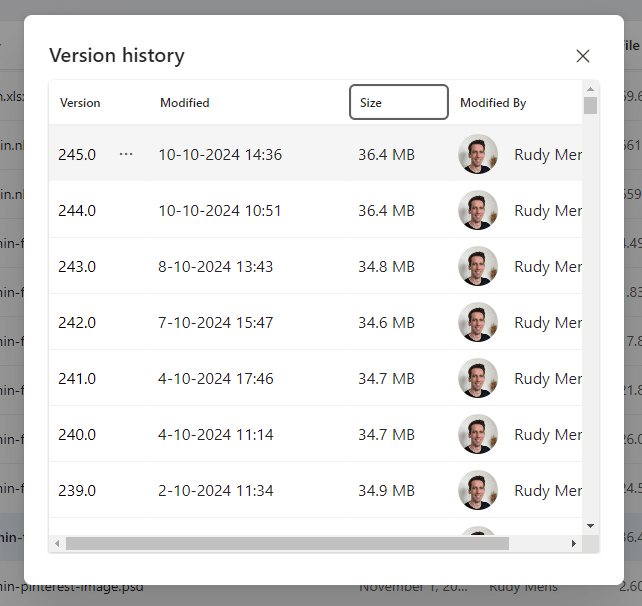
Версии документов позволяют откатиться после ошибочного редактирования, но могут занимать больше места, чем сами текущие файлы. Для SharePoint Online нужно отдельно определить правила будущего хранения, правила существующих библиотек и судьбу уже накопленных версий.
Три разных изменения
| Задача | Что меняется |
|---|---|
| Настройки организации или сайта | Правила наследования для новых библиотек |
| Обновление существующих библиотек | Их действующие лимиты |
| Trim job | Удаление подходящих старых версий |
Уменьшение лимита сайта не означает, что вся накопленная история немедленно исчезла. Не оценивайте экономию по свободному месту сразу после сохранения настройки.
Собрать исходное состояние
Выберите пилотный сайт, определите владельца данных, важные библиотеки и требования восстановления. Подготовьте актуальную SharePoint Online Management Shell:
Connect-SPOService -Url 'https://contoso-admin.sharepoint.com'
$siteUrl = 'https://contoso.sharepoint.com/sites/pilot'
Get-SPOSite -Identity $siteUrl |
    Format-List Url, EnableAutoExpirationVersionTrim,
        ExpireVersionsAfterDays, MajorVersionLimit
Адреса contoso замените адресами своего tenant. Настройки сайта не доказывают одинаковые параметры всех библиотек: отдельные библиотеки могли получить исключения.
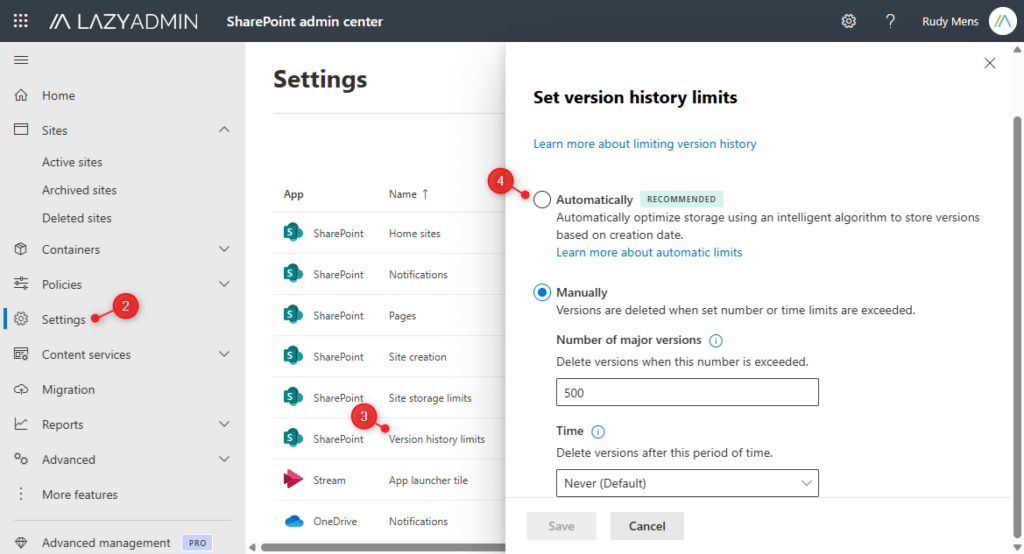
Выбрать автоматические или ручные пределы
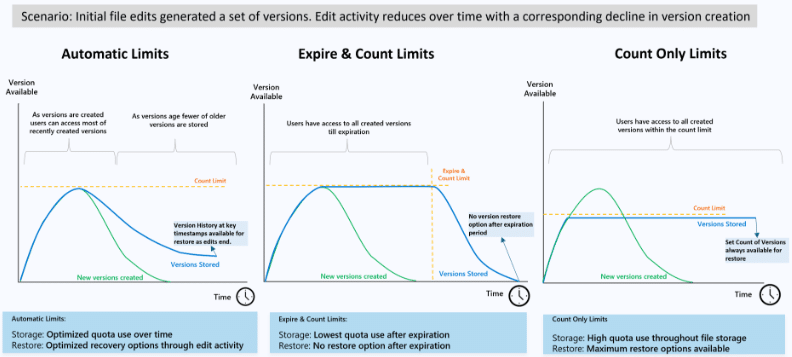
Автоматический режим регулирует плотность истории по возрасту версий. Ручной режим задаёт количество и, при необходимости, срок хранения. Выбор должен исходить из реального окна отката: для активно совместно редактируемого файла 100 версий могут соответствовать короткому промежутку времени.
Пример изменения только правил новых библиотек пилотного сайта:
Set-SPOSite -Identity $siteUrl -EnableAutoExpirationVersionTrim $true `
    -ApplyToNewDocumentLibraries
Существующие библиотеки этим примером не переводятся автоматически. Их изменение — отдельное согласованное действие. После него проверьте параметры конкретной библиотеки и состояние фоновой операции, а не только успешное завершение PowerShell-команды.
Перед очисткой существующих версий
- Получите отчёт о хранении версий.
- Сравните несколько сценариев лимитов с помощью what-if анализа отчёта.
- Проверьте retention policies, eDiscovery holds и обязательные сроки хранения.
- Обсудите с владельцем библиотеки, какие версии должны оставаться восстанавливаемыми.
- Только после этого планируйте отдельное задание очистки.
Автоматически обрезанные или истёкшие версии могут удаляться окончательно. Нельзя строить план отката на предположении, что каждую такую версию получится вернуть из корзины. При удержании данных применяются отдельные правила сохранения.
Проверить пилот
Создайте тестовый документ, внесите несколько изменений и проверьте историю и восстановление. Снимите повторный отчёт после выполнения фоновых задач. Зафиксируйте исходные лимиты, новые правила и ожидаемые исключения.
Разворачивайте политику по группам сайтов. Разделите «вернуть прежний лимит» и «восстановить уже удалённую версию»: первое действие не выполняет второе. Особенно внимательно подходите к юридическим, финансовым и инженерным библиотекам.
Документация: Лимиты на уровне сайта.
Документация: Планирование хранения.
Документация: Очистка и what-if анализ.
Документация: Особенности удаления и удержания версий.
Иллюстрации к инструкции
Материал подготовлен самостоятельно на русском языке. Исходная тема и иллюстрации: LazyAdmin. Технические сведения сверены с документацией, указанной выше, 11 октября 2026 года. Интерфейсы и версии модулей могут отличаться от показанных примеров.