Может случится, что вы забыли пароль для входа в Windows и не можете войти в компьютер. В этой статье мы покажем, как самостоятельно встроенными средствами сбросить пароль учетной записи локального администратора без использования сторонних инструментов и утилит. Данная инструкция по сбросу пароля администратора в Windows применима ко всем поддерживаемым версиям операционных систем, включая Windows 11, 10 и Windows Server 2025/2022/2019/2016.
Этот способ сброса пароля в Windows применим, если:
- У вас есть физический доступ к консоли компьютера или виртуальной машины, на которой вы хотите сбросить пароль администратора. Включая варианты с удалённым доступом к консоли сервера/компьютера через IP-KVM, IPMI, HP iLO, Dell iDRAC, Intel vPro и прочие.
- Системный диск компьютера не зашифрован с помощью BitLocker или других средств шифрования (в Windows 11 разделы диска автоматически шифруются BitLocker, если компьютер соответствует аппаратным требованиям). Если диск зашифрован BitLocker и у вас есть ключ восстановления, в статье указано как расшифровать диск перед сбросом пароля.
- На компьютере используется локальная учетная запись Windows (установка Windows 11 с локальным аккаунтом), а не облачная учетка Microsoft (сбросить пароль аккаунта MSA можно стандартными средствами через сайт Microsoft, в том числе прямо с экрана входа в Windows).
Загрузка компьютера в режиме восстановления или с установочной флешки
Для сброса пароля локального администратора, нужно загрузить компьютер с любого загрузочного диска. Проще все перезагрузить компьютер в режиме восстановления с помощью встроенного раздела со средой Windows Recovery Environment (WinRE).
Для перезагрузки в среде восстановления Windows, на экране входа в систему (или в меню Пуск) нужно зажать клавишу Shift и щёлкнуть по кнопке перезагрузки.
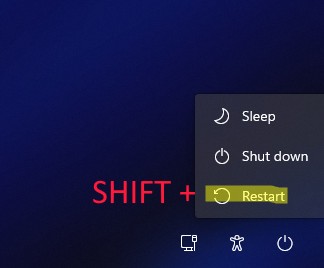
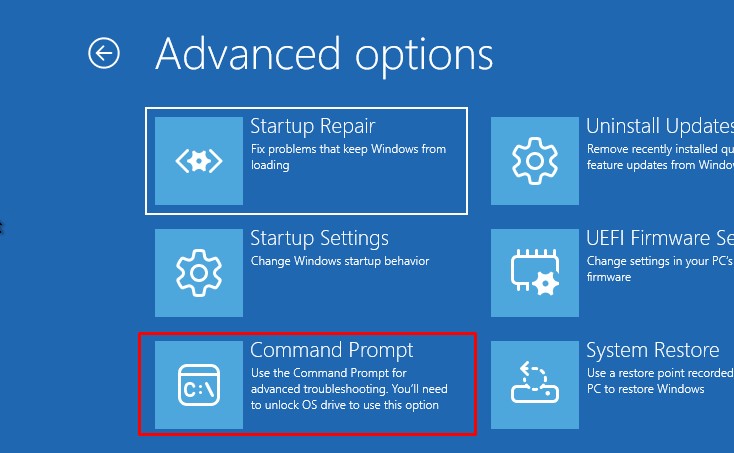
После перезагрузки компьютера в среде восстановления нужно запустить командную строку (Troubleshoot -> Advanced Options -> Command Prompt).
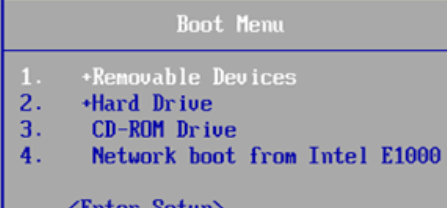
- После того, как вы подготовили загрузочную флешку, запустите компьютер и при загрузке войдите в настройки BIOS/UEFI. Назначьте вашу USB флешку в качестве первичного загрузочного устройства. Для этого при загрузке нажмите клавишу
F1,F2илиDel(в зависимости от модели оборудования), найти пункт Boot Order/Boot Device Priority (название пунктов меню и внешний вид зависит от производителя и версии/прошивки BIOS/UEFI компьютера), и выбрать вашу USB флешку (Removable drive) в качестве первого загрузочного устройства
- При загрузке компьютер должна появится надпись Press any key to boot from CD/DVD/USB
- Перед вами появится окно установки Windows. Нажмите сочетание клавиш
Shift+F10чтобы открыть окно командной строки (или Shift + Fn + F10 на некоторых ноутбуках)
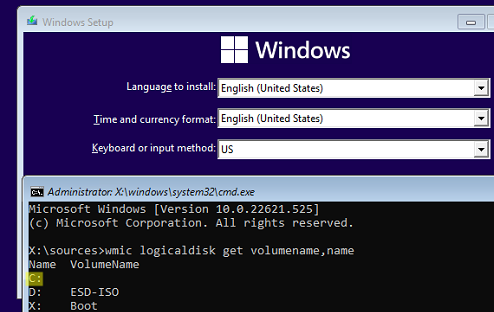
- После того, как вы открыли командную строку, вам нужно определить букву диска, которая назначена разделу, на котором установлена ваша Windows. Выполните команду:
wmic logicaldisk get volumename,nameЕсли в среде WinPE не отображаются локальные диски, скорее всего нужно загрузить драйвера для контроллера диска. Драйвера в среде WinPE можно загрузить из командной строки. См. пример с загрузкой NVMe драйвера при установке Windows. - В моем примере видно, что Windows находится на диске
C:. Именно эту букву мы будем использовать в следующих командах.
 Е=Если ваш системный диск зашифрован с помощью Bitlocker, и у вас есть пароль для расшифровки, вам нужно сначала расшифровать диск командой:
manage-bde -unlock С: -pw.Только после этого можно сбросить пароль пользователя. - Также вы можете идентифицировать диски и назначенные им буквы разделов в среде WinPE с помощью утилиты diskpart. Выполните последовательно команды:
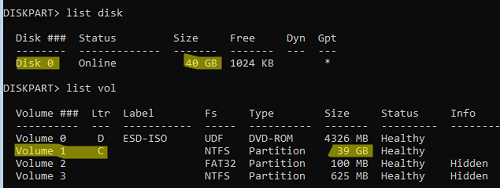
diskpart->list disk(выведет список доступных жестких дисков) ->list vol(вывести список раздеолв и назначенные им буквы диски. В нашем примере на компьютере только один диск Disk 0 с GPT разметкой. На нем находится три раздела: системный раздел EFI (с файловой системой FAT32, который содержит загрузчик EFI для Windows), раздел восстановления (Recovery, со средой восстановления Win RE) и основой раздел с файловой системой NTFS и размером 39Гб (разделу назначена буква диска C).
Разрешить запуск командной строки на экране входа в Windows
На этом этапе нужно выполнить небольшой трюк с подменой системного файла, который позволит вам открыть привилегированную командную строку прямо на экране входа в Windows (без аутентификации).
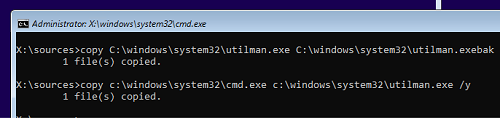
- Выполните следующую команду, чтобы создать резервную копию оригинального файла utilman.exe:
copy C:\windows\system32\utilman.exe C:\windows\system32\utilman.exebak - Затем замените файл файл utilman.exe файлом cmd.exe:
copy c:\windows\system32\cmd.exe c:\windows\system32\utilman.exe /y
- Извлеките загрузочную флешку/диск с установочным образом Windows (если использовалась) и перезагрузите компьютер:
wpeutil reboot - Загрузите Windows, установленную на вашем компьютере в обычном режиме
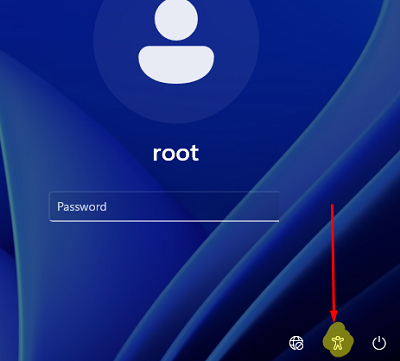
- На экране входа в систему нажмите в правом нижнем углу на иконку
Специальные возможности(Accessibility/ Easy of access) (в Windows 11 эта иконка маленького человечка).
- Должно открыться окно командой строки. Убедитесь, что данная консоль запущена от имени системы NT Authority\SYSTEM:
whoami

Cброс пароля администратора из командной строки Windows
Из командной строки, запущенной с правами SYSTEM вы можете управлять любыми локальными учетными записями Windows
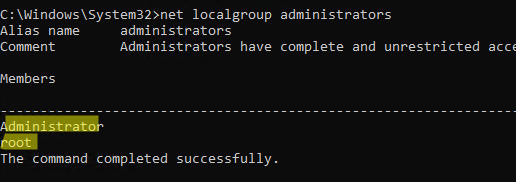
Выведите на компьютере список учетных записей с правами администратора:
net localgroup administrators
Administrators
на
Администраторы
.В нашем примере в группе администраторов два пользователя. Вы можете сбросить пароль любого из этих пользователей, чтобы войти в Windows.
Если данная группа пустая, значит нужно назначить права администратору любому из пользователей Windows. Выведите список всех пользователей:
net user
Чтобы добавить пользователя user1 в группу локальных администраторов, выполните команду:
net localgroup administrators user1 /add
Если на компьютере отсутствуют другие пользователи, кроме встроенной учетной записи Administrator, нужно сбросить пароль этого пользователя.
Чтобы сбросить пароль пользователя (в нашем примере он называется root), выполните команду:
net user root *
Задайте новый пароль и подтвердите его (сложность и длина нового пароля должна соответствовать вашей политике паролей в Windows).
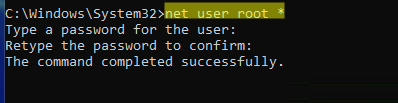
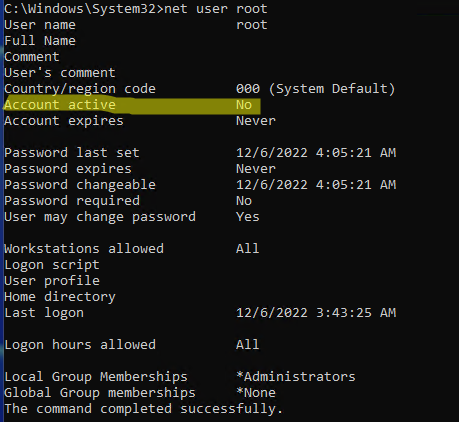
Теперь нужно проверить, что ваша учетная запись включена (активна). Выведите информацию об аккаунте:
net user root
Если пользователь отключен (Account active: No ), его нужно включить:
net user root /active:yes
Перезагрузите компьютер и проверьте, что вы можете войти под учетной запись, для которой вы сбросили пароль (список включенных локальных учетных записей по умолчанию отображается на экране входа в Windows).
Создать нового локального пользователя, если на компьютере есть только аккаунт Microsoft
Если на вашем компьютере используется учетная запись Microsoft, вы можете сбросить ее пароль через https://account.live.com/password/reset. Если восстановить пароль таким образом не удается, вам нужно включить локальную учетную запись Administrator, сбросить ее пароль и войти под ней или создать нового локального пользователя с правами администратора (описано ниже).
Вы можете вручную создать нового локального пользователя, задать ему пароль и предоставить права администратора. Это может пригодится, если у вас на компьютере присутствует только учетная запись Microsoft. Чтобы понять какие типы локальных учетных записей есть на компьютере, выполните в командной строке:
powershell.exe
(чтобы начать сеанс PowerShell)
Get-LocalUser| select Name,Enabled,PrincipalSource
Последняя PowerShell команда выведет список пользователей на компьютере. В моем случае на компьютере активен только MicrosoftAccount (значение в поле PrincipalSource) с именем winos. Сбросить его пароль из командной строки не удастся.
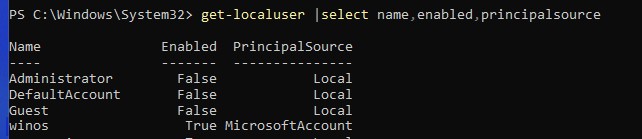
Выполните следующие команды чтобы создать нового локального пользователя (замените имена групп, если вы используете локализованную версию Windows):
net user newuser1 /add *
Задайте пароль пользователю. Добавьте пользователя в группу локальных админов:
net localgroup Administrators newuser1 /add
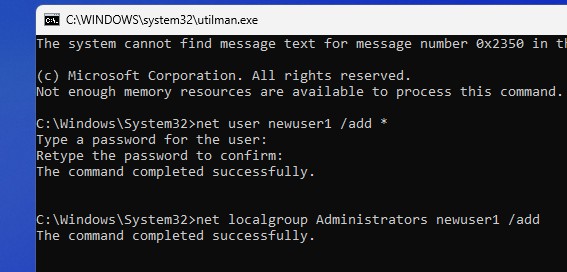
Если все получилось, нужно удалить используемую нами лазейку в безопасности Windows, позволяющую запустить командную строку до входа в Windows. Перезагрузите компьютер в среде восстановления или загрузитесь с загрузочной USB флешки и замените файл utilman.exe исходным файлом (чтобы не оставлять лазейку в безопасности Windows):
copy c:\windows\system32\utilman.exebak c:\windows\system32\utilman.exe /y
Перезагрузите компьютер.
sethc.exe
. Если вы заменили sethc.exe на cmd.exe, для вызова командной строки на экране входа в Windows достаточно 5 раз нажать клавишу Shift (срабатывает режим залипания и вызывается исполняемый файл sethc.exe).После сброса пароля пользователя вам будут доступны все файлы в профиле, программы и настройки, сохраненные пароли в диспетчере учетных записей Windows и все другие данные, доступные под пользователем (обратите внимание, что вы можете потерять доступ к файлам, зашифрованным EFS).
Если ваш компьютер добавлен в домен Active Directory, то на него могут действовать различные настройки через доменные групповые политики (GPO). В целях безопасности администраторы домена могут назначить на компьютеры специальные политики, которые, например отключают все локальные учетные записи, удаляют локальных пользователей из группы администраторов, или автоматически меняют пароль встроенной учетной записи администратора (через LAPS). Если вам нужно сбросить пароль администратора на таком компьютере, вам сначала нужно сбросить локальные политики и кэш GPO, и затем отключить компьютер от сети. Только после этого вы сможете войти в Windows под локальным админом с новым паролем.