В этом гайде мы разберемся как создать собственный настроенный установочный образ с Windows 11 с предустановленными программами, необходимыми файлами, другими настройками среды и приложений. Сейчас часто встречается подход развертывания чистого образа Windows, после чего на компьютер устанавливаются необходимые программы: через GPO, командами загрузки и установки приложений в
AutoUnattend.xml
или в скрипте
%WINDIR%\Setup\Scripts\SetupComplete.cmd
, логон скриптами Windows, средствами автоматизации (SCCM, Intune, Ansible, и пр). Однако в некоторых случаях особенности бизнеса требуют, чтобы на компьютер сразу разворачивался готовый образ Windows со всеми необходимыми программами. Такой образ можно быстро развернуть на множестве машин организации без ручной установки программ и выполнения базовых настроек. Статья актуализирована и учитывает особенности последнего официального билда Windows 11 25H2.
Процесс создания собственного установочного образа Windows с предустановленным софтом будет состоять из следующих этапов:
- Развертывание чистой Windows на эталонном компьютере (виртуальной машине)
- Вход в режим аудита, установка необходимых приложений, настройка окружения
- Загрузка компьютера в среде WinPE и захват WIM образа Windows с помощью DISM
- Замена оригинального install.wim на установочной USB флешке (ISO образе).
Подготовка эталонного образа Windows с установленными программами
На первом этапе вы должны создать эталонный образ Windows со всем необходимым набором программ, файлов и настроек. Для этого нужно выполнить чистую установку Windows на виртуальную машину или компьютер
Итак, начните с получения оригинального установочного образа Windows 11 в виде ISO файла или сразу запишите его на загрузочную USB флешку с помощью Media Creation Tool или Rufus.
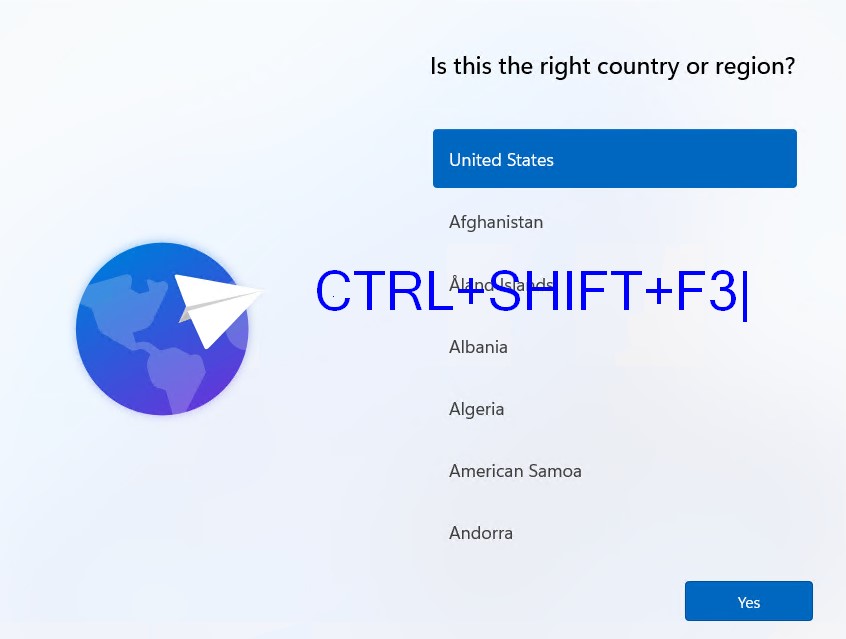
Выполните ручную установку Windows и на этапе OOBE (когда вам предлагают выбрать региональные настройки и создать учетную запись), нажмите
CTRL + SHIFT + F3
. Это переведет компьютер в режим аудита (Audit Mode), в котором будет выполнен автоматический вход под встроенной учётной записью Administrator.
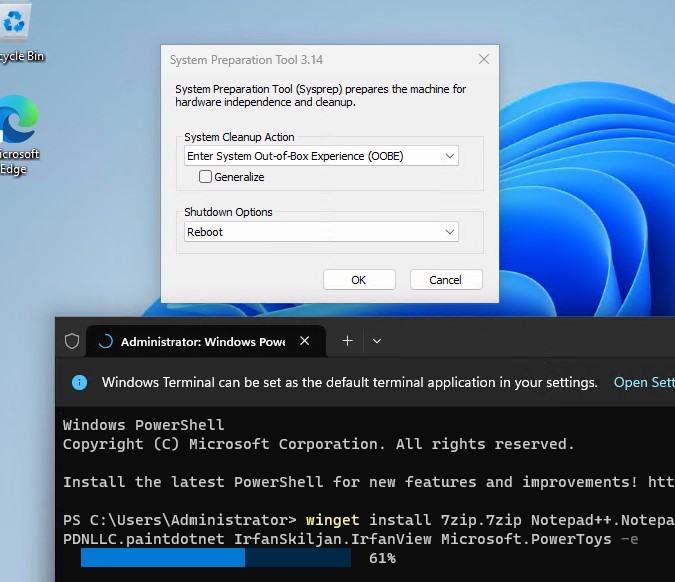
После появления рабочего стола, сверните окно утилиты sysprep (не закрывая его) и можете приступить к установке программ, обновлений, настройке нужных параметров Windows.
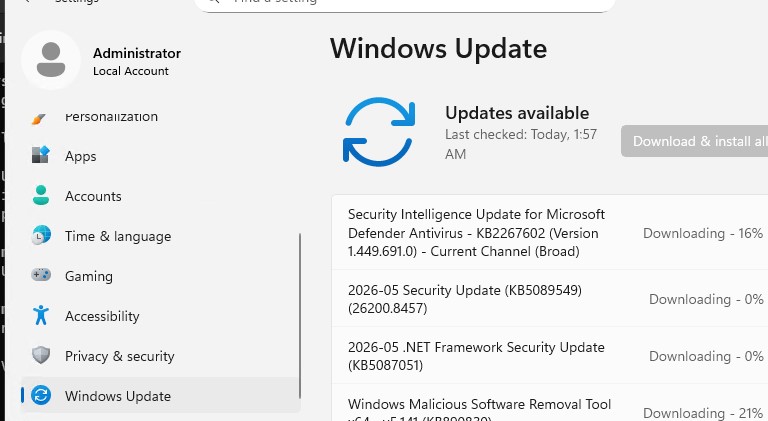
Скачайте и установите все актуальные обновления Windows (автоматически через раздел Settings -> Windows Updates, вручную или с помощью PowerShell модуля управления обновлениями).
Установите необходимое ПО (например, пакет Microsoft Office), добавьте драйвера, утилиты, служебные и пользовательские приложения, которые нужны вашим пользователям.
В этом примере я воспользуюсь встроенным пакетным менеджером WinGet для установки программ в Windows. Обратите внимание, что приложения нужно ставить для всех пользователей компьютера (—scope machine), а не только для текущего пользователя (иначе это вызовет дополнительные проблемы при подготовке образа через sysprep, о чем ниже).
winget install -e --scope machine 7zip.7zip Notepad++.Notepad++ VideoLAN.VLC WinDirStat.WinDirStat dotPDN.PaintDotNet IrfanSkiljan.IrfanView Microsoft.PowerToys
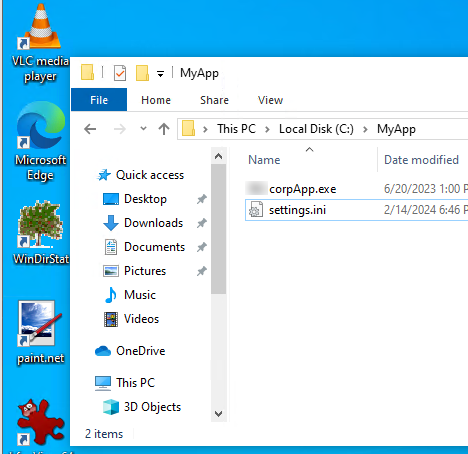
Дополнительно я вручную создал каталоги и скопировал файлы для некоторых корпоративных приложений.
Создайте ярлыки на рабочем столе, настройте макет меню Пуск и панели задач, закрепите нужные ярлыки в панели задач, настройте фоновые рисунки, заставки, цветовые схемы и прочее. Настройте параметры локальной групповой политики с помощью редактора
gpedit.msc
. Эти настройки в дальнейшем будут применены ко всем пользователям на компьютерах, которые вы развернете из вашего образа.
Проверьте, что для диска отключено шифрование BitLocker (в Windows 11 BitLocker включается автоматически на поддерживаемых устройствах):
manage-bde -status
Отключить шифрование BitLocker:
manage-bde -off C:
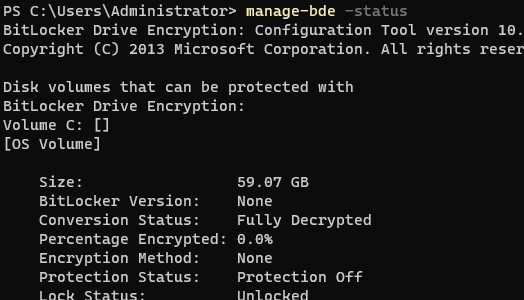
После того, как вы завершили настройку операционной и приложений, нужно подготовить систему для развертывания и очистить Windows для уменьшения итогового размера образа.
Удалите папку
C:\Windows.old
(иначе при развертывании из WIM образа появится ошибка установки Windows):
rmdir c:\windows.old -Force -Recurse
Удалите имеющиеся теневые копии и точки восстановления:
vssadmin delete shadows /All /Quiet
Очистите неиспользуемые файлы компонентов и обновлений в папке WinSxS:
Dism.exe /Online /Cleanup-Image /StartComponentCleanup /ResetBase
Удалите загруженные файлы обновлений Windows:
rm $env:windir\SoftwareDistribution\Download\* -Recurse -Force
Выполните очистку диска с помощью утилиты cleanmgr:
Cleanmgr /sagerun:1
for /F "tokens=*" %1 in ('wevtutil.exe el') DO wevtutil.exe cl "%1"
Clear-RecycleBin -Force
Чтобы применить настройки текущего пользователю к шаблонному пользователю Default, создайте файл ответов unattend.xml в каталоге C:\Windows\System32\Sysprep:
<?xml version="1.0" encoding="utf-8"?>
<unattend xmlns="urn:schemas-microsoft-com:unattend">
<settings pass="specialize">
<component name="Microsoft-Windows-Shell-Setup" processorArchitecture="amd64" publicKeyToken="31bf3856ad364e35" language="neutral" versionScope="nonSxS" xmlns:wcm="http://schemas.microsoft.com/WMIConfig/2002/State" xmlns:xsi="http://www.w3.org/2001/XMLSchema-instance">
<CopyProfile>true</CopyProfile>
</component>
</settings>
</unattend>
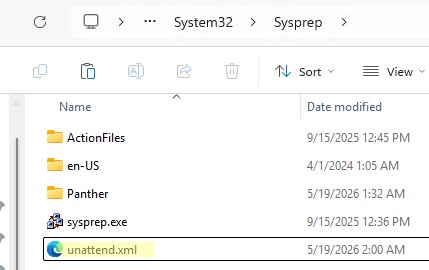
Осталось подготовить ваш настроенный образ Windows 11 к развертыванию с помощью утилиты sysprep.exe. Разверните окно sysprep и выберите в ней опции:
- Enter System Out-of-Box Experience (OOBE)
- Generalize
- Shutdown
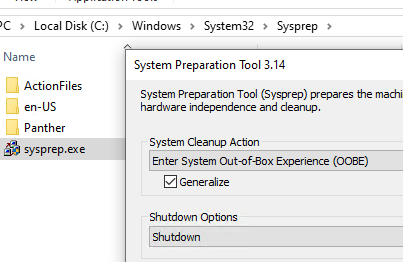
При запуске команды Sysprep может появится ошибка вида:
Sysprep was not able to validate your Windows installation. Review the log file at %WINDIR%\System32\Sysprep\Panther\setupact.log for details. After resolving the issue, use Sysprep to validate your installation again.
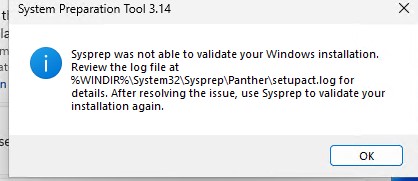
Откройте и проанализируйте на последние ошибки файл лога Sysprep
%WINDIR%\System32\Sysprep\Panther\setupact.log
.
В моем случае последняя ошибка в файле setupact.log указывает, что одно из Microsoft Store приложений (NotepadPlusPlus в этом случае) установлено только для текущего пользователя, но не добавлено в образ для всех пользователей.
2026-05-19 03:07:45, Error SYSPRP Package NotepadPlusPlus_1.0.0.0_7njy0v32s6xk6 was installed for a user, but not provisioned for all users. This package will not function properly in the sysprep image. 2026-05-19 03:07:45, Error SYSPRP Failed to remove apps for the current user:0x80073cf2.

Чтобы успешно выполните завершить SysPrep, нужно:
- Либо удалить это Microsoft Store приложение:
Get-AppxPackage -AllUsers | where-object {$_.PackageFullName -like '*NotepadPlusPlus*'}| Remove-AppPackage –AllUsers -verbose - Либо установить его в системную учетную запись для авто-установки всем новым пользователям с помощью команды
Add-AppXProvisionedPackage
Запустите Sysprep повторно, и, если ошибка повторится, повторите действия для каждого Microsoft Store приложения, которое встречается в логе ошибок.

После завершения Sysprep операции, компьютер выключиться автоматически.
Захват настроенного образа Windows с помощью DISM
На этом этапе нужно выполнить офлайн захват образа установленной Windows в WIM файл и поместить его на отдельный диск (мы подключили отдельный диск емкостью 60 Гб к компьютеру).
Загрузите компьютер с эталонной версией Windows с загрузочного диска в среде WinPE (WinRE). Можно загрузиться с установочной USB флешки с Windows и на этапе начала установки нажать
Shift+F10
, чтобы открыть командную строку.
Вам нужно идентифицировать буквы диска, которые назначены разделу с Windows и чистому разделу, куда будет скопирован WIM файл. Выполните команды:
diskpart
 list disk
 exit
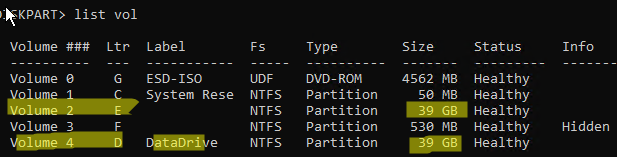
В нашем примере диску с Windows присвоена бука E:, а чистому диску – буква D:.
Чтобы выполнить захват офлайн образа Windows на диске E и поместить полученный WIM образ на D, выполните команду:
dism /capture-image /imagefile:D:\install.wim /capturedir:E:\ /ScratchDir:D:\ /name:"MyWinImage" /compress:maximum /checkintegrity /verify /bootable
В моем случае захват образа длился около 30 минут.
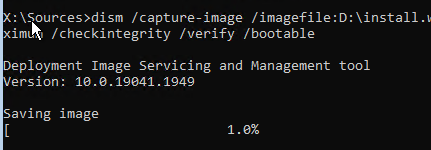
Замена оригинального образа Windows (Install.wim) на USB флешке
После того, как вы захватили ваш настроенный образ Windows, вы можете заменить файл с оригинальным установочным образов install.wim или install.esd (ESD это формат с максимальным сжатием образа WIM) на установочной USB флешке (каталог
\sources
).
В моем случае, я переименовал старый образ в install.esd_bak и скопировал на флешку новый образ install.wim.
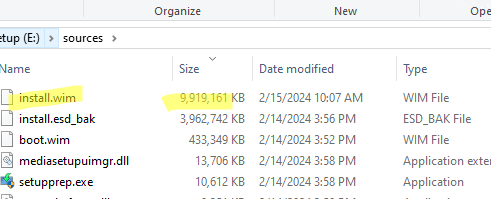
Обратите внимание, что размер WIM образа с предустановленными программами существенно увеличился (с 4 до 10 Гб).
Если у вас USB флешка с FAT32 для установки Windows на UEFI компьютерах, вы не сможете разместить файл больше 4 Гб на этой файловой системе. В этом случае большой WIM файл нужно разбить на несколько мелких SWM:
Dism /Split-Image /ImageFile:D:\sources\install.wim /SWMFile:c:\tmp\install.swm /FileSize:3500
В данном случае DISM создаст четыре файла install.swm, install2.swm, install3.swm, install4.swm, которые нужно скопировать в папку
\sources
. Установщик Windows сам соберет SWM файлы при развертывании операционной системы.
Теперь вы можете с USB флешки развернуть на любой компьютере созданный вами образ Windows.
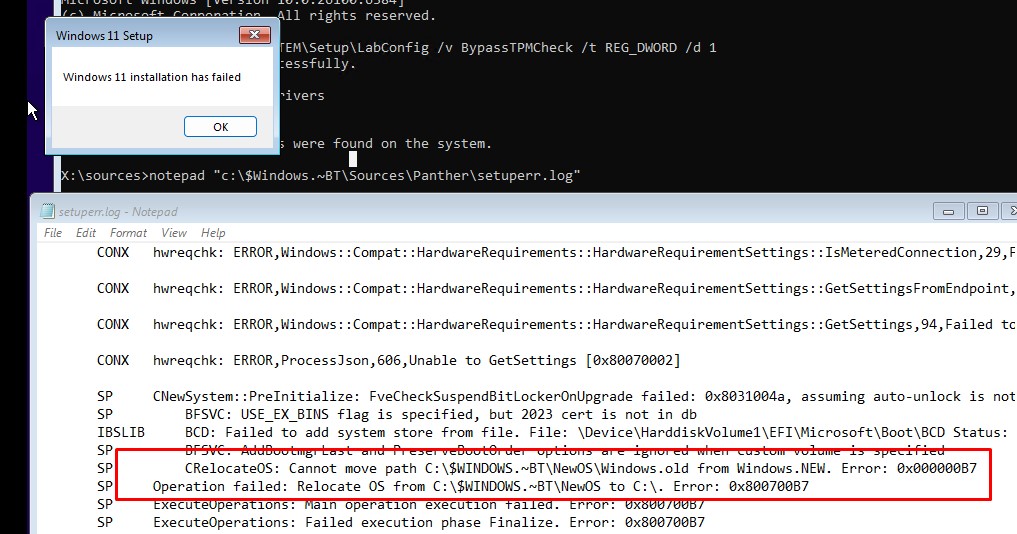
Windows 11 Installation has failed
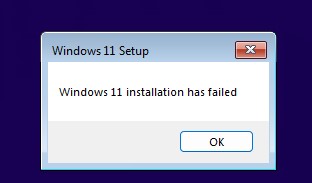
В моем примере, ошибка установки вывалилась на 78%:
Для получения детальных причин ошибки, откройте командную строку (нажав
Shift+F10
) и выполните команду:
notepad C:\$Windows.~BT\Sources\Panther\setuperr.log
Это откроет текстовый лог ошибок чистой установки Windows. Изучите последние ошибки. В моем случае они четко указали, что ошибка установки вызвана наличием папки Windows.Old в корне системного диска (которую я забыл удалить на первом этапе). Удалив папку в образе (можно смонтировать установочный WIM образ и внести в него изменения без необходимости его повторного захвата через
dism /capture-image
. Пример тут).
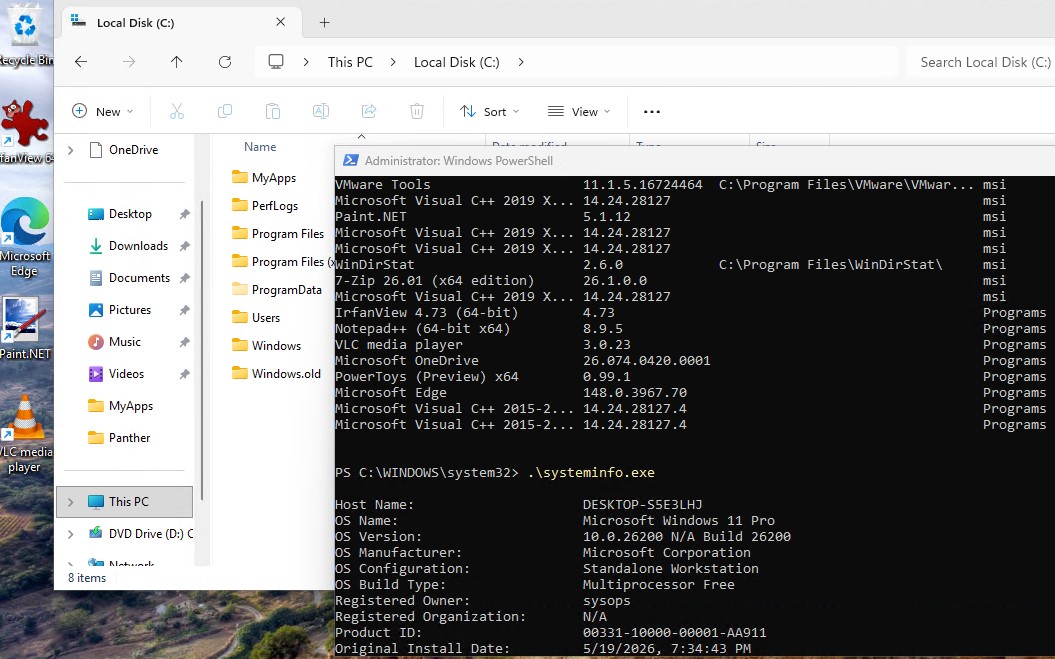
После завершения установки Windows убедитесь, что все предустановленные программы доступны:
Get-Package
Недостаток такого подхода с развёртыванием преднастроенного образа Windows в том, что для обновления любого приложения в образе вам придется пересобрать его заново.