После того, как вы установили SSL сертификат на веб сайте IIS, нужно настроить правило автоматического перенаправления всех входящих незащищенных HTTP запросов на защищенные URL адреса HTTPS.
Для настройки редиректа трафика в IIS нужно скачать и установить модуль IIS URL Rewrite Module 2.1 (https://www.iis.net/downloads/microsoft/url-rewrite).
Затем откройте консоль Internet Information Services Manager (
InetMgr.exe
) выберите ваш сайт.
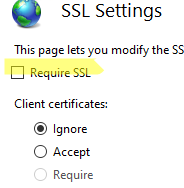
Выберите секцию SSL Settings и проверьте что опцию Requre SSL не включена, иначе это вызовет конфликт с правилом перенаправления URL Rewrite (будут появляться ошибки 403.4 forbidden).
Затем перейдите в секцию настройки URL Rewrite.
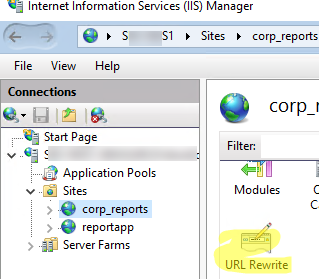
Создайте новое правило Add Rule -> Blank rule.
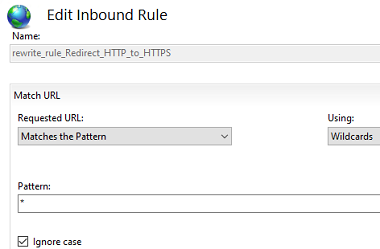
Укажите имя правила и измените значения параметров:
- Requested URL ->
Matches the Pattern - Using ->
Wildcards - Pattern ->
*
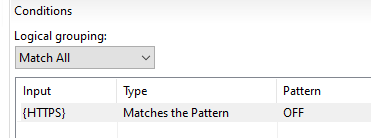
В блоке Conditions измените Logical Grouping -> Match All и нажмите Add. Укажите
- Condition input ->
{HTTPS} - Check if input string ->
Matches the Pattern - Pattern ->
OFF - Ignore case:
включено
Теперь в блоке Action выберите:
- Action Type ->
Redirect - Redirect URL ->
https://{HTTP_HOST}{REQUEST_URI} - Redirect type ->
Permanent (301)
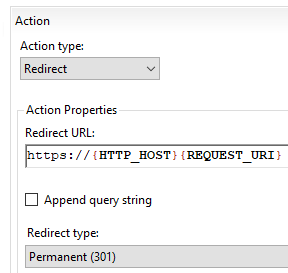
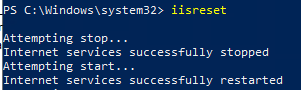
Сократите правило и перезапустите IIS командой:
iisreset
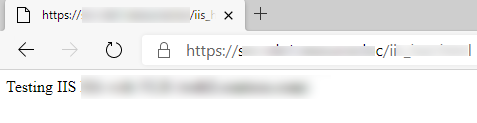
Откройте браузер и попробуйте открыть ваш сайт по HTTP адресу, вас должно автоматически перенаправить на HTTPS URL.
Также вы можете вручную указать правила редиректа HTTP запросы на HTTPS адреса в файле web.config:
<configuration>
<system.webServer>
<rewrite>
<rules>
<rule name="rewrite_rule_Redirect_HTTP_to_HTTPS" patternSyntax="Wildcard" stopProcessing="true">
<match url="*" />
<conditions>
<add input="{HTTPS}" pattern="OFF" />
</conditions>
<action type="Redirect" url="https://{HTTP_HOST}{REQUEST_URI}" appendQueryString="false" />
</rule>
</rules>
</rewrite>
</system.webServer>
</configuration>
Такое правило редиректа HTTP на HTTPS в IIS будет работать на актуальных версиях Windows Server 2022,2019, 2016 и Windows 10,11.