Пользователи могут удаленно подключаться к своим компьютерам Windows 10 или 11 через службу удаленных рабочих столов (RDP). Достаточно включить удаленный рабочий стол (Remote Desktop), разрешить RDP доступ для пользователя и подключиться к компьютеру с помощью любого клиента удаленного рабочего стола. Однако в десктопных версия Windows есть ограничение на количество одновременных RDP сессии. Разрешается только один активный Remote Desktop сеанс пользователя.
Если вы попробуете открыть вторую RDP сессию, появится предупреждение с запросом отключить сеанс первого пользователя.
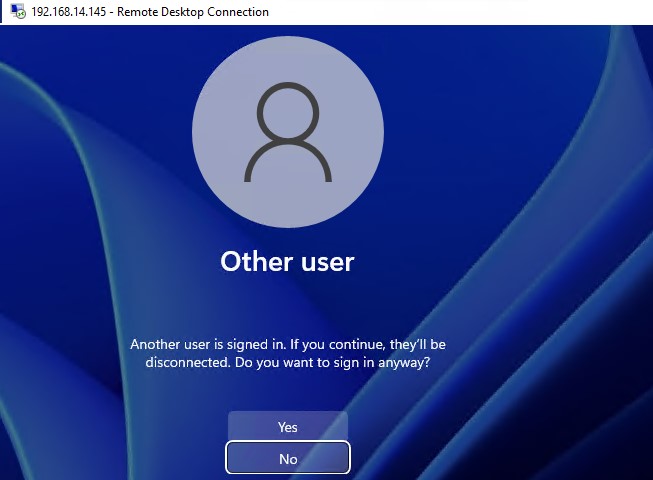
В систему вошел другой пользователь. Если вы продолжите, он будет отключен. Вы все равно хотите войти в систему?
В английской версии предупреждение такое:
Another user is signed in. If you continue, they’ll be disconnected. Do you want to sign in anyway?
Ограничения на количество RDP сессий в Windows
Во всех десктопных версиях Windows 10 и 11 есть ряд ограничений на использование служб удаленного рабочего стола
- Разрешено удаленно подключаться по RDP только к редакциям Windows Professional и Enterprise. В домашних редакциях (Home/Single Language) RDP доступ запрещен
- Поддерживается только одно одновременное RDP подключение. При попытке запустить вторую RDP-сессию, пользователю будет предложено завершить активный сеанс.
- Если пользователь работает за консолью компьютера (локально), то при удаленном подключении по RDP, его локальный сеанс будет отключен (заблокирован). Также завершается и удаленный RDP сеанс, если пользователь входит в Windows через консоль компьютера.
Ограничение на количество одновременных RDP подключений в Windows является не техническим, но программным и лицензионным. Таким образом Microsoft запрещает создавать терминальный RDP сервер на базе рабочей станции для одновременной работы нескольких пользователей.
Если ваши задачи требуют развертывание терминального сервера, Microsoft предлагает пробрести Windows Server (по умолчанию разрешает 2 активных RDP подключения). Если вам нужно большее количество одновременных сессий пользователей, нужно приобрести лицензии RDS CAL, установить и настроить роль Remote Desktop Session Host (RDSH) или полноценную RDS ферму.
Технически любая редакция Windows при наличии достаточного количества оперативной памяти и CPU может обслуживать одновременную работу нескольких десятков удаленных пользователей. В среднем на одну RDP сессию пользователя требуется 150-200 Мб памяти (без учета запускаемых приложений). Т.е. максимальное количество одновременных RDP сессий в теории ограничивается только ресурсами компьютера.
В этой статье мы покажем три способа убрать ограничение на количество одновременных RDP подключений в Windows 10 и 11:
- Использование RDP Wrapper
- Модификации системного файла termsrv.dll
- Апгрейд до редакции Windows 10/11 Enterprise for virtual desktops (multi-session)
Прежде, чем продолжить, проверьте что в настройках Windows включен протокол Remote Desktop.
- Откройте панель Settings -> System —> Remote Desktop -> включите опцию Remote Desktop
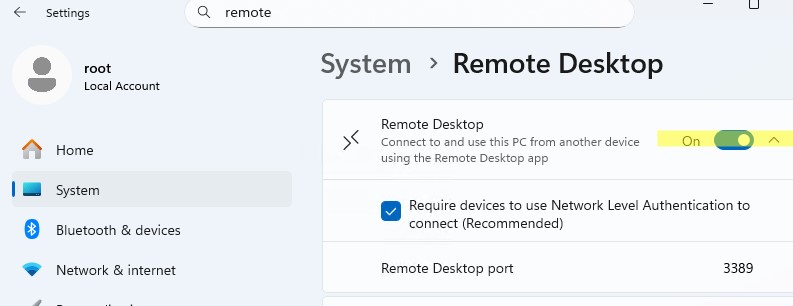
- Либо воспользуйтесь классической панель управления: выполните команду
SystemPropertiesRemote.exe-> Перейдите на вкладку Remote Settings (Удаленный доступ), включите опцию Allow remote connection to this computer (Разрешить удалённые подключения к этому компьютеру).
RDP Wrapper: разрешить несколько RDP сеансов в Windows
Open-source утилита RDP Wrapper Library позволяет разрешить конкурентные RDP сессии в Windows 10/11 без замены системного файла termsrv.dll.
RDP Wrapper работает в качестве прослойки между менеджером управления службами Service Control Manager (SCM) и службой терминалов (Remote Desktop Services). RDP Wrapper не вносит никаких изменений в файл termsrv.dll, просто загружая termsrv с изменёнными параметрами.
Скачайте RDP Wrapper из репозитория GitHub: https://github.com/binarymaster/rdpwrap/releases (последняя доступная версия RDP Wrapper Library v1.6.2). Утилита не обновляется с 2017 года, но ее можно использовать на всех современных билдах Windows 11 и 10, для этого достаточно обновить конфигурационный файл
rdpwrap.ini
.
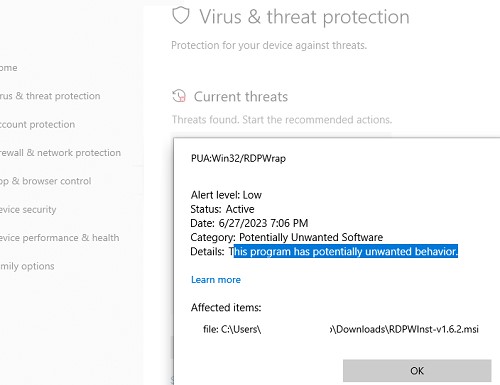
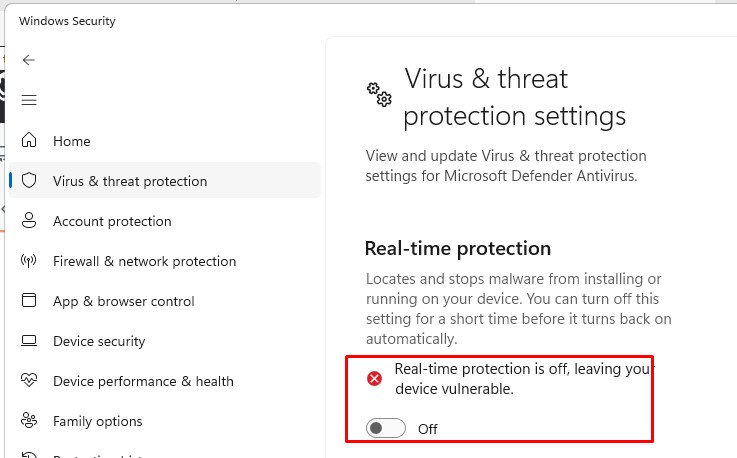
В моем случае, Windows 11 25H2 не дал даже скачать архив с установочными файлами RDPWrapper, пока я временно не приостановил защиту в реальной времени (Real Time protection) в приложении Windows Security.
Архив RDPWrap-v1.6.2.zip содержит несколько файлов:
- RDPWinst.exe —программа установки/удаления RDP Wrapper Library
- RDPConf.exe — утилита настройки RDP Wrapper
- RDPCheck.exe — Local RDP Checker, утилита для проверки RDP доступа
- install.bat, uninstall.bat, update.bat — пакетные файлы для установки, удаления и обновления RDP Wrapper.
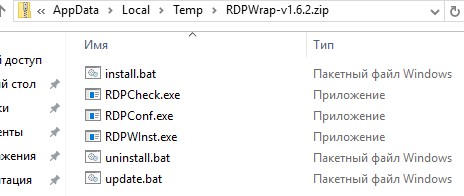
Чтобы установить RDPWrap, запустите файл
install.bat
с правами администратора.
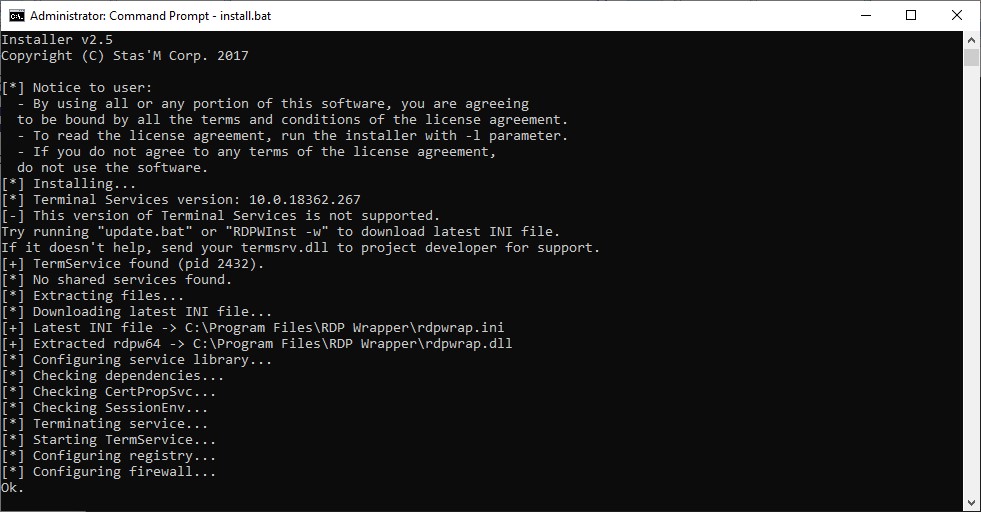
После окончания установки запустите RDPConfig.exe.
![rdp-wrapper: красная надпись не поддерживается [not supported]](/docs/media.php?file=cf2350b36aaf01e8f4932b3eac50e25c128602e4f1719428bf6f15da7ca825a9.jpg)
Сразу после установки утилита покажет, что RDP wrapper запущен (Installed, Running, Listening), но не работает. Об этом свидетельствует красная надпись, сообщающая что данная версий Windows не поддерживается ([not supported]).
Причина в том, что в конфигурационном файле rdpwrap.ini отсутствует секция с настройками для вашего версии (билда) Windows. Актуальную версию файла rdpwrap.ini, которая регулярно обновляется по мере выхода новых версий Windows, можно скачать здесь https://raw.githubusercontent.com/sebaxakerhtc/rdpwrap.ini/master/rdpwrap.ini
Вручную скачайте этот rdpwrap.ini файл и скопируете его в каталог
"C:\Program Files\RDP Wrapper\"
. Или можете с помощью следующих команд автоматически скачать файл с помощью PowerShell командлета Invoke-WebRequest и сохранить его в указанный каталог (предварительно нужно остановить службу Remote Desktop):
Stop-Service termservice -Force
 Invoke-WebRequest https://raw.githubusercontent.com/sebaxakerhtc/rdpwrap.ini/master/rdpwrap.ini -outfile "C:\Program Files\RDP Wrapper\rdpwrap.ini"
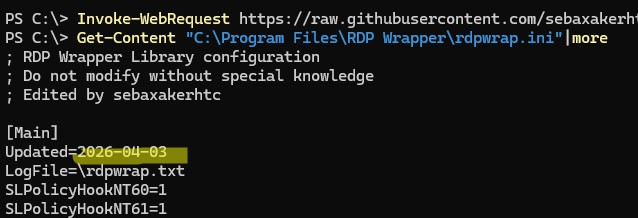
На данном скриншоте видно, что на компьютере установлена свежая версия файла rdpwrap.ini (Updated=2026-04-03).
После обновления rdpwrap.ini файла, перезапустите службу RDP:
./rdpwinst.exe -r
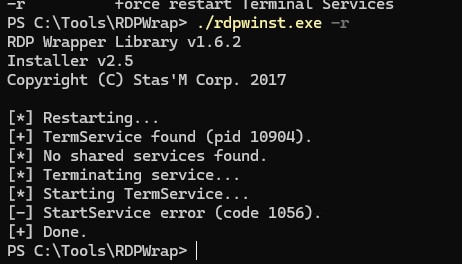
Перезагрузите компьютер, запустите утилиту
RDPConfig.exe
. Проверьте, что в секции Diagnostics все элементы окрашены в зеленый цвет, и появилось сообщение [Fully supported]. На скриншоте ниже показано, что RDP Wrapper с данным конфигом успешно запущен в Windows 11 25H2.
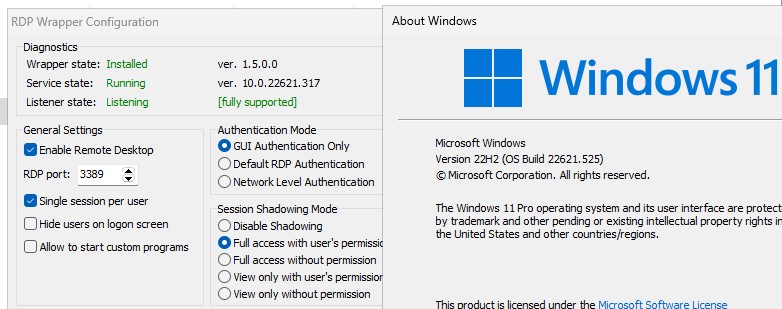
Теперь попробуйте подключиться к этому компьютеру несколькими одновременными RDP сессиями под разными пользователями (воспользуйтесь любым RDP клиентом:
mstsc.exe
, RDCMan, mRemoteNG и т.д.).
Проверьте что на компьютере активны одновременно две (или более) RDP сессии с помощью команды:
qwinsta
rdp-tcp#0         user1                 1  Active
rdp-tcp#1         user2                 2  Active
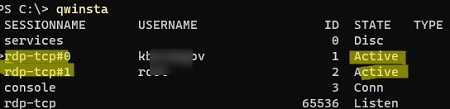
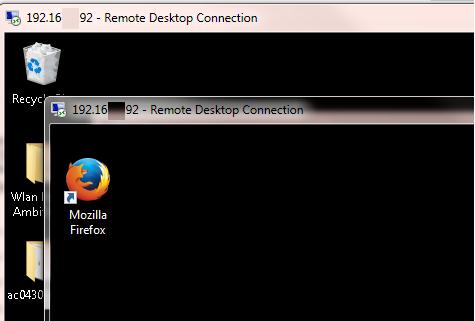
Утилита RDPWrap поддерживается во версиях Windows начиная с 7 и заканчивая 11 (включая домашние редакции Windows Home), таким образом из любой клиентской версии Windows можно сделать полноценный сервер терминалов.
В интерфейсе RDP Wrapper доступны следующие опции:
- Enable Remote Desktop — включить/отключить доступ к Remote Desktop в Windows
- RDP Port — можно изменить стандартный номера порта удаленного рабочего стола TCP 3389
- Опция Hide users on logon screen позволяет скрыть список пользователей на экране приветствия;
- Single session per user —разрешить несколько одновременных RDP сессий под одной учетной записью пользователя. Эта опция устанавливает параметр реестра fSingleSessionPerUser =
0в веткеHKLM\SYSTEM\CurrentControlSet\Control\Terminal Server. Также этот параметр настраивается через опцию GPO Restrict Remote Desktop Services to a single Remote Desktop Services session в разделе Computer Configuration > Administrative Templates > Windows Components > Remote Desktop Services > Remote Desktop Session Host > Connections. - В секции Session Shadowing Mode вы можете настроить режим теневого подключения к рабочему столу пользователей Windows .
Не работает RDP Wrapper в Windows
Что делать, если утилита RDP Wrapper не работает как ожидается, и вы не можете использовать несколько RDP подключений.
При установке ежемесячного набора обновлений Windows, может обновиться версия файла termsrv.dll. Если в файле rdpwrap.ini отсутствует описание для файла termsrv.dll в вашей версии Windows, RDP Wrapper не сможет применить необходимые настройки. В этом случае в окне RDP Wrapper Configuration будет указан статус [not supported].
В этом случае нужно обновить файл rdpwrap.ini как описано выше.
Если RDP Wrapper не работает после обновления файла rdpwrap.ini, попробуйте открыть файл rdpwrap.ini и найти в нем описание для вашей версии Windows. Как понять, есть ли поддержка вашей версии Windows в конфиг файле rdpwrapper?
На скриншоте ниже показано, что для моей версии Windows 11 (10.0.22621.317) есть две секции с описаниями:
[10.0.22621.317]
...
[10.0.22621.317-SLInit]
...
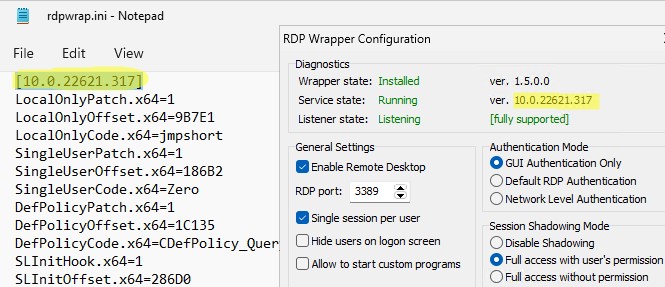
Если в конфигурационном файле rdpwrap соответствующая секция для вашей версии Windows отсутствует, попробуйте поискать в сети строки rdpwrap.ini для вашего билда. Добавьте найденные строки в самый конец файла.
Если после установки обновлений безопасности или после апгрейда билда Windows, RDP Wrapper не работает, проверьте, возможно в секции Diagnostics присутствует надпись Listener state: Not listening.
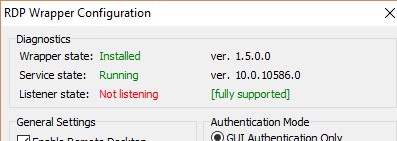
Попробуйте обновить rdpwrap.ini файл, и затем переустановить службу:
rdpwinst.exe -u
 rdpwinst.exe -i
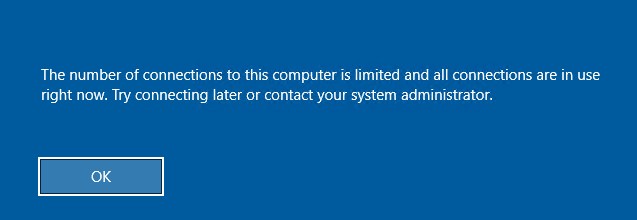
Бывает, что при попытке второго RDP подключения под другим пользователем у вас появляется надпись:
Число разрешенных подключений к этому компьютеру ограничено и все подключений уже используются. Попробуйте подключиться позже или обратитесь к системному администратору.
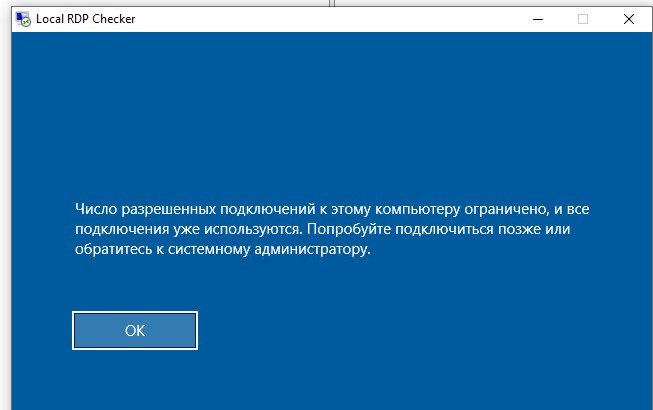
The number of connections to this computer is limited and all connections are in use right now. Try connecting later or contact your system administrator.
В этом случае нужно с помощью редактора групповых политики gpedit.msc в секции Конфигурация компьютера –> Административные шаблоны -> Компоненты Windows -> Службы удаленных рабочих столов -> Узел сеансов удаленных рабочих столов -> Подключения включить политику “Ограничить количество подключений” и изменить ее значение на 999999 (Computer Configuration -> Administrative Templates -> Windows Components ->Remote Desktop Services ->Remote Desktop Session Host -> Connections-> Limit number of connections).
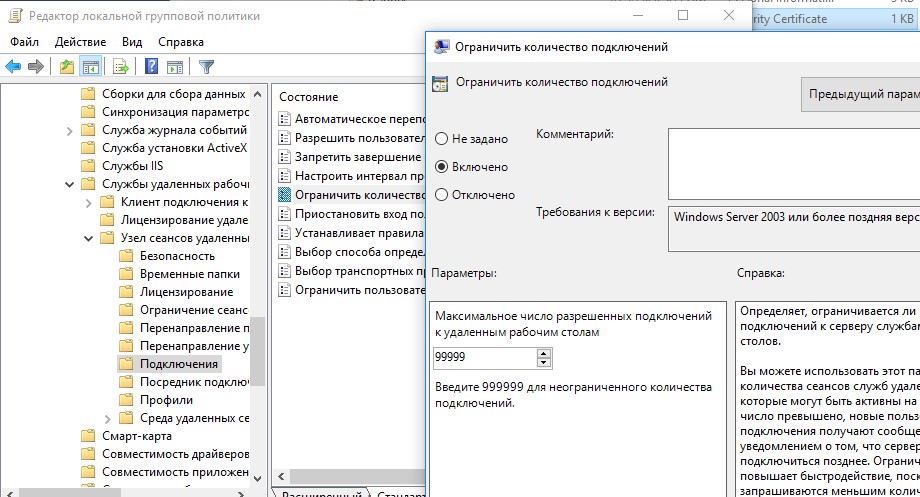
Перезагрузите компьютер для обновления настроек GPO и применения новых параметров.
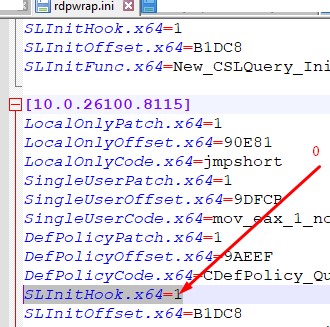
При использовании RDP Wrapper пользователи могут столкнуться с проблемами печати из удаленной сессии на своих принтерах через RD Easy Print. Для исправлении этой проблему, нужно в ini файле для вашей версии Windows изменить значение параметра SLInitHook.x64 на 0.
Модификация файла termsrv.dll для снятия ограничений RDP в Windows 11 и 10
Чтобы убрать ограничение на количество RDP подключений пользователей в Windows без использования rdpwrapper нужно пропатчить (заменить) файл termsrv.dll. Это файл библиотеки, которая используется службой Remote Desktop Services. Файл находится в каталоге
C:\Windows\System32
.
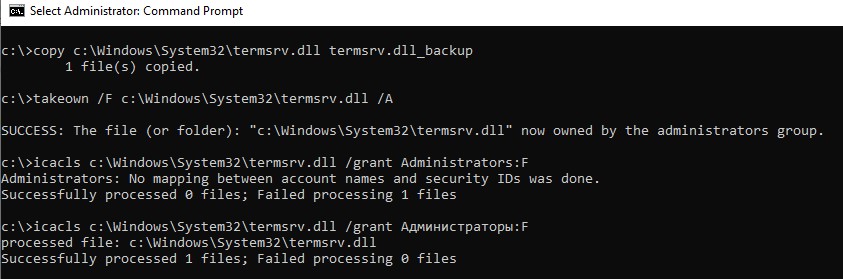
Прежде, чем править или заменять файл termsrv.dll создайте его резервную копию. Это поможет вам в случае необходимости вернуться к исходной версии файла. Запустите командную строку с правами администратора и выполните команду:
copy c:\Windows\System32\termsrv.dll termsrv.dll_backup
Затем нужно стать владельцем файла. Проще всего это сделать из командной строки. Чтобы сменить владельца файла с TrustedInstaller на группу локальных администраторов выполните команду:
takeown /F c:\Windows\System32\termsrv.dll /A
Должно появится сообщение: «SUCCESS: The file (or folder): «c:\Windows\System32\termsrv.dll» now owned by the administrators group».
Теперь с помощью icacls.exe предоставьте группе локальных администраторов полные права на файл termsrv.dll (Full Control):
icacls c:\Windows\System32\termsrv.dll /grant Administrators:F
(или
Администраторы
в русской версии Windows).
Должно появится сообщение: «processed file: c:\Windows\System32\termsrv.dll Successfully processed 1 files; Failed processing 0 files«.
Теперь нужно остановить службу Remote Desktop Service (TermService) из консоли
services.msc
или из командной строки:
Net stop TermService
Вместе с ней останавливается служба Remote Desktop Services UserMode Port Redirector.

Чтобы узнать номер билда вашей Windows, выполните команду winver или следующую команды PowerShell:
Get-ComputerInfo | select WindowsProductName, WindowsVersion
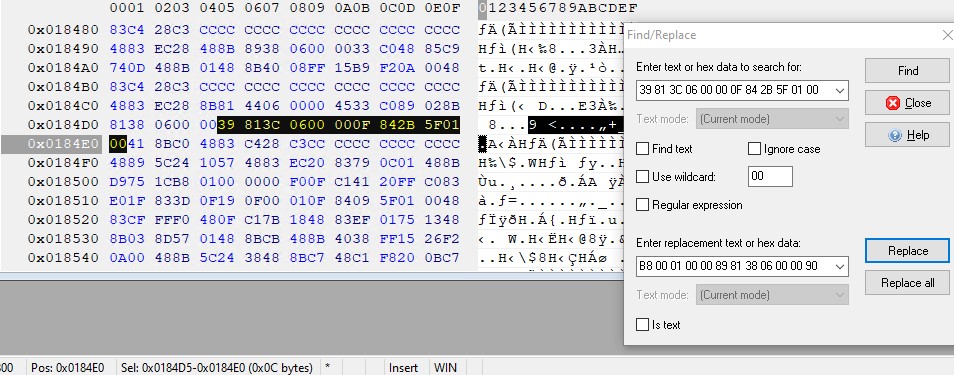
Затем откройте файл termsrv.dll с помощью любого HEX редактора (к примеру, Tiny Hexer). В зависимости от билда нужно найти и заменить строку:
| Версия Windows | Найти строку | Заменить на |
| Windows 11 25H2, 24H2 | 8B 81 38 06 00 00 39 81 3C 06 00 00 75 | B8 00 01 00 00 89 81 38 06 00 00 90 EB |
| Windows 11 23H2, 22H2 | 39 81 3C 06 00 00 0F 84 75 7A 01 00 | B8 00 01 00 00 89 81 38 06 00 00 90 |
| Windows 10 22H2 | 39 81 3C 06 00 00 0F 84 85 45 01 00 | |
| Windows 11 RTM ( 21H2 22000.258) | 39 81 3C 06 00 00 0F 84 4F 68 01 00 | |
| Windows 10 x64 21H2 | 39 81 3C 06 00 00 0F 84 DB 61 01 00 | |
| Windows 10 x64 21H1 | 39 81 3C 06 00 00 0F 84 2B 5F 01 00 | |
| Windows 10 x64 20H2 | 39 81 3C 06 00 00 0F 84 21 68 01 00 | |
| Windows 10 x64 2004 | 39 81 3C 06 00 00 0F 84 D9 51 01 00 | |
| Windows 10 x64 1909 | 39 81 3C 06 00 00 0F 84 5D 61 01 00 | |
| Windows 10 x64 1903 | 39 81 3C 06 00 00 0F 84 5D 61 01 00 | |
| Windows 10 x64 1809 | 39 81 3C 06 00 00 0F 84 3B 2B 01 00
| |
| Windows 10 x64 1803 | 8B 99 3C 06 00 00 8B B9 38 06 00 00
| |
| Windows 10 x64 1709 | 39 81 3C 06 00 00 0F 84 B1 7D 02 00
|
Например, для редакции Windows 10 x64 22H2 19045.2006 (версия файла termsrv.dll — 10.0.19041.1949) нужно открыть файл termsrv.dll в Tiny Hexer. Затем найдите строку:
39 81 3C 06 00 00 0F 84 85 45 01 00
И замените ее на:
B8 00 01 00 00 89 81 38 06 00 00 90
Сохраните файл и запустите службу TermService.
Если что-то пошло не так, и у вас возникнут проблемы со службой RDP, остановите службу и замените модифицированный файл termsrv.dll исходной версией:
copy termsrv.dll_backup c:\Windows\System32\termsrv.dll
Чтобы не редактировать файл termsrv.dll вручную с помощью HEX редактора, вы можете использовать следующий PowerShell скрипт для автоматического патчинга файла termsrv.dll — https://github.com/fabianosrc/TermsrvPatcher. Проект на GitHub регулярно обновляется, добавляется поддержка новых версий Windows по мере их выхода.
Скачайте файл https://raw.githubusercontent.com/fabianosrc/TermsrvPatcher/refs/heads/main/TermsrvPatcher.ps1
Разблокируйте скачанный из интернета файл (иначе он не запустится):
Unblock-File .\TermsrvPatcher.ps1
Разрешите запуск PowerShell скриптов в текущей сессии:
Set-ExecutionPolicy RemoteSigned -Scope Process
Запустите скрипт патчинга:
.\TermsrvPatcher.ps1
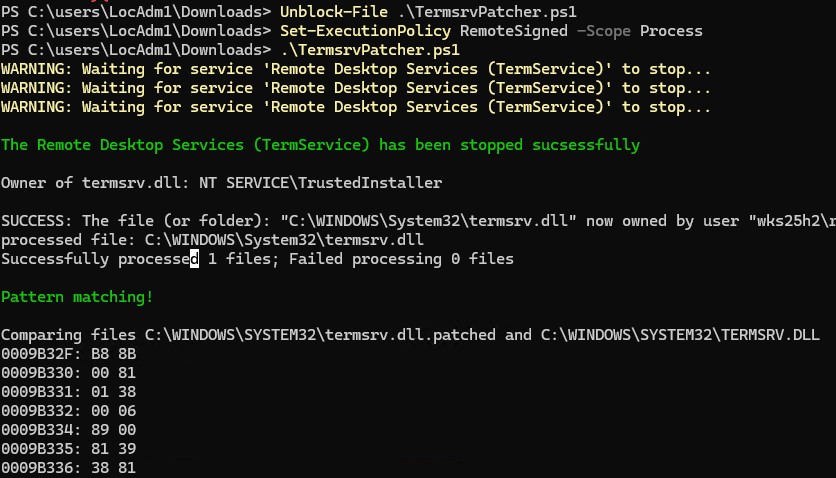
После этого, служба терминального доступа перезапустится, и вы сможете подключится к компьютеру несколькими RDP сессиями.
taskschd.msc
)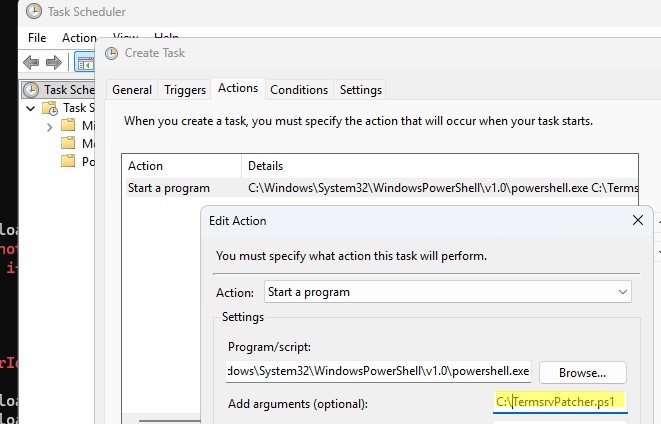
Отредактируйте задание планировщика. Измените путь к скрипту (по умолчанию
C:\TermsrvPatcher.ps1
), также добавьте в аргументы запуска параметры
-ExecutionPolicy Bypass -NonInteractive -WindowStyle Hidden
(смотри, как запускать PowerShell скрипты через планировщик Windows).
Преимущество способа отключения ограничения на количество RDP сессий в Windows путем замены файла termsrv.dll в том, что на него не реагируют антивирусы. В отличии от утилиты RDPWrap, которую многие антивирусов считают Malware/HackTool/Trojan. Основной недостаток — вам придется вручную править файл после каждого обновления билда Windows (или при обновлении версии файла termsrv.dll в рамках ежемесячных кумулятивных обновлений).
Встроенная поддержка нескольких RDP сессий в Windows 11 Enterprise Multi-session
Среди версий Windows 10 и 11, доступны специальные Enterprise редакции Windows multi-session, (ранее назывались Windows Enterprise for Remote Sessions и Windows Enterprise for Virtual Desktops), которые из коробки поддерживают множественные RDP сессии и является легковесной заменой Windows Server с ролью RDS.
Далее мы покажем, как обновить компьютер с Windows 11 Pro до Windows Enterprise multi-session и использовать его для одновременного подключения нескольких пользователей.
Откройте командную строку и проверьте текущую редакцию Windows (Professional в этом примере):
DISM /online /Get-CurrentEdition
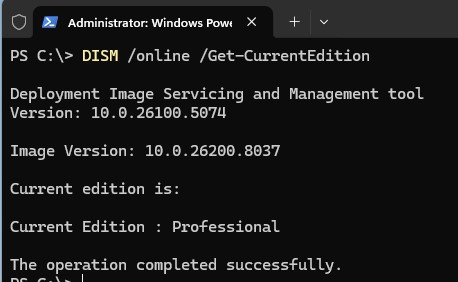
Обновите вашу редакцию Windows с Pro до Enterprise:
Changepk.exe /ProductKey NPPR9-FWDCX-D2C8J-H872K-2YT43
Теперь установите GVLK ключ для Windows 11 Enterprise multi-session:
slmgr.vbs /ipk CPWHC-NT2C7-VYW78-DHDB2-PG3GK
Проверьте, что теперь ваша редакция Windows 11 изменилась на
ServerRdsh
(Windows 11 Enterprise multi-session).
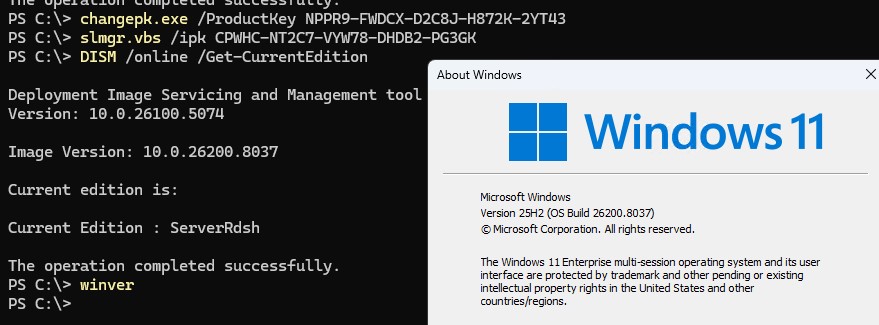
Активируйте вашу копию Windows Enterprise Multi-Session на вашем KMS сервере:
slmgr /skms msk-man02.winitpro.local:1688
 slmgr /ato
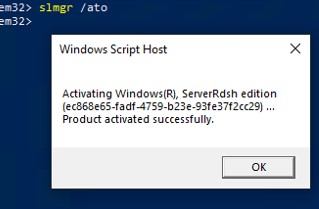
Либо можно выполнить активацию вашей копии Windows Enterprise Multi-Session через скрипт MAS (юридически, это нарушает EULA). Выполните команду:
irm https://get.activated.win | iex
Затем выполните активацию. Например, для онлайн активации Windows на внешнем KMS сервере на 180 дней с автоматическим продлением, выберите
[4] -> online KMS -> [1] Activate Windows
.
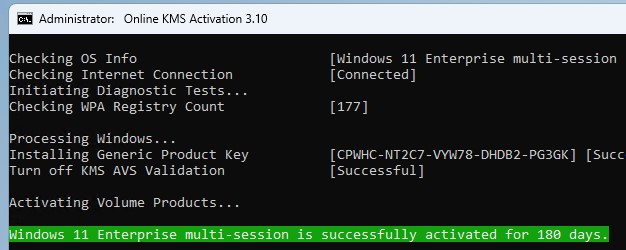
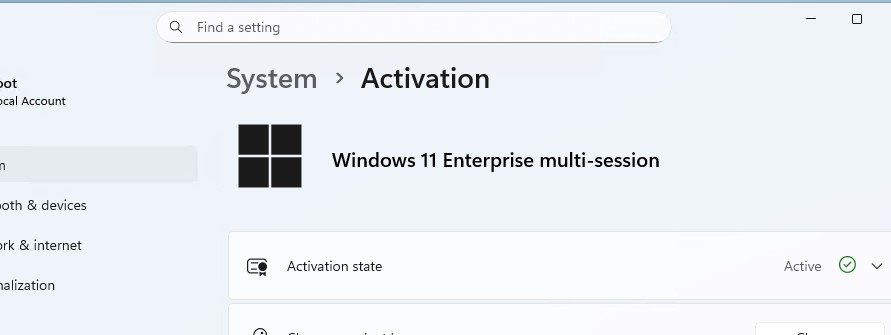
Проверьте что Windows 11 multi-session активирована.
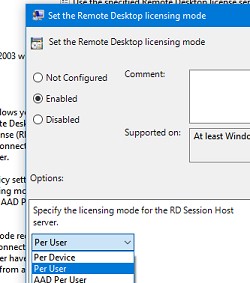
Откройте редактор локальной GPO
(gpedit.msc
) и включите Per-User режим лицензирования в параметре Set the Remote Desktop licensing mode (Computer Configuration -> Policies -> Administrative Templates -> Windows Components -> Remote Desktop Services -> Remote Desktop Session Host -> Licensing).
После активации нужно перезагрузить Windows. Теперь попробуйте подключиться к компьютеру по RDP под несколькими пользованиями. Как вы видите, Windows Enterprise multi-session одновременные RDP подключения поддерживаются прямо из коробки.
Get-ComputerInfo | select WindowsProductName, WindowsVersion, OsHardwareAbstractionLayer
Windows 10 Enterprise multi-session 2009 10.0.26100.1
qwinsta
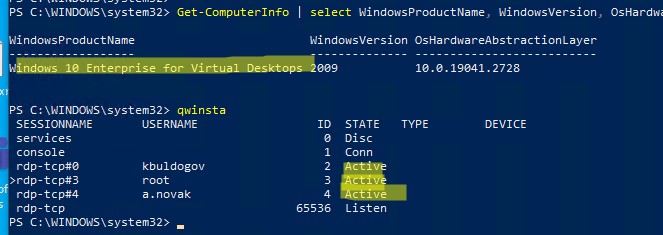
ProductType = 3
). Некоторые программы (антивирусы, средства безопасности, dlp, системные инструменты), при установке могут проверять версию платформы и ограничивать установку на таких компьютерах. Если установить такие программы до конвертации Windows 11 Pro в Multisession, скорее всего их работоспособность удастся сохранить. Через утилиту MAS можно выполнить и обратную конвертацию serverrdsh -> enterprise -> pro.В этой статье мы рассмотрели способы, позволяющие снять ограничение на количество одновременных RDP подключений пользователей, и запустить бесплатный терминальный сервер на клиентской Windows 10 или 11. У каждого из этих способов есть свои преимущества и недостатки. Какой из них использовать — решать вам.