PowerShell модуль Microsoft Teams разработан для управления Teams из командной строки. Командлеты модуля можно использовать для более быстрого выполнения типовых задач администрирования и в сценариях автоматизации. В этой статье мы покажем, как установить PowerShell модуль Teams, и рассмотрим типовые команды, которые могут понадобится администратору Microsoft 365 для управления Teams.
Установка PowerShell модуля Microsoft Teams
Для установки модуля Microsoft Teams версия PowerShell на вашем компьютере должна быть не ниже 5.1. Вывести текущую версию можно с помощью команды:
$PSVersionTable.PSVersion
Обновите версию PowerShell, если нужно.
Вы можете установить модуль MS Teams из PowerShell Gallery с помощью команды:
Install-Module -Name MicrosoftTeams
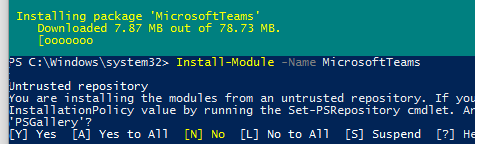
Чтобы проверить, что модуль Teams установлен на компьютере и вывести его версию, выполните:
Get-Module MicrosoftTeams –ListAvailable
Вы можете установить определенную версию модуля из PSGallery. Выведите список доступных версий модуля:
Find-Module MicrosoftTeams -AllVersions

Чтобы установить определенную версию, используйте команду:
Install-Module -Name MicrosoftTeams -RequiredVersion 3.0.0
Для обновления версии модуля Teams выполните:
Update-Module -Name MicrosoftTeams
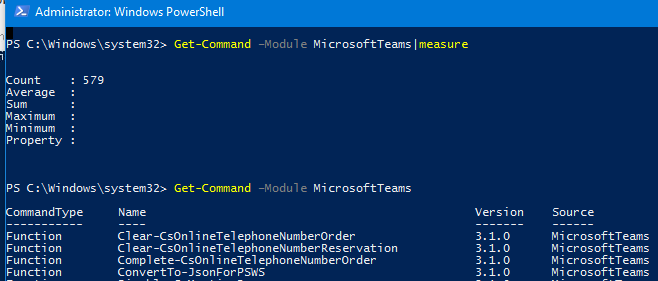
Полный список командлетов в модуле можно вывести так:
Get-Command –Module MicrosoftTeams
В версии модуля 3.1.0 доступно 579 командлетов и функций Teams.
Использование PowerShell модуля для управления Microsoft Teams
Для подключения к тенанту Teams в Microsoft 365 выполните команду (если для акканту включена:
Connect-MicrosoftTeams
Введите имя и пароль пользователя для подключения. Если для аккаунта пользователя Azure включена MFA, нужно выполнить подтвердить аутентификацию.
- Global Admin
- Teams Service Admin
- Teams Communications Admin
- Teams Communications Support Engineer
- Teams Communications Support Specialist
Вывести все команды Teams в вашем тенанте:
Get-Teams
Чтобы создать новую частную (private) команду в Teams выполните:
New-Team –DisplayName SysOps
Вывести все настройки группы Teams:
get-team -DisplayName sysops|fl
GroupId : 52259fec-0a72-xxxx-96e2-8583xxxxxx
InternalId : xxxxx@thread.tacv2
DisplayName : SysOps
Description : SysOps Wiki Team
Visibility : Public
MailNickName : msteams_cxx92d
Classification :
Archived : False
AllowGiphy : True
GiphyContentRating : moderate
AllowStickersAndMemes : True
AllowCustomMemes : True
AllowGuestCreateUpdateChannels : False
AllowGuestDeleteChannels : False
AllowCreateUpdateChannels : True
AllowCreatePrivateChannels : True
AllowDeleteChannels : True
AllowAddRemoveApps : True
AllowCreateUpdateRemoveTabs : True
AllowCreateUpdateRemoveConnectors : True
AllowUserEditMessages : True
AllowUserDeleteMessages : True
AllowOwnerDeleteMessages : True
AllowTeamMentions : True
AllowChannelMentions : True
ShowInTeamsSearchAndSuggestions : True
Можно изменить описание группы и видимость:
get-team -DisplayName sysops| Set-Team -Description "SysOps Wiki Team" -Visibility "Public"

Изменить картинку группы:
get-team -DisplayName sysops | Set-TeamPicture -ImagePath c:\Image\NewTeamPicture.png
Добавить пользователя в группу:
get-team -DisplayName sysops| Add-TeamUser -User Kbuldogov@winitpro.onmicrosoft.com
Добавить владельца группы:
get-team -DisplayName sysops| Add-TeamUser -User Kbuldogov@winitpro.onmicrosoft.com -Role Owner
Добавить пользователя во все команды:
$AllTeams = Get-Team
 $UserToAdd = "Kbuldogov@winitpro.onmicrosoft.com"
 ForEach ($Team in $AllTeams)
 {
 Write-Host "Adding to $($Team.DisplayName)”
 Add-TeamUser -GroupId $Team.GroupID -User $UserToAdd -Role Member
 }
Вывести список пользователей и владельцев группы Teams:
get-team -DisplayName sysops|Get-TeamUse

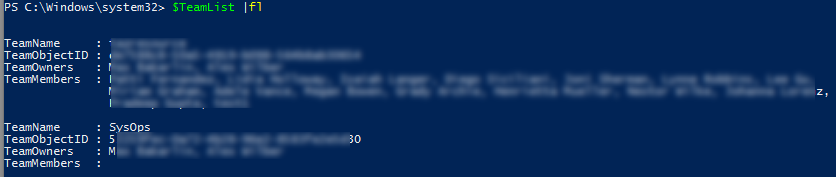
Вывести членов всех групп Teams и владельцев:
$AllTeams = (Get-Team).GroupID
 TeamList = @()
 Foreach ($CurTeam in $AllTeams)
 { $TeamGUID = $CurTeam.ToString()
 $TeamName = (Get-Team | ?{$_.GroupID -eq $CurTeam}).DisplayName
 $TeamOwner = (Get-TeamUser -GroupId $CurTeam | ?{$_.Role -eq 'Owner'}).Name
 $TeamMember = (Get-TeamUser -GroupId $CurTeam | ?{$_.Role -eq 'Member'}).Name
 $TeamList = $TeamList + [PSCustomObject]@{TeamName = $TeamName; TeamObjectID = $TeamGUID; TeamOwners = $TeamOwner -join ', '; TeamMembers = $TeamMember -join ', '}
 }
 $TeamList |fl
Удалить пользователя из владельцев группы Teams и из команды:
get-team -DisplayName sysops| Remove-TeamUser -User Kbuldogov@winitpro.onmicrosoft.com -Role Owner
 get-team -DisplayName sysops| Remove-TeamUser -User Kbuldogov@winitpro.onmicrosoft.com
Чтобы создать новый закрытый канал в существующей группе Teams, выполните:
get-team -DisplayName sysops| New-TeamChannel -DisplayName “Windows_Wiki” -MembershipType Private
ли 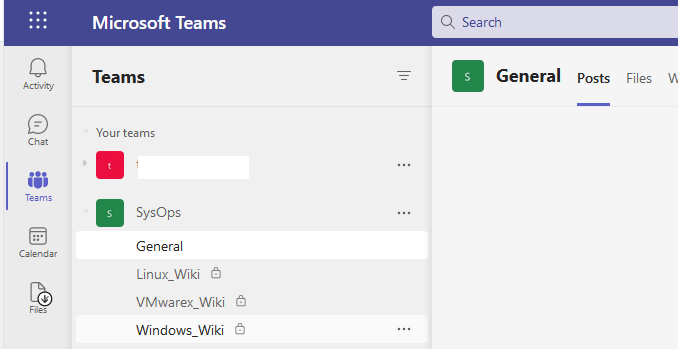
Добавим пользователя в канал и назначим его владельцем:
get-team -DisplayName sysops| Add-TeamChannelUser -DisplayName “Windows_Wiki” -User Kbuldogov@winitpro.onmicrosoft.com -Role Owner
Для удаления из канала:
get-team -DisplayName sysops| Remove-TeamChannelUser -DisplayName “Windows_Wiki” -User Kbuldogov@winitpro.onmicrosoft.com -Role Owner
Если команда Teams не активна, но вы хотите сделать ее контент доступным пользователям на чтение, можно ее заархивировать:
get-team -DisplayName sysops|Set-TeamArchivedState -Archived $true
Удалить канал:
get-team -DisplayName sysops | Remove-TeamChannel -DisplayName “Windows_Wiki”
Полностью удалить команду Teams:
get-team -DisplayName sysops | Remove-Team
Создать новую политику Teams:
New-CsTeamsMessagingPolicy –Identity CsTeamsExternalUsersPolicy -AllowGiphy $false -AllowMemes $false –AllowUserChat $false
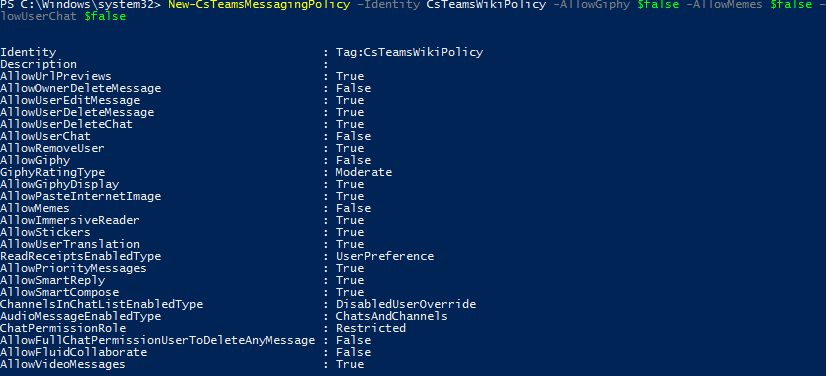
Identity : Tag:CsTeamsExternalUsersPolicy
Description :
AllowUrlPreviews : True
AllowOwnerDeleteMessage : False
AllowUserEditMessage : True
AllowUserDeleteMessage : True
AllowUserDeleteChat : True
AllowUserChat : False
AllowRemoveUser : True
AllowGiphy : False
GiphyRatingType : Moderate
AllowGiphyDisplay : True
AllowPasteInternetImage : True
AllowMemes : False
AllowImmersiveReader : True
AllowStickers : True
AllowUserTranslation : True
ReadReceiptsEnabledType : UserPreference
AllowPriorityMessages : True
AllowSmartReply : True
AllowSmartCompose : True
ChannelsInChatListEnabledType : DisabledUserOverride
AudioMessageEnabledType : ChatsAndChannels
ChatPermissionRole : Restricted
AllowFullChatPermissionUserToDeleteAnyMessage : False
AllowFluidCollaborate : False
AllowVideoMessages : True
Назначить политику Teams на пользователя:
Grant-CsTeamsMessagingPolicy -Identity Kbuldogov@winitpro.onmicrosoft.com -PolicyName CsTeamsExternalUsersPolicy
Или на всех пользователей с определенным атрибутом в AzureAD:
Get-CsOnlineUser -Filter {Department -like '*External*'} | Grant-CsTeamsMessagingPolicy -PolicyName CsTeamsExternalUsersPolicy
После завершения PowerShell сеанса не забудьте отключиться от Microsoft Teams:
Disconnect-MicrosoftTeams