По умолчанию во всех версиях Windows Server 2025/2022/2016/2016/2012R2 отключена поддержка беспроводных Wi-Fi сетей. Если вы подключите сетевой адаптер Wi-Fi (USB или PCI) к хосту с Windows Server, вы просто не сможете включить его в панели управления. В этой небольшой заметке я покажу, как включить поддержку Wi-Fi в Windows Server.
Установка компонентов поддержки беспроводных сетей в Windows Server
Подключите физический Wi-Fi адаптер к хосту Windows Server и установите драйвера. Убедитесь, что адаптер появился в диспетчере устройств (
devmgmt.msc
) в секции Network Adapters.
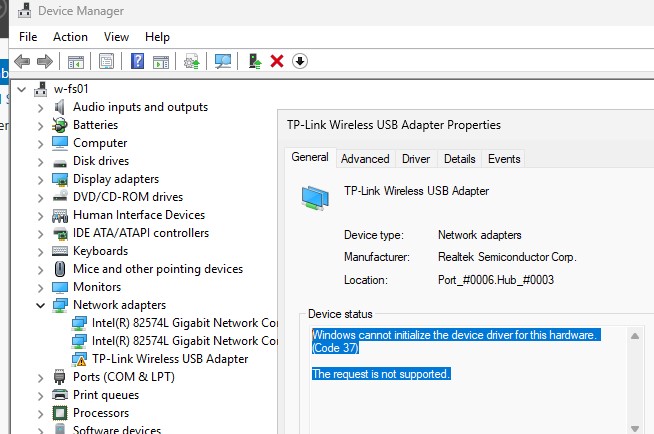
В моем случае Wi-Fi адаптер появился в диспетчере устройств, но не может быть инициализирован системой:
 Windows cannot initialize the device driver for this hardware. (Code 37)
The request is not supported.
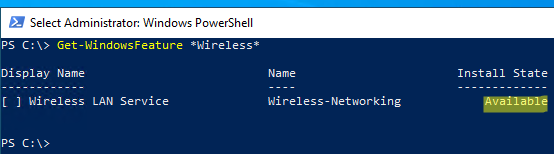
Откройте консоль PowerShell с правами администратора и убедитесь, что компонент Wireless LAN Service не установлен.
Get-WindowsFeature *Wireless*
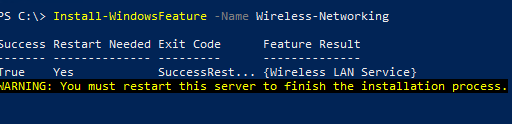
Чтобы установить компонент или роль Windows Server воспользуйтесь PowerShell командой Install-WindowsFeature:
Install-WindowsFeature -Name Wireless-Networking
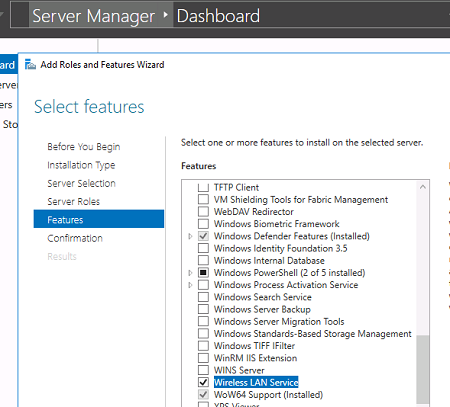
Или установите компонент Wireless LAN Service с помощью Server Manager (Add Roles and Features -> Features).
После завершения установки компонента нужно перезагрузить хост:
shutdown –f –r –t 0
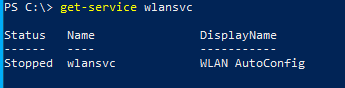
После перезагрузки в Windows появится служба Wireless LAN Service (WLAN AutoConfig), но по умолчанию она отключена. Чтобы включить службу Windows и настроить ее на автоматический запуск, выполните:
Set-Service WlanSvc –startuptype automatic –passthru
 Start-Service WlanSvc –PassThru
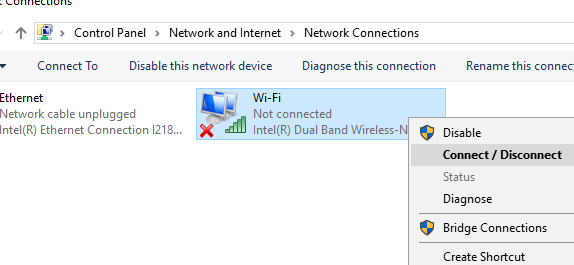
Теперь перейдите в центр управления сетями в Панели управления (
ncpa.cpl
) и включите Wi-Fi адаптер вручную (Правой кнопкой -> Enabled).
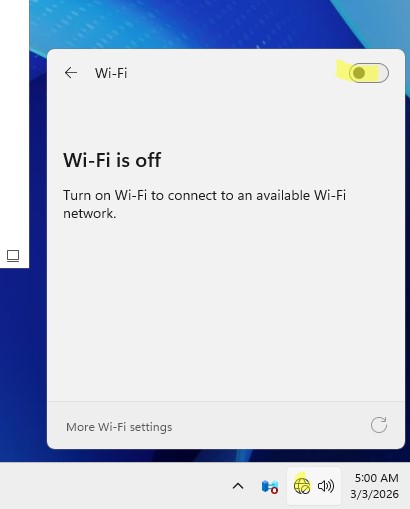
Включите Wi-Fi через панель быстрого доступа в трее.
Теперь вы можете подключиться к нужной вам беспроводной Wi-Fi сети (уровень сигнала Wi-Fi доступных точек доступа можно получить с помощью PowerShell) или даже сделать точку доступа на базе вашего Windows Server.

Install-WindowsFeature : ArgumentNotValid: The role, role service, or feature name is not valid: 'Wireless-Networking'. The name was not found.
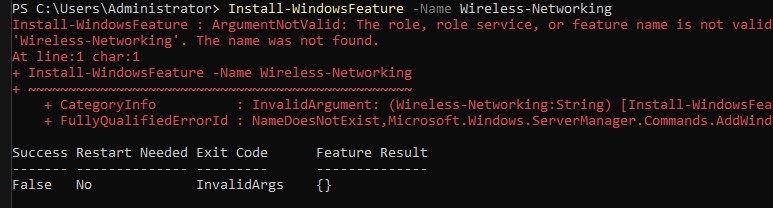
Проблема установка Wi-Fi драйверов для Windows Server
Некоторые вендоры Wi-Fi адаптеров блокируют установку Wi-Fi драйверов для десктопных беспроводных адаптеров в Windows Server. В качестве причину они указывают что для серверных сред нужно использовать специализированное оборудование. Такая блокировка по версии ОС обычна включается в INF файле драйвера. В частности, я сталкивался с невозможностью установить драйвер Wi-Fi адаптера Broadcom и на некоторых устройствах Intel.
В статье по ссылке подробно описано, как обойти ограничения в INF файле драйвера и установить сетевой драйвер в Windows Server.