В этой статье мы рассмотрим все варианты решения ошибки загрузки профиля пользователя, которая встречается как в десктопных версиях Windows (начиная с Win 7 и до Windows 11), а также Windows Server (часто встречается при загрузке профилей пользователей в RDS окружении). Ошибка довольно распространена, связана обычно с повреждением каталога с профилем пользователя, но исправляется относительно легко.
- 0. Как войти в Windows если профиль пользователя не загружается?
- 1. Проверка конфигурации профилей пользователей в реестре
- 2. Восстановление Default профиля заменой поврежденного файла NTUSER.DAT
- 3. Создание нового профиля пользователя и перенос старых данных
- 4. Права на чтение каталога C:\Users\Default
Проблемы выглядит следующим образом: служба профилей пользователей (ProfSvc) не может загрузить профиль пользователя Windows, соответственно пользователь компьютера не может войти в систему, а после ввода учетных данных появляется окно с ошибкой:
Невозможно загрузить профиль пользователя.
User profile cannot be loaded.
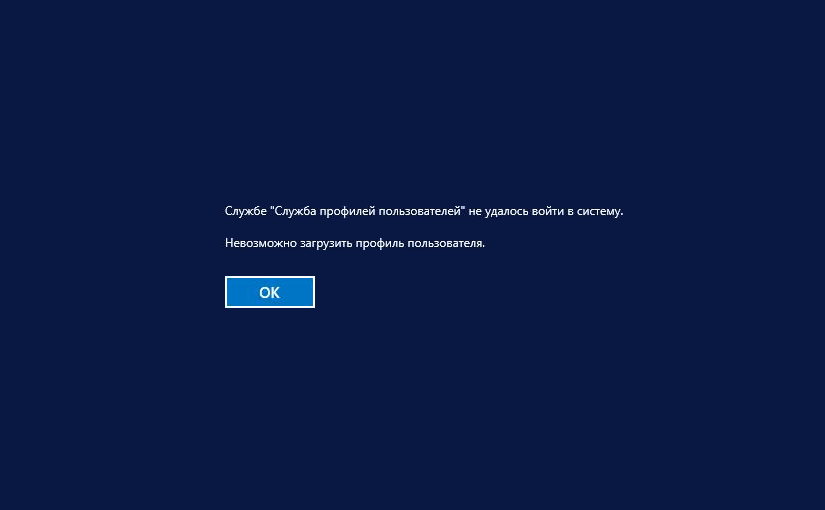
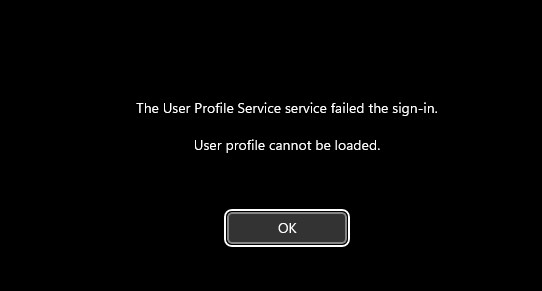
Причем служба профилей Windows не может даже создать временный профиль для пользователя (как в случае с ошибкой Не удается войти в учетную запись), тем самым полностью блокируя возможность войти в Windows.
Ошибка загрузки профиля в подавляющем большинстве случае связана с повреждением профиля пользователя или прав на каталог профиля. Это может произойти из-за некорректного завершения работы системы, обновления системы, некорректных изменений в реестре или других сбоев. Проблема может возникнуть по разным причинам, поэтому мы рассматриваем все возможные варианты решения. Если вам не помогает один вариант, переходите к следующему.
0. Как войти в Windows если профиль пользователя не загружается?
Для исправления проблемы вам нужно выполнить вход в Windows с учетной записью с правами администратора. Возможные сценарии:
- Если у вас есть другой пользователь с правами локального администратора, и вы знаете его пароль (или допустимо его сбросить), войдите в Windows под этим пользователем
- Перезагрузите компьютер в безопасном режиме (зажмите клавишу
Shiftи нажмите кнопку перезагрузки в правом нижнем углу на экране входа в систему, перейдите в Troubleshoot (Диагностика) -> Advanced options (Дополнительные параметры)-> Startup Settings (Параметры загрузки)-> Restart -> нажмите клавишуF4для загрузки в безопасном режиме. В этом случае вы сможете войти в систему под своим аккаунтом, при этом профиль пользователя службой ProfSvc не загружается.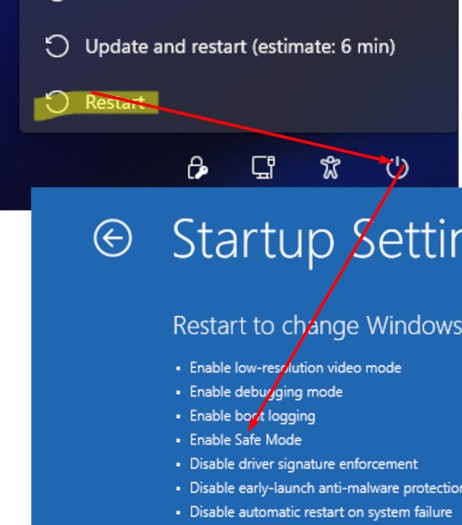
- Вы можете включить аккаунт встроенного администратора Windows и выполнить вход под ним.
- Загрузите компьютер с загрузочной флешки с популярным LiveCD (например, Hiren’s BootCD PE) и создайте новую учетную запись администратора
После входа:
- Проверьте, что на диске есть свободное место для создания нового профиля или записи данных в файлы в существующем профиле.
- Выполните проверку диска и файловой системы (это в том числе исправит возможные повреждения в файлах профиля). Проверьте системный диск командой:
chkdsk c: /f
1. Проверка конфигурации профилей пользователей в реестре
Начните с проверки корректности настроек профиля пользователя в реестре. Запустите редактор реестра
regedit
с правами администратора и перейдите в ветку реестра HKEY_LOCAL_MACHINE\SOFTWARE\Microsoft\Windows NT\CurrentVersion\ProfileList.
Вы увидите список разделов (профилей) с названием в виде
S-1-5-21-xxxxxxx
. Это уникальные идентификаторы безопасности пользователей (SID). По SID можно определить имя учетной записи. Выведите список локальных пользователей и их SID командой:
wmic useraccount get domain,name,sid
Если команда wmic отсутствует (как в Windows 11), воспользуйтесь аналогичной PowerShell командой:
gcim Win32_UserAccount | Select-Object Name, Domain, SID
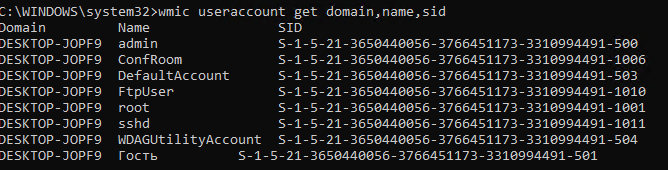
Найдите вашего SID пользователя, профиль которого не грузится и перейдите в соответствующий раздел реестра в ветке ProfileList. Либо можно просто найти профиль проблемного пользователя, последовательно перебрав все ветки с SID в разделе ProfileList. В нужной ветке учетная запись пользователя должна присутствовать в пути к профилю в параметре реестра ProfileImagePath.
Проверьте, если ли в разделе реестра ветки, чьи имена заканчиваются на .bak . Наличие такой указывает, что произошел сбой при загрузке профиля и корректный профиль сохранен в эту ветку реестра. Есть несколько вариантов:
- Имя ветки с нужным вам профилем пользователя оканчивается на .bak. В этом случае просто переименуйте ветку, убрав .bak;
- Вы нашли две ветки, указывающих на ваш профиль: с окончанием .bak и без. В этом случае переименуйте ветку без .bak, добавив в конце произвольный суффикс, например, S-1-5-21-xxxxx.backup. А у профиля с окончанием .bak удалите .bak в имени ветки реестра.
После того как вы переименовали ветку нужного профиля, нужно отредактировать значение параметра
State
, изменив значение на
0
(если параметра нет – создайте). Если в ветке профиля есть параметр
RefCount
, то его тоже меняем на
0
(если параметра нет, то специально создавать не нужно).
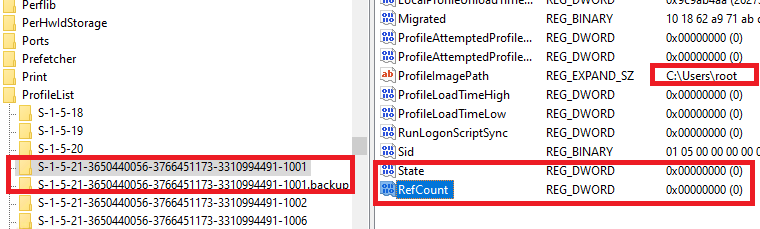
Убедитесь, что в значении ProfileImagePath указан путь к правильному каталогу профиля, а папка сама с профилем присутствует на диске и имеет такое же название, как и в ProfileImagePath. В моём случае это C:\Users\root.
После этого перезагрузите компьютер и попробуйте войти под профилем пользователя.
2. Восстановление Default профиля заменой поврежденного файла NTUSER.DAT
Если ошибка “Невозможно загрузить профиль пользователя” возникла при первом входе пользователя в систему, значит проблема с загрузкой профиля может быть связана с поврежденным файлом NTUSER.DAT в Default профиле. В этом файле хранятся настройки пользователя, которые загружаются в ветку реестра HKEY_CURRENT_USER при входе пользователя. При создании профиля для нового пользователя этот файл используется как шаблон и копируется в каталог с созданным профилем пользователя. Если файл эталонный NTUSER.DAT удален или поврежден, служба User Profile Service не может создать профиль для нового пользователя.
Для проверки целостности файла NTUSER.DAT можно попробовать загрузить и выгрузить этот файл в реестр командами:
reg load HKU\Default C:\Users\Default\NTUSER.DAT
reg unload HKU\Default
Если команда вернет ERROR: The configuration registry database is corrupt, значить профиль действительно поврежден.

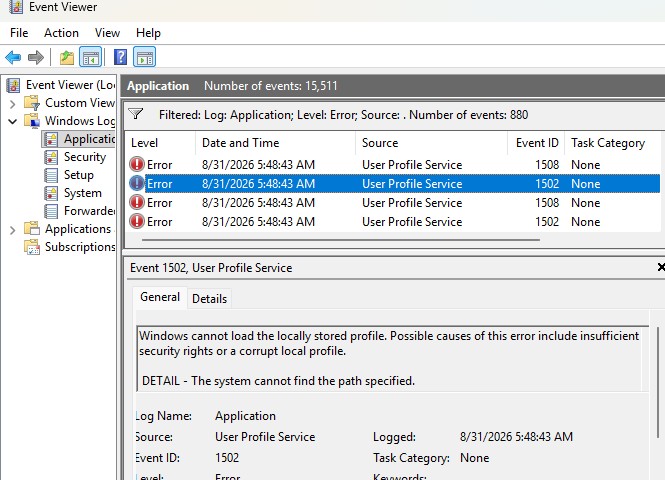
При этом в журнале Event Viewer -> Application можно найти события с кодом 1508 и 1502 от источника
User Profile Service
.
Windows cannot load the locally stored profile. Possible causes of this error include insufficient security rights or a corrupt local profile.
DETAIL - The system cannot find the path specified.
DETAIL – The system has attempted to load or restore a file into the registry, but the specified file is not in a registry file format
Перейдите в каталог
C:\Users\Default
. В ней будет находиться файл NTUSER.DAT, переименуйте его, например, в NTUSER.DAT2. Далее вам нужно будет заменить этот файл аналогичным файлом с профиля другого пользователя, либо файлом с другого компьютера (с такой же версией Windows). После этого перезагрузите систему, и если проблема была в испорченном NTUSER.DAT, то всё должно заработать.
Если не помогло, выполните целиком замену всей папка C:\Users\Default (но суть остаётся та же, дело в замене файла NTUSER.DAT, который меняется и при замене папки).
3. Создание нового профиля пользователя и перенос старых данных
Microsoft рекомендует в таких ситуация создать нового пользователя и скопировать в него данные из поврежденного профиля. Это допустимо, но вызовет новый ряд проблем с доступами, связанные с тем, что SID пользователя изменится. Проще перенести данные из старого профиля в новый, но оставаясь в рамках одного аккаунта.
- Сначала удаляем из реестра конфигурацию старого профиля. Перейдите в ветку
HKLM\SOFTWARE\Microsoft\Windows NT\CurrentVersion\ProfileListи удалите все вложенный ветки, в имени которых присутствует SID пользователя - Перезагрузите компьютер и войдите под проблемным пользователем. Для него будет создан новый каталог профиля (у нового каталога будет добавлен суффикс, типа C:\Users\user1.000 или C:\Users\user1.hostname) и новая конфигурация в реестре.
- Войдите в компьютер под другим пользователем с правами администратора и вручную скопируйте данные из папок библиотек (документы, рабочий стол, загрузки, включая AppData и прочее) старого профиля C:\Users\user1 в соответствующие каталоги нового профиля C:\Users\user1.000 . Проще всего воспользоваться любым файловым менеджером (запущенном с правами администратора).
- После завершения копирования данных, войдите под новым пользователям и проверьте все ли работает.

4. Права на чтение каталога C:\Users\Default
Проблем с отсутствием прав на чтение профиля пользователя Default чаще встречается в Windows Server. При попытке зайти в систему на Windows Server, может встретиться подобная ошибка. В журнале ошибок вы можете увидеть соответствующую ошибку с ID 1509.
Windows cannot copy file C:\Users\Default\NTUSER.DAT to location C:\Users\Username\NTUSER.DAT. This error may be caused by network problems or insufficient security rights.
DETAIL – Access is denied.
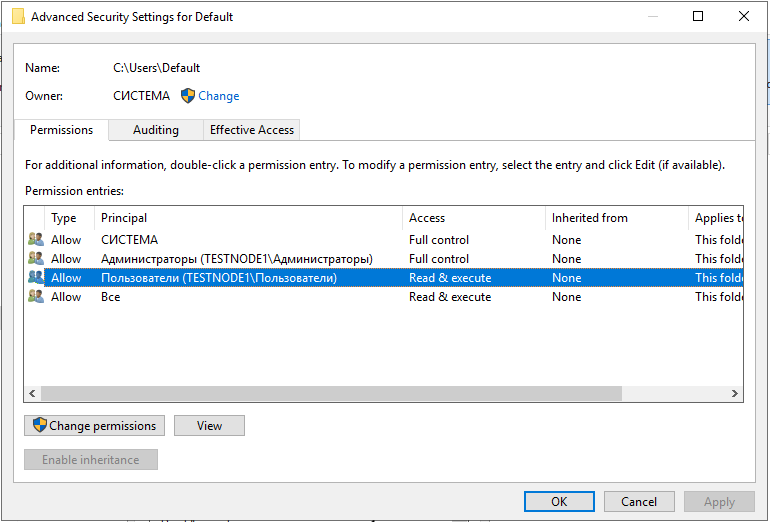
Для исправления просто дайте группе Users права на чтение C:\Users\Default, как указано ниже.
Если ошибка не решится, проверьте журнал ошибок Windows на предмет похожих ошибок, например, ID 1500, которая связана с повреждением файла NTUSER.DAT (решается вариантом #2 в этой статье).
- Если у вас в Windows включены и настроены точки восстановления, можно попробовать решить ошибку через восстановление на предыдущую точку восстановления. Для запуска утилиты восстановления из точки восстановления выполните команду rstrui.exe .
Практически всегда проблема с загрузкой профиля вызвана либо некорректной конфигурацией профиля в реестре, или повреждением файла NTUSER.DAT, поэтому устранение ошибки сводится к восстановлению этих ресурсов в прежнее состояние. Следуя этой статье, первым делом попробуйте исправить пути к профилю в реестре и файл ntuser.dat. Обычно этих шагов достаточно, чтобы восстановить работоспособность профиля.