Для проверки целостности и восстановления поврежденных системных файлов (библиотек) компонентов в Windows (Windows Server) можно использовать встроенные команды SFC и DISM. Эти две утилиты могут быть крайне полезными, если операционная система Windows работает нестабильно, появляются ошибки при запуске стандартных приложений или служб, после вирусного заражения и т.д.
В этой статье мы рассмотрим, как использовать команды
sfc /scannow
,
DISM /Online /Cleanup-Image /RestoreHealth
или
Repair-WindowsImage -Online -RestoreHealth
для восстановления хранилища компонентов (образа) и системных фалов в Windows 10/11 и Windows Server 2025/2022/2019/2016.
- Как правильно использовать команды DISM и SFC в Windows
- Проверка целостности хранилища компонентов Windows с помощью DISM
- Восстановление хранилища компонентов (образа) Windows с помощью DISM /RestoreHealth
- DISM /Source: офлайн восстановления хранилища Windows с установочного образа (ISO, WIM)
- Восстановление образа Windows с помощью PowerShell
- DISM: восстановление поврежденного хранилища компонентов, если Windows не загружается
- SFC /scannow: восстановление системных файлов Windows
Как правильно использовать команды DISM и SFC в Windows
Основная команда для сканирования и восстановления хранилища системных компонентов Windows:
DISM /Online /Cleanup-Image /RestoreHealth
Эта команда сканирует хранилище компонентов Windows (папка WinSxS), находит поврежденные файлы компонентов (проверяются фактические SHA-256 хэш суммы бинарных файлов с эталонными значениями в манифестах). Если нужно, DISM скачивает оригинальные файлы компонентов с серверов Windows Update (через интернет) и заменяет ими поврежденные.
Следующая важная команда:
sfc /scannow
Команда проверяет фактически используемые защищенные системные файлы, и, если хэш файла на совпадает или отсутствует, заменяет его на версию из хранилища компонентов WinSxS (которое используется как эталон).
Таким образом, S
FC /SCANNOW
использует хранилище компонентов в качестве источника файлов. Поэтому перед запуском команды SFC сначала нужно запускать указанную команду DISM, которая исправляет эталонные файлы в хранилище компонентов.
Проверка целостности хранилища компонентов Windows с помощью DISM
Встроенная в Windows команда DISM (Deployment Image Servicing and Management) используется для обслуживания, подготовки, внесения изменения и восстановления образа Windows.
Для обслуживания хранилища компонентов используется отдельная опция команды
DISM /Cleanup-Image
. Дополнительно указывается один из следующих аргументов:
-
/CheckHealth– быстрая проверка наличия флагов повреждения хранилища компонентов (занмает несколько секунд) -
/ScanHealth– полное сканирование хранилища компонентов (без исправления). Может занять от 5 до 30 минут. -
/RestoreHealth– основная команда, которая проверяет хранилище компонентов Windows и автоматически восстанавливает найдены повреждения (может занять значительно время)
Чтобы проверить наличие признака повреждения хранилища компонентов в образе Windows (флаг CBS), откройте командную строку с правами администратора и выполните:
DISM /Online /Cleanup-Image /CheckHealth
Как мы ранее указывали, эта команда не выполняет полное сканирование хранилища компонентов. Проверяются лишь записанные ранее маркеры повреждений и события в журнале Windows. Изменения в образ не вносятся. Команда проверит, не помечен ли ваш образ Windows как поврежденный и возможно ли исправить его.
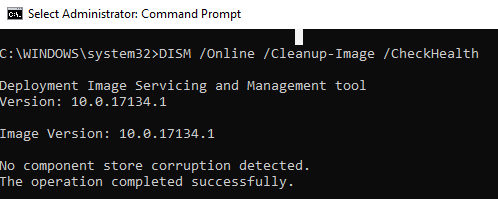
В этом примере команда вернула, что с образом все хорошо:
No component store corruption detected.
The operation completed successfully.
Чтобы выполнить полное сканирование хранилища компонентов на наличие повреждений, запустите команду:
DISM /Online /Cleanup-Image /ScanHealth
Команда проверки образа Windows может выполняться довольно долго (от 10 до 30 минут). И вернет один из трех результатов:
- No component store corruption detected – DISM не обнаружил повреждения в хранилище компонентов;
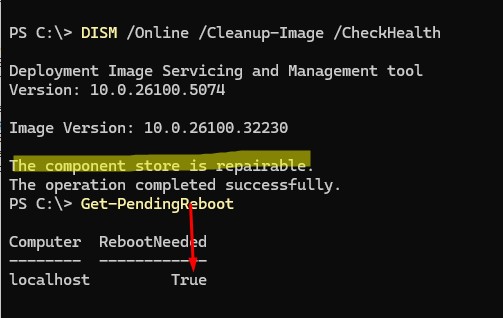
- The component store is repairable – DISM обнаружил ошибки в хранилище компонентов и может исправить их;
- The component store is not repairable – DISM не может исправить хранилище компонентов Windows (попробуйте использовать более новую версию DISM или вам придется восстанавливать образ Windows из резервной копии, сбрасывать или полностью переустанавливать вашу копию Windows).

C:\Windows\Logs\CBS\CBS.log
.Перед тем, как продолжить, проверьте что ваш компьютер не ожидает перезагрузки после установки/удаления компонента Windows или установки обновлений. Если компьютер находится в ожидании перезагрузки (Pending Reboot), команда DISM всегда будет возвращать статус:
The component store is repairable
Ошибка 87. Параметр ScanHealth не распознан в этом контексте
”.Команда DISM /ScanHealth может вернуть ошибки:
- Ошибка: 1726. Сбой при удалённом вызове процедуры;
- Ошибка: 1910. Не найден указанный источник экспорта объекта.
Это однозначно говорит о том, что ваш образ Windows поврежден и его нужно восстановить.
Восстановление хранилища компонентов (образа) Windows с помощью DISM /RestoreHealth
Чтобы исправить повреждения в хранилище компонентов образа Windows нужно использовать опцию RestoreHealth команды DISM. Эта опция указывает, что нужно найти поврежденные/отсутствующие файлы в хранилище компонентов, автоматически скачать и заменить такие файлы эталонными версиями файлов, полученными из центра обновлений Windows (на компьютере должен быть доступ в Интернет). Выполните команду:
DISM /Online /Cleanup-Image /RestoreHealth
DISM.exe /Online /Cleanup-Image /ScanHealth
Процесс сканирования и восстановления компонентов может быть довольно длительным (30 минут или более). DISM автоматически загрузит недостающие или поврежденные файлы образа с серверов Windows Update.
Восстановление выполнено успешно. Операция успешно завершена.
The restore operation completed successfully.

DISM /Source: офлайн восстановления хранилища Windows с установочного образа (ISO, WIM)
Если на компьютере (сервере) отсутствует прямой доступ в Интернет или отключена/повреждена служба Windows Update (как восстановить клиент Windows Update), то при восстановлении хранилища компонентов с помощью DISM появятся ошибки:
- 0x800f0906 — Не удалось скачать исходные файлы. Укажите расположение файлов, необходимых для восстановления компонента, с помощью параметра Источник (0x800f0906 — The source files could not be downloaded. Use the source option to specify the location of the files that are required to restore the feature);
- Ошибка: 0x800f0950 — Сбой DISM. Операция не выполнена (0x800f0950 — DISM failed. No operation was performed);
- Ошибка:0x800F081F. Не удалось найти исходные файлы. Укажите расположение файлов, необходимых для восстановления компонента, с помощью параметра Источник (Error 0x800f081f, The source files could not be found. Use the «Source» option to specify the location of the files that are required to restore the feature).

Во всех этих случаях вы можете использовать альтернативные средства получения оригинальных файлов хранилища компонентов. Это может быть:
- Загрузочная USB флешка или ISO файл с установочным образом Windows
- Смонтированный файл install.wim с установочным образом Windows
- Папка \sources\SxS с установочного диска
Команда DISM позволяет указать WIM или ESD файл с оригинальным установочным образом Windows, который нужно использовать в качестве локального источника для восстановления системных файлов хранилища компонентов. Предположим, вы смонтировали установочный ISO образ Windows 11 в виртуальный привод D:.
С помощью, следующей PowerShell команды проверьте, какая версия Windows установлена на вашем компьютере:
Get-ComputerInfo |select WindowsProductName,WindowsEditionId,WindowsVersion, OSDisplayVersion
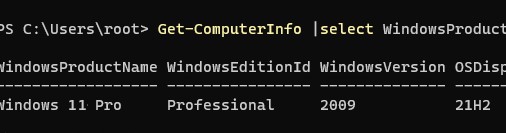
Выведите список доступных версий Windows в установочном образе в WIM файле:
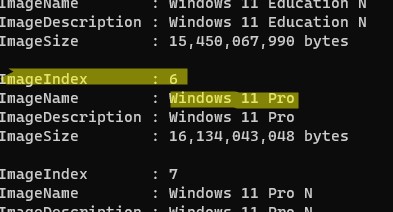
Get-WindowsImage -ImagePath "D:\sources\install.wim"
В нашем случае образ Windows 11 Pro в образе install.wim имеет
ImageIndex = 6
.
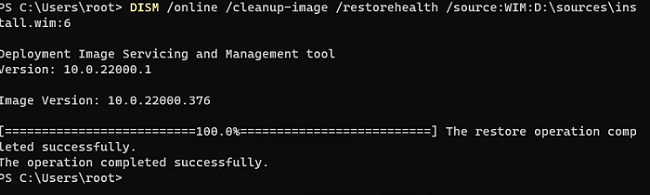
Для восстановления хранилища компонентов из локального WIM/ESD файла с блокированием доступа в интернет, выполните следующую команду (не забудьте указать ваш индекс версии Windows в файле):
DISM /online /cleanup-image /restorehealth /source:WIM:D:\sources\install.wim:6 /limitaccess
Или:
DISM /online /cleanup-image /restorehealth /source:ESD:D:\sources\install.esd:6 /limitaccess
Error 2 - The system cannot find the file specified
.
- Ошибка Error: 50: DISM does not support servicing Windows PE with the /Online option, значит ваша DISM считает, что вы используете WinPE образ Windows. Чтобы исправить это, удалите ветку реестра HKEY_LOCAL_MACHINE\SYSTEM\CurrentControlSet\Control\MiniNT.
- Ошибка DISM Error 87: проверьте правильность написания команды, убедитесь, что вы используете версию DISM для вашей версии Windows (обычно бывает при загрузке через WinPE/WinRE).
- В некоторых случаях при обнаружении ошибки 0x80073701: Не найдена сборка, на которую имеется ссылка при установке компонентов Windows, которую не может исправить DISM, понадобится вручную вносить изменения в настройки хранилища компонентов в реестре
- Ошибка: 0x800f0915 — The repair content could not be found anywhere.
Check the internet connectivity or use the «Source» option to specify the location of the files that are required to restore the image. Для исправления этой проблемы: запуститеDISM /Online /Cleanup-Image /StartComponentCleanup /ResetBase, очистите кеш обновлений (C:\Windows\SoftwareDistribution) и сбросьте настройки Windows Update утилитой Reset Windows Update Tool (wureset), перезагрузка и повторный запускDISM /Online /Cleanup-Image /RestoreHealth
Восстановление образа Windows с помощью PowerShell
Вместо команды DISM для проверки и исправления хранилища компонентов Windows можно использовать PowerShell командлет
Repair-WindowsImage
(доступен в версии PowerShell в Windows 10/11 и Windows Server 2025/2022/2019). Для сканирования хранилища компонентов и поиска повреждений в образе выполните:
Repair-WindowsImage -Online –ScanHealth
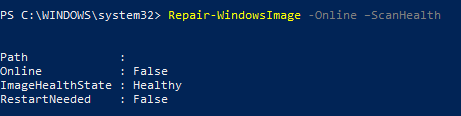
Если ошибок в хранилище компонентов не обнаружено, появится сообщение:
ImageHealth State: Healthy
Для запуска восстановления системных компонентов и файлов наберите:
Repair-WindowsImage -Online -RestoreHealth
При отсутствии доступа к интернету эта команда может зависнуть в процессе восстановления образа. Вы можете восстановить системные компоненты из локальной копии образа Windows в WIM/ESD файле, скопированного с установочного ISO образа Windows (здесь также нужно указать индекс версии Windows в WIM файле в качестве источника восстановления):
Repair-WindowsImage -Online -RestoreHealth -Source D:\sources\install.wim:5 –LimitAccess
DISM: восстановление поврежденного хранилища компонентов, если Windows не загружается
Если Windows не загружается корректно, вы можете выполнить проверку и исправление системных файлов в оффлайн режиме, загрузив компьютер в среде восстановления WinRE или с установочной USB флешки.
- Для этого загрузите компьютер с установочного образа Windows (проще всего создать загрузочную USB флешку с Windows 11 с помощью Media Creation Tool) и на экране начала установки нажмите
Shift + F10 - Чтобы разобраться с буквами дисков, назначенных в среде WinPE, выполните команду
diskpart->list vol(в моем примере диску, на котором установлена Windows присвоена букваC:\, эту букву я буду использовать в следующих командах);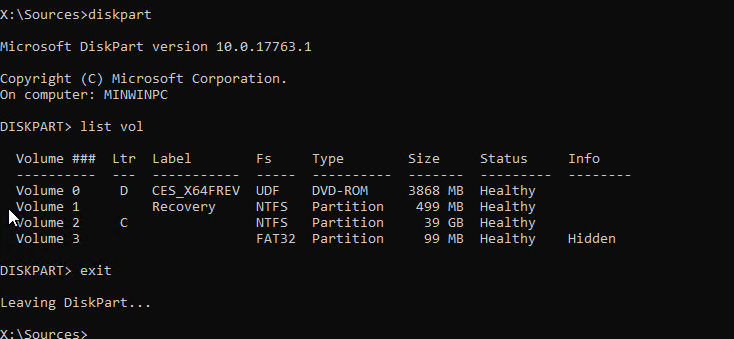
- Для исправления хранилища компонентов используйте следующую команду (в качестве источника для восстановления компонентов мы используем WIM файл с установочным образом Windows, с которого мы загрузили компьютер):
Dism /image:C:\ /Cleanup-Image /RestoreHealth /Source:WIM:D:\sources\install.wim:6
- Если на целевом диске недостаточно места, то для извлечения временных файлов нам понадобится отдельный диск (или флешка) достаточного размера, например F:\, на котором нужно создать пустой каталог:
mkdir f:\scratchи запустить восстановление хранилища компонентов командой:
Dism /image:C:\ /Cleanup-Image /RestoreHealth /Source:D:\sources\install.wim /ScratchDir:F:\scratch - Проверим системные файлы и исправим поврежденные файлы командой:
sfc /scannow /offbootdir=C:\ /offwindir=C:\Windows

-
DISM /Add-Package– установка MSU/CAB файлов обновлений, интеграция обновлений в образ Windows -
DISM /Get-Drivers– получение списка установленных драйверов -
DISM /Add-Driver– добавление драйверов в образ -
DISM /Export-Driver– экспорт установленных драйверов Windows -
DISM /Add-Capability– установка дополнительных компонентов Windows через Features on Demand (например, RSAT, сервер OpenSSH или SSH клиент Windows -
DISM /Enable-Featuresи/Disable-Features– включение и отключение компонентов Windows (например, протокола SMBv1) -
DISM /online /Cleanup-Image /StartComponentCleanup– очистка хранилища компонентов и удаление старых версий компонентов (папки WinSxS) -
DISM /set-edition– конвертирование ознакомительной редакции Windows на полную без переустановки
SFC /scannow: восстановление системных файлов Windows
После восстановления хранилища компонентов с помощью DISM, вы можете запустить утилиту проверки целостности системных файлов утилиты SFC (System File Checker).
Сначала проверьте, потребуется ли восстановление системных файлов, добавив опцию /verifyonly (проверка без попытки восстановления).
sfc /verifyonly
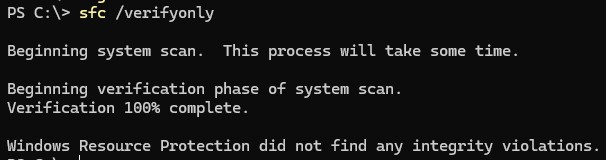
Beginning system scan.  This process will take some time.
Beginning verification phase of system scan.
Verification 100% complete.
Windows Resource Protection did not find any integrity violations.
Если обнаружены повреждения или вы хотите выполнить принудительно глубокое сканирование, выполните:
sfc /scannow
Если какие-то системные файлы отсутствуют или повреждены, утилита SFC попробует восстановить их оригинальные копии из хранилища системных компонентов Windows (каталог
C:\Windows\WinSxS
).
Скорее всего она успешно восстановит поврежденные файлы:
Программа защиты ресурсов Windows обнаружила поврежденные файлы и успешно их восстановила.
Windows Resource Protection found corrupt files and successfully repaired them.
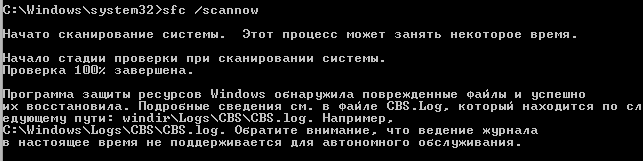
Если все системные файлы целы, появится сообщение:
Windows Resource Protection did not find any integrity violations
%windir%\logs\cbs\cbs.log
. Для всех записей, оставленных SFC в файле CBS.log проставлен тег [SR]. Чтобы выбрать из лога только записи, относящиеся к SFC, выполните команду:
findstr /c:"[SR]" %windir%\Logs\CBS\CBS.log >"%userprofile%\Desktop\sfc.txt"
Если команда sfc /scannow возвращает ошибку “
Программа защиты ресурсов Windows обнаружила повреждённые файлы, но не может восстановить некоторые из них / Windows Resource Protection found corrupt files but was unable to fix some of them
”, обычно это указывает, что утилита не смогла получить необходимые файла из хранилища компонентов (образа) Windows.
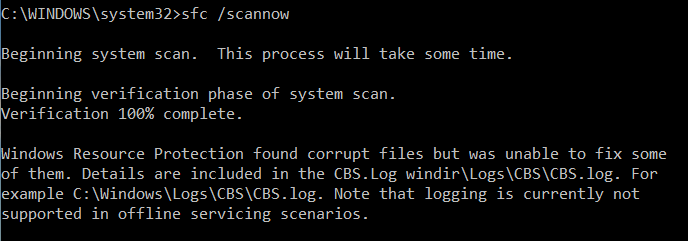
Скорее всего вы забыли предварительно исправить состояние хранилище компонентов Windows с помощью DISM. После восстановления образа вы можете повторно использовать утилиту SFC для восстановления системных файлов.