Набор компонентов RSAT (Remote Server Administration Tools / Средства удаленного администрирования сервера) позволяет удаленно управлять ролями и компонентами на серверах Windows Server с обычных рабочих станций Windows или других серверов. В состав RSAT входят графические MMC оснастки, утилиты командной строки, и модули PowerShell. При установке компонентов RSAT пользователь может выбрать, какие конкретно инструменты удаленного управления и администрирования ему нужны. Установка RSAT возможна из графического интерфейса Windows, а также из командной строки с помощью PowerShell или команды DISM. В этой статье мы покажем, как установить RSAT на десктопных версиях Windows 11 или 10, на Windows Server 2025/2022/2019/2016, а также офлайн установку RSAT на компьютерах в изолированных от интернета сетях.
- Установка средств администрирования RSAT в Windows 11 и 10
- Как установить RSAT в предыдущих версиях Windows 10, 8,1 или 7?
- Установка RSAT в Windows с помощью PowerShell
- Как установить Remote Server Administration Tools в Windows Server?
- Ошибка 0x800f0954 при установке RSAT в Windows
- Установка RSAT в Windows в офлайн режиме
- Удаление средств удаленного администрирования RSAT в Windows
Установка средств администрирования RSAT в Windows 11 и 10
В Windows 11 и последних билдах Windows 10 компоненты RSAT вынесены в набор компонентов Feature on Demand (Функции по требованию), которые по умолчанию отсутствуют в образе и устаиваются по запросу (скачиваются через Интернет с серверов обновлений Windows).
В Windows 11 можно установить средства администрирования RSAT через графический интерфейс панели Settings -> System -> Optional Features -> View Features -> See available features (Параметры -> Система -> Дополнительные компоненты -> Добавление дополнительного компонента -> Просмотреть компоненты).
Наберите в поисковой строке
RSAT
, чтобы вывести доступные компоненты.
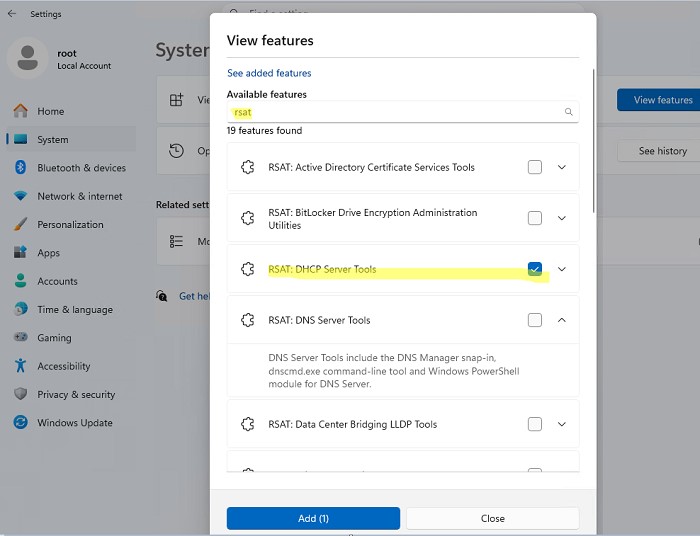
Вы можете установить в Windows следующие инструменты администрирования RSAT (набор доступных компонентов RSAT в дестопных версиях Windows 11/10 немного меньше, чем количество доступных инструментов RSAT в Windows Server):
- RSAT: Active Directory Domain Services and Lightweight Directory Services Tools
- RSAT: BitLocker Drive Encryption Administration Utilities
- RSAT: Active Directory Certificate Services Tools
- RSAT: DHCP Server Tools (настройка и управление DHCP сервером на Windows Server)
- RSAT: DNS Server Tools
- RSAT: Failover Clustering Tools
- RSAT: File Services Tools
- RSAT: Group Policy Management Tools – консоль управления GPO и PowerShell модуль GroupPolicy
- RSAT: IP Address Management (IPAM) Client
- RSAT: Data Center Bridging LLDP Tools
- RSAT: Network Controller Management Tools
- RSAT: Network Load Balancing Tools
- RSAT: Remote Access Management Tools
- RSAT: Remote Desktop Services Tools
- RSAT: Server Manager
- RSAT: Shielded VM Tools
- RSAT: Storage Migration Service Management Tools
- RSAT: Storage Replica Module for Windows PowerShell
- RSAT: System Insights Module for Windows PowerShell
- RSAT: Volume Activation Tools (консоль управления сервером KMS активации)
- RSAT: Windows Server Update Services Tools
Выберите нужные компоненты RSAT и нажмите Install.
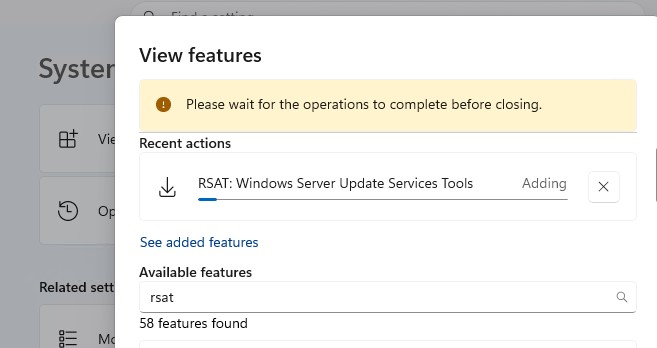
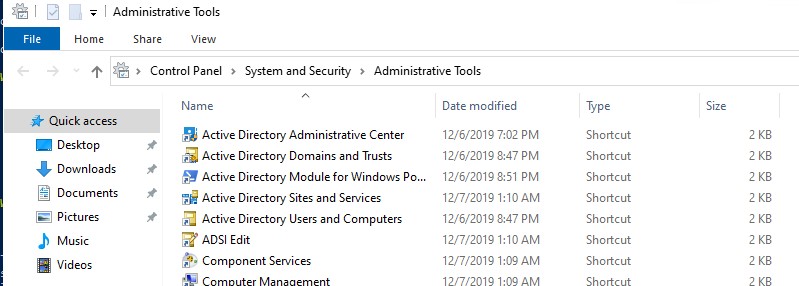
После установки, графические
mmc
оснастки RSAT будут доступны в панели управления в секции Windows Tools (в Windows 11), в Administrative Tools (Control Panel\System and Security\Administrative Tools) или в папке
%ProgramData%\Microsoft\Windows\Start Menu\Programs\Administrative Tools
.
Как установить RSAT в предыдущих версиях Windows 10, 8,1 или 7?
В предыдущих версиях Windows (до билда Windows 10 1809), а также Windows 8.1, пакет удаленного администрирования серверов RSAT устанавливался в виде отдельного KB2693643 обновления, MSU файл с обновлением нужно было вручную скачать с сайта Microsoft и установить (https://www.microsoft.com/en-us/download/details.aspx?id=45520). Для Windows 7 требовалось обновление KB958830 с пакетом RSAT.
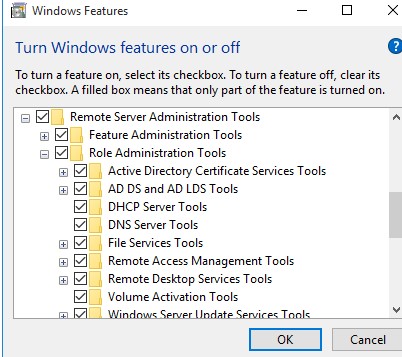
После установки пакета обновления KB2693643 нужно включить необходимые компоненты RSAT в разделе Control Panel -> Programs and Feature -> Turn Windows features on or off (
optionalfeatures.exe
). Разверните Remote Server Administration Tools и выберите необходимые компоненты для установки.
Установка RSAT в Windows с помощью PowerShell
Инструменты удаленного администрирования RSAT в Windows 11 и 10 можно установить из командной строки с помощью PowerShell или команды DISM.
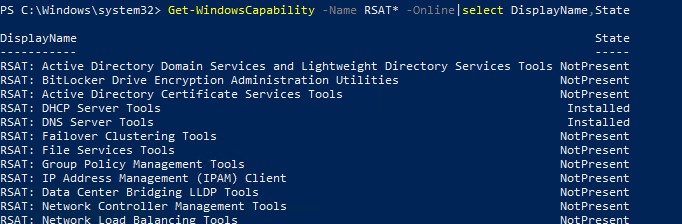
Откройте консоль PowerShell и выведите список компонентов RSAT, установленных на компьютере:
Get-WindowsCapability -Name RSAT* -Online | Select-Object -Property DisplayName, State
В нашем примере инструменты управления DHCP и DNS установлены (
Installed
), а все остальные модуль RSAT отсутствуют (
NotPresent
).
Для установки RSAT в Windows используется PowerShell командлет Add-WindowsCapability. В качестве аргумента команды нужно указать системное имя компонента RSAT. Полный список имен доступных компонентов RSAT в Windows 11 можно вывести командой:
Get-WindowsCapability -Name RSAT* -Online | Select-Object -Property Name, DisplayName, State
| Имя компонента RSAT |
| Rsat.ActiveDirectory.DS-LDS.Tools~~~~0.0.1.0 |
| Rsat.AzureStack.HCI.Management.Tools~~~~0.0.1.0 |
| Rsat.BitLocker.Recovery.Tools~~~~0.0.1.0 |
| Rsat.CertificateServices.Tools~~~~0.0.1.0 |
| Rsat.DHCP.Tools~~~~0.0.1.0 |
| Rsat.Dns.Tools~~~~0.0.1.0 |
| Rsat.FailoverCluster.Management.Tools~~~~0.0.1.0 |
| Rsat.FileServices.Tools~~~~0.0.1.0 |
| Rsat.GroupPolicy.Management.Tools~~~~0.0.1.0 |
| Rsat.IPAM.Client.Tools~~~~0.0.1.0 |
| Rsat.LLDP.Tools~~~~0.0.1.0 |
| Rsat.NetworkController.Tools~~~~0.0.1.0 |
| Rsat.NetworkLoadBalancing.Tools~~~~0.0.1.0 |
| Rsat.RemoteAccess.Management.Tools~~~~0.0.1.0 |
| Rsat.RemoteDesktop.Services.Tools~~~~0.0.1.0 |
| Rsat.ServerManager.Tools~~~~0.0.1.0 |
| Rsat.StorageMigrationService.Management.Tools~~~~0.0.1.0 |
| Rsat.StorageReplica.Tools~~~~0.0.1.0 |
| Rsat.SystemInsights.Management.Tools~~~~0.0.1.0 |
| Rsat.VolumeActivation.Tools~~~~0.0.1.0 |
| Rsat.WSUS.Tools~~~~0.0.1.0 |
Например, чтобы установить инструменты управления AD (в том числе консоль ADUC из модуля Active Directory для Windows Powershell), выполните команду:
Add-WindowsCapability –online –Name Rsat.ActiveDirectory.DS-LDS.Tools~~~~0.0.1.0
Для установки консоли управления DNS и модуля PowerShell DNSServer, выполните:
Add-WindowsCapability –online –Name Rsat.Dns.Tools~~~~0.0.1.0
И т.д.
Чтобы установить сразу все инструменты RSAT, выполните:
Get-WindowsCapability -Name RSAT* -Online | Add-WindowsCapability –Online
Теперь убедитесь, что инструменты RSAT установлены (статус Installed).

DISM.exe /Online /add-capability /CapabilityName:Rsat.ActiveDirectory.DS-LDS.Tools~~~~0.0.1.0 /CapabilityName:Rsat.GroupPolicy.Management.Tools~~~~0.0.1.0 /CapabilityName:Rsat.WSUS.Tools~~~~0.0.1.0
Как установить Remote Server Administration Tools в Windows Server?
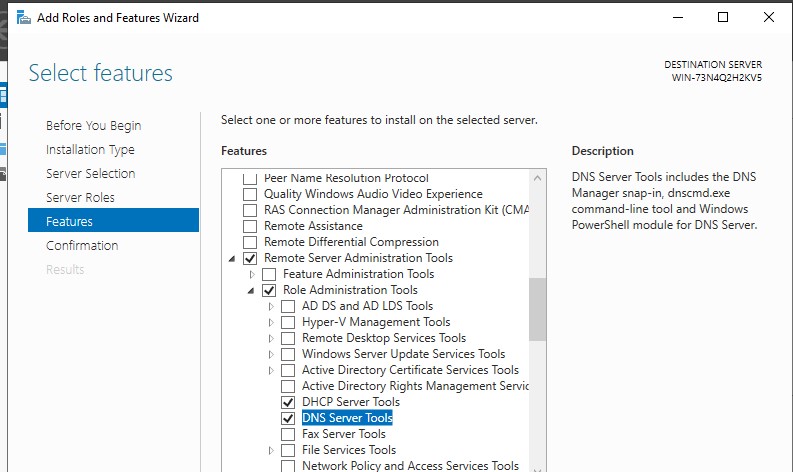
В Windows Server 2025/2022/2019/2019 для установки RSAT не нужен доступ в интернет. Компоненты RSAT обычно автоматически устанавливаются, когда вы устаналиваете соответствующие роли или фич Windows Server. Также вы можете вручную добавить необходимы инструменты RSAT через Server Manager (Add roles and Features -> Features -> Remote Server Administration Tools). Все компоненты RSAT разбиты на две секции: Feature Administration Tools и Role Administration Tools. Выберите необходимые компоненты и нажмите Next -> Next.
Для установки RSAT в Windows Server используется командлет установки компонентов и ролей — Install-WindowsFeature. Вывести список доступных компонентов RSAT:
Get-WindowsFeature -Name RSAT*
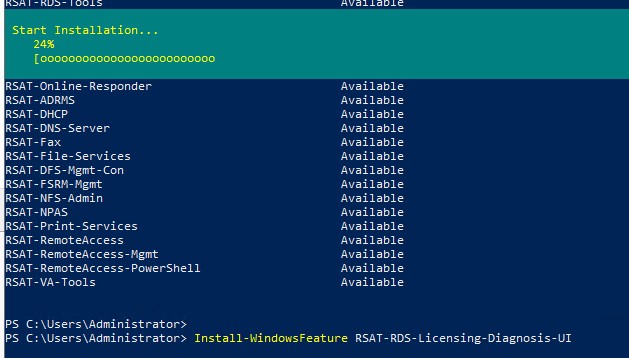
Для установки выбранного компонента RSAT, укажите его имя. Например, установим консоль диагностики лицензирования RDS:
Install-WindowsFeature RSAT-RDS-Licensing-Diagnosis-UI
Установить консоль удаленного управления Hyper-V Manager и PowerShell модуль Hyper-V:
Get-WindowsFeature | Where-Object {$_.Name -like "RSAT-Hyper-V-Tools"}| Install-WindowsFeature -IncludeAllSubFeature
Установленные графические консоли RSAT доступны из Server Manager или через панель управления.
Ошибка 0x800f0954 при установке RSAT в Windows
Если ваш компьютер Windows настроен на получение обновлений с локального сервера обновлений WSUS или SCCM (Configuration Manager) SUP, то при установке RSAT из графического интерфейса, Add-WindowsCapability или DISM вы получите ошибку 0x800f0954.
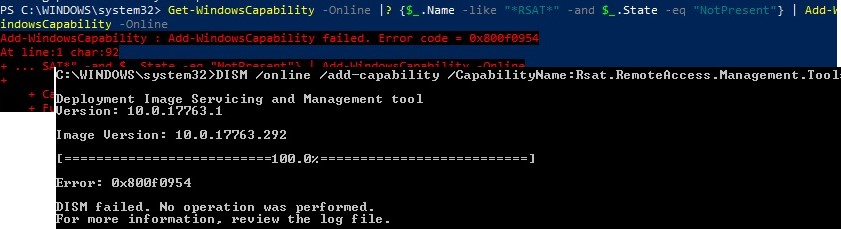
Дело в том что в этом случае Windows будет пытаться загрузить пакет RSAT с вашего локального сервера обновлений и вернет ошибку 0x800f0954:
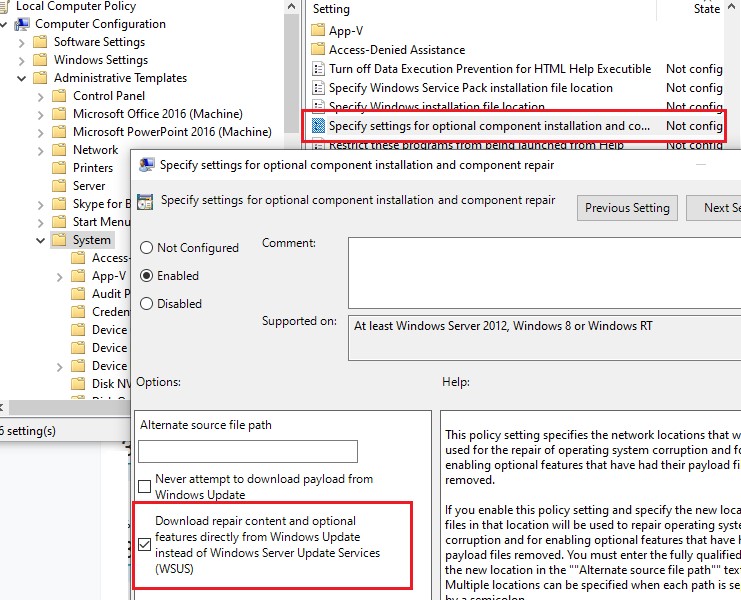
Чтобы игнорировать локальный WSUS при установке дополнительных компонентов Windows и Features On Demand (в том числе RSAT) нужно настроить специальный параметр групповых политики
- Откройте редактор локальной GPO –
gpedit.mscили используйте доменную консоль управления GPO –gpmc.msc - Перейдите в раздел Computer Configuration -> Administrative Templates -> System;
- Включите политику Specify settings for optional component installation and component repair, и включите опцию Download repair content and optional features directly from Windows Updates instead of Windows Server Updates Services (WSUS) (опция “Скачайте содержимое для восстановления и дополнительные компненты непосредственно из Центра обновления Windows вместо использования службы WSUS”);
- Сохраните изменения и обновите настройки групповых политик (
gpupdate /force). - Перезапустите службу Windows Update:
net stop wuauserv
net start wuauserv - Теперь установка RSAT через PowerShell или DISM должна выполняться без ошибок.
Либо вы можете временно отключить использование локального WSUS через параметр реестра UseWUServer, установить RSAT, а потом вернуть предыдущее значение параметра UseWUServer.
Отключаем службу Windows Update и меняем значение
UseWUServer
на 0:
Stop-Service wuauserv
 Set-ItemProperty -Path "HKLM:\SOFTWARE\Policies\Microsoft\Windows\WindowsUpdate\AU" -Name "UseWUServer" -Value 0
 Start-Service wuauserv
Запускаем установку нужного компонента RSAT:
Add-WindowsCapability –online –Name Rsat.ActiveDirectory.DS-LDS.Tools~~~~0.0.1.0
Возвращаем исходное значение UseWUServer:
Stop-Service wuauserv
 Set-ItemProperty -Path "HKLM:\SOFTWARE\Policies\Microsoft\Windows\WindowsUpdate\AU" -Name "UseWUServer" -Value 1
 Start-Service wuauserv
HKLM\SOFTWARE\Policies\Microsoft\Windows\WindowsUpdate
:
- DoNotConnectToWindowsUpdateInternetLocations = 0
- DisableWindowsUpdateAccess = 0
Затем перезапустите службу wuauserv.
Установка RSAT в Windows в офлайн режиме
Если вы не можете открыть прямой доступ с рабочей станции к серверам Microsoft Update, вы можете воспользоваться офлайн установкой RSAT (рекомендуется для корпоративных сетей без прямого доступа в Интернет).
Для офлайн установки RSAT нужно скачать ISO образ диска Languages and Optional Features for Windows 11 с компонентами FoD для вашей версии Windows 10/11 с сайта Microsoft (https://learn.microsoft.com/en-us/azure/virtual-desktop/windows-11-language-packs)
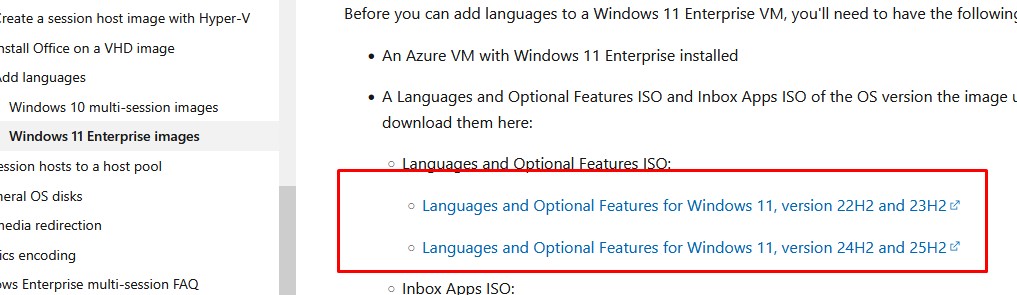
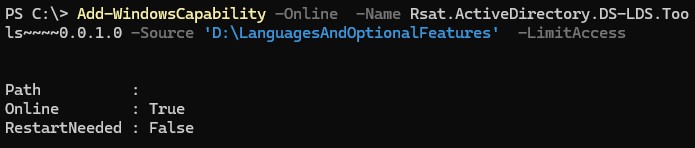
Например, для Windows 11 25H2 нужно скачать образ W11-25H2-FoD-26100.1.240331-1435.ge_release_amd64fre_CLIENT_LOF_PACKAGES_OEM.iso. Смонтируйте ISO образ в Windows. Чтобы выполнить установку RSAT из локального источника, укажите путь к папке LanguagesAndOptionalFeatures в офлайн образе FoD:
Add-WindowsCapability -Online -Name Rsat.ActiveDirectory.DS-LDS.Tools~~~~0.0.1.0 -Source 'D:\LanguagesAndOptionalFeatures' -LimitAccess
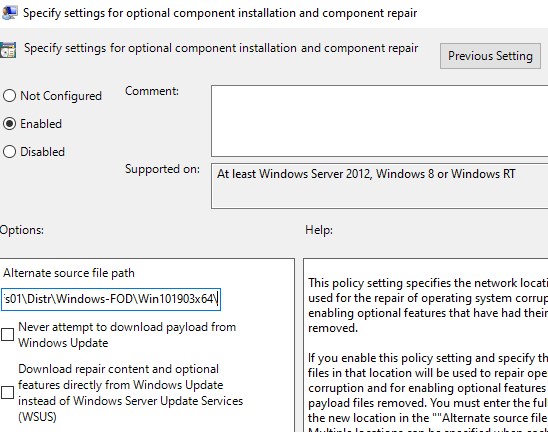
Также вы можете указать путь к каталогу с компонентами FoD с помощью указанной выше групповой политики. Для этого в параметре Alternative source file path нужно указать UNC путь к каталогу с файлами FoD.
Или можете задать этот параметр через реестр отдельной политикой, указав путь к каталогу в параметр LocalSourcePath (тип REG_Expand_SZ) в ветке реестра HKLM\SOFTWARE\Microsoft\Windows\CurrentVersion\Policies\Servicing.
После этого, пользователи смогут самостоятельно устанавливать компоненты RSAT через графический интерфейс добавления компонент Windows.
DISM.exe /Online /Add-Package /PackagePath:WindowsTH-KB2693643-x64.cab
Частые ошибки установки Remote Server Administration Tools в Windows
- 0x8024402c, 0x80072f8f – Windows не может поучить доступ к серверам обновления Windows для получения компонентов RSAT. Проверьте доступ в интернет или установите компоненты из локального образа FoD:
Add-WindowsCapability -Online -Name Rsat.Dns.Tools~~~~0.0.1.0 -LimitAccess -Source E:\RSAT\ - 0x800f081f – проверьте путь к каталогу с компонентами RSAT, указанному в параметре –Source;
- 0x800f0950 – ошибка аналогична 0x800f0954;
- 0x80070490 –проверьте целостность образа Windows с помощью DISM:
DISM /Online /Cleanup-Image /RestoreHealth
Удаление средств удаленного администрирования RSAT в Windows
Для удаления компонентов RSAT в Windows используется PowerShell команда:
Remove-WindowsCapability -online -name Rsat.ActiveDirectory.DS-LDS.Tools~~~~0.0.1.0

Итак, мы рассмотрели, как установить инструменты удалённого администрирования RSAT в Windows, которые можно использовать для удаленного управления различными серверными ролями на хостах c Windows Server.