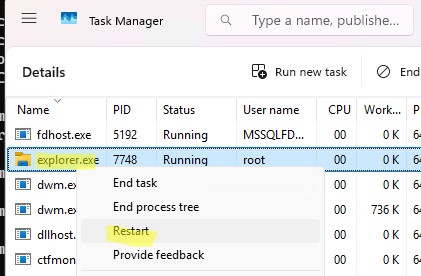
Windows при отображении иконок приложений, ярлыков и разных типов файлов в проводнике, по умолчанию пытается получить их миниатюры из файлов с кешем иконок. Благодаря этому скорость прорисовки объектов в проводнике Windows ускоряется, ведь системе не нужно каждый раз обращаться к оригинальным иконкам приложений и загружать их. Однако, бывает, что некоторые иконки на рабочем столе, стартовом меню Пуск, на панели задач или в других местоположения отображаются некорректно: например, вместо иконок отображается пустые белые значки или одинаковые стандартные иконки. В этом случае для исправления проблему нужно сбросить системный кэш иконок.
Белые (пустые) значки вместо иконок в Windows
В моем случае после неожиданного отключения питания, на рабочем столе пользователя Windows 11 вместо некоторых иконок приложений стали отображаться пустые белые значки.
Проблему можно исправить, открыв свойства ярлыка и указав вручную путь к файлу с иконкой приложения. Это обновляет иконку ярлыка приложения в кэше, и она начинает отображаться корректно. Однако менять ярлык иконки вручную для каждого приложения может оказаться довольно утомительной задачей.

Обновление кэша иконок в проводнике Windows
В Windows есть встроенная команда ie4uinit (IE Per-User Initialization Utility), которую можно использовать для мягкого обновления кэша иконок в проводнике.
- В Windows 11 и 10:
ie4uinit.exe -show - Для Windows 7:
ie4uinit.exe -ClearIconCache
Эту команду нужно выполнить через меню
Win+R
-> команда ->
Enter
.
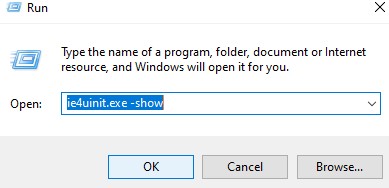
Команда полностью безопасна, она заставляет Windows перерисовать иконки в проводнике (и на рабочем столе). Она бывает эффективна в случае повреждения кэша иконок (например, из-за недоступности файлов и/или устройства, в ресурсах которых находятся изображения для этих иконок). Но помогает не во всех случаях.
Ручной сброс поврежденного кэша иконок в Windows
Кеш иконок в Windows 11 и Windows 10 представляет собой один или несколько скрытых файлов, хранящихся в профиле пользователя. Чтобы перейти в каталог с кэшем иконок, откройте в проводнике каталог
%userprofile%\AppData\Local\Microsoft\Windows\Explorer
.
В этом каталоге хранится множество файлов, имена которых начинается с iconcache_ (
iconcache_16.db
,
iconcache_32.db
,
iconcache_48.db
и т.д. в соответствии с размерами иконки в пикселях).
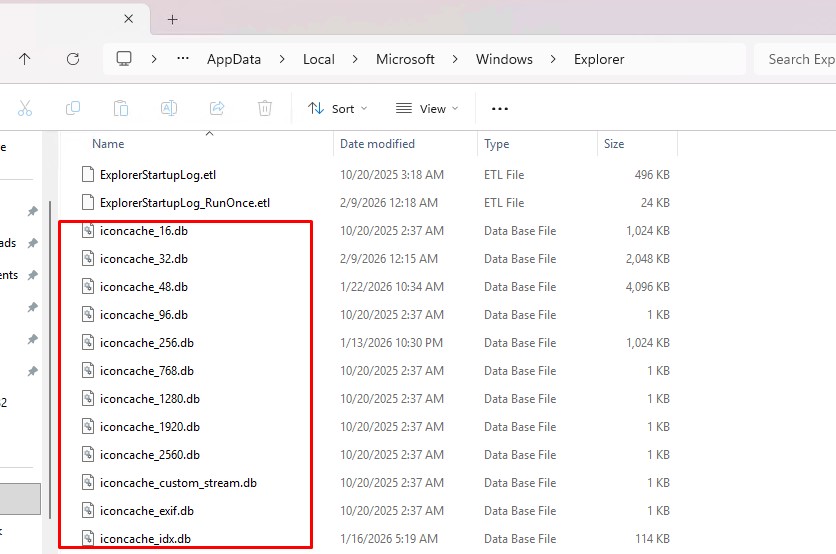
Для очистки текущего кеша иконок нужно удалить все DB файлы, имена которых начинаются с iconcache в этой папке. Но предварительно нужно завершить процесс проводника File Explorer, чтобы он не блокировал доступ к файлам iconcache
Рассмотрим, как сбросить базу данных кэша иконок без перезагрузки Windows.
- Закройте все запущенные приложения
- Откройте окно командной строки (
cmd.exe) с правами администратора - Запустите диспетчер задач
taskmgr.exe - В окне Task Manager перейдите на вкладку Details, найдите процесс
explorer.exeи завершите его (End Task);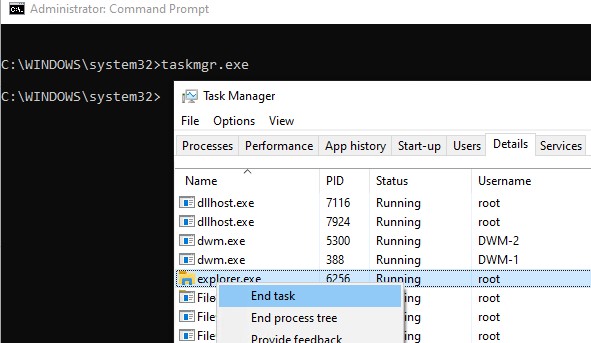
- Также вы можете завершить процесс из командной строки:
taskkill /f /im explorer.exe - Затем последовательно выполните следующие команды для удаления файлов с кэшем иконок в профиле пользователя.
Для Windows 11 и 10 (просто скопируйте этот код в окно командной строки или сохраните как текстовый файл reset_icon_windows.bat).
Скрипт для очистки кеша иконок:
taskkill /f /im explorer.exe
 cd /d %userprofile%\AppData\Local\Microsoft\Windows\Explorer
 attrib -h iconcache_*.db
 del /f IconCache*
 del /f thumbcache*
 cd /d  %userprofile%\AppData\Local\
 attrib -h  IconCache.db
 del /f IconCache.db
 start C:\Windows\explorer.exe
Последняя команда в перезапустит процесс проводника Windows ( <codeexplorer.exe), который при запуске пересоздаст файлы с кэшем иконок (в соответствии с заданными файловыми ассоциациями).
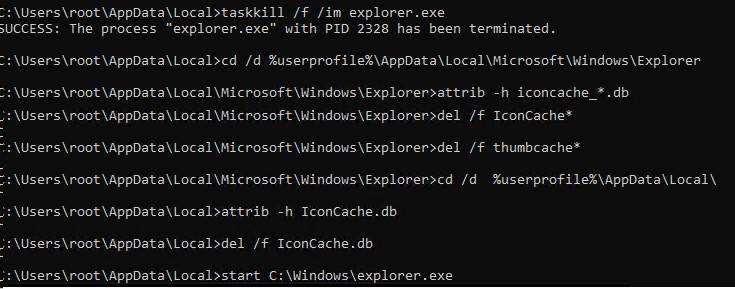
iconcache_idx.db
(Access is denied), но это не повлияло на итоговый результат. Кэш иконок был успешно сброшен.Восстановление настроек обработчика ярлыков иконок в реестре
Другой возможной проблемой, из-за которых иконки в проводнике отображаются некорректно, может быть, поврежденная ассоциация для типов файлов
.lnk
(ярлыков) в реестре. В значении параметра реестра IconHandler в ветке
HKEY_CLASSES_ROOT\lnkfile\shellex\IconHandler
определяется расширение оболочки проводника Windows, которое определяет иконку ярлыка на основе целевого файла.
Если значение IconHandler не задано или некорректное, вместо ярлыков приложений будут показываться пустые/белые иконки.
Чтобы восстановить стандартную конфигурацию IconHandler:
- Откройте редактор реестра (
regedit.msc) - Перейдите в ветку
HKEY_CLASSES_ROOT\lnkfile\shellex\IconHandler - Проверьте значение
Default. Тут должно быть указано{00021401-0000-0000-C000-000000000046}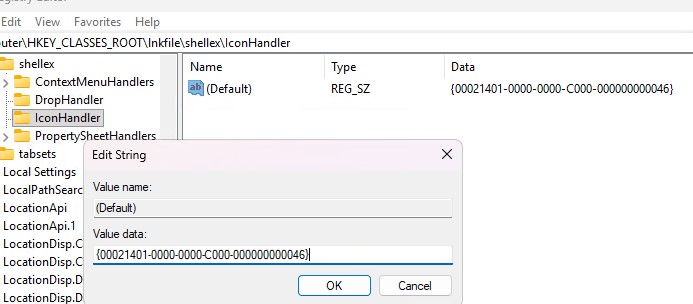
- Если указано другое значение, или параметр/ветка удалены, задайте значение вручную.
- Перезапустите процесс проводника Windows.