Проблема с регулировкой яркости экрана часто встречается на ноутбуках с Windows 11 или 10. При это может отсутствовать (быть неактивным) слайдер регулировки яркости в панели Параметры или не работать функциональные клавиши клавиатуры увеличения или уменьшения яркости. В этой статье мы рассмотрим простые способы исправить проблему с невозможностью изменить яркость на устройстве с Windows 10 или 11.
- Как изменить яркость экрана в Windows 11 и 10?
- Не работает регулировка яркости в Windows
- Восстановление драйвера монитора Generic Pnp Monitor
- Не работает регулировка яркости после установки TeamViewer
- Включить регулировку яркости экрана в реестре
- Обновите драйвер видеоадаптера
- Не работают Fn клавиши регулировки яркости на ноутбуке
- Не регулируется яркость дисплея на ноутбуке с интегрированной графикой Intel HD Graphics
- Параметры адаптивной регулировки яркости в Windows
Как изменить яркость экрана в Windows 11 и 10?
В первую очередь проверьте, удастся ли вам изменить яркость экрана с помощью стандартных встроенных способов регулировки яркости в Windows.
Вариант 1. Изменить яркость из панели Параметры Windows
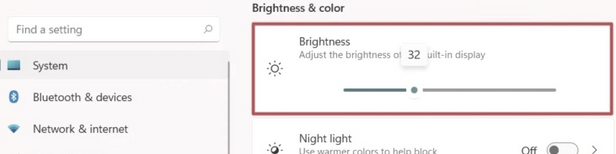
В Windows 10 и 11 можно изменить настройку яркости дисплея из панели Параметры. Перейдите в Settings -> System -> Display (можно открыть эту панель настроек, выполнив команду быстрого доступа
ms-settings:display
или
desk.cpl
). Воспользуйтесь ползунком Brightness, чтобы изменить яркость дисплея.
Вариант 2. Изменить яркость дисплея из панели быстрого доступа Windows
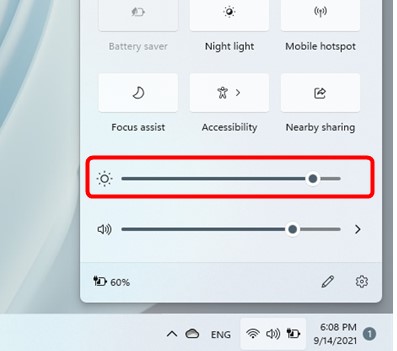
В Windows 11 настройки яркости дисплея можно изменить из панели быстрого доступа (quick settings). Нажмите на любую системную иконку в таскбаре (Wi-Fi, звук, батарея или нажмите
Win+A
). Отрегулируйте яркость дисплея с помощью ползунка.
Если ползунок яркости отсутствует или неактивен:
- Возможно, вы используете компьютер с внешним монитором (используйте кнопки на мониторе, чтобы изменить яркость);
- Попробуйте обновить драйвер видеоадаптера (описано ниже).
Вариант 3. Настройка яркости с помощью функциональные клавиш клавиатуры
На большинстве ноутбуков есть специальные функциональные клавиши со значками 🔆 и 🔅. Зажмите клавишу
Fn
, а затем назначенную функциональную клавишу увеличения/уменьшения яркости (в зависимости от устройства) и убедитесь, что яркость дисплея изменилась.
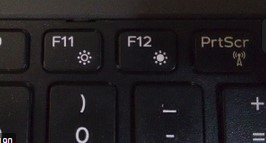
На моем ноутбуке для регулировки яркости используются сочетания
Fn+F11
и
Fn+F12
. У разных производителей устройств эти сочетания могут отличаться. Часто это сочетания
Fn+ Стрелка вверх
для увеличения яркости, и
Fn+ стрелка вниз
для уменьшения.
Вариант 4. Настройки яркости в центре мобильности Windows
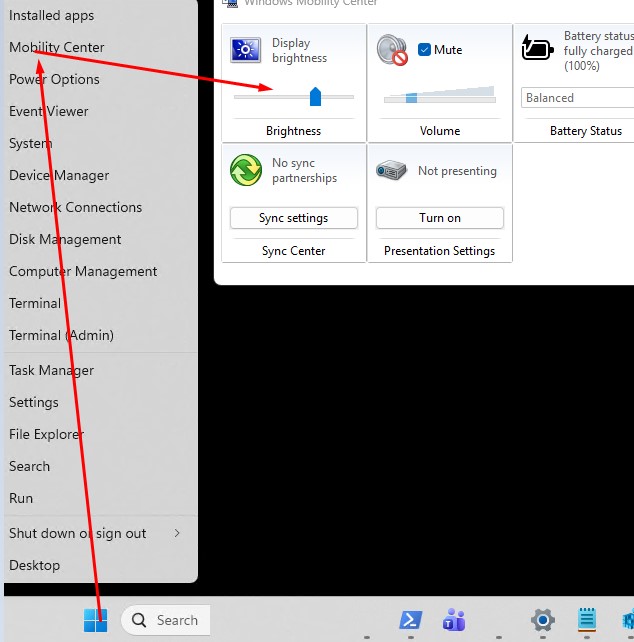
Центр мобильности Windows (Windows Mobility Center), это системное приложение, доступное на ноутбуках, в котором собраны важные настройки портативного устройства. В том числе из него можно изменить настройки яркости экрана.
Нажмите Win+X и выберите Mobility Center (или выполните команду
mblctr.exe
). Измените яркость экрана с помощью ползунка.
Вариант 5. Задать яркость экрана с помощью PowerShell
Настройками яркости экрана на ноутбуках можно управлять программно из командной строки PowerShell.
Чтобы узнать текущую яркость экрана (в % от максимальной), выполните команду:
(Get-WmiObject -Namespace root/WMI -Class WmiMonitorBrightness).CurrentBrightness
Чтобы принудительно принудительно задать определенную яркость дисплея:
(Get-WmiObject -Namespace root/WMI -Class WmiMonitorBrightnessMethods).WmiSetBrightness(1,70)
Яркость задается в процентах от максимальной в диапазоне от 0 до 100. В этом примере я задал 70% яркости.

Get-Ciminstance -Namespace root/WMI -ClassName WmiMonitorBrightness | Select -ExpandProperty "CurrentBrightness"
Get-CimInstance -ns root/WMI -cn WmiMonitorBrightnessMethods).WmiSetBrightness(1,70)
Если дисплей не поддерживает программную регулировку яркости через WMI (на большинстве десктопных мониторов), при запуске этих команд появится ошибка Not Supported.

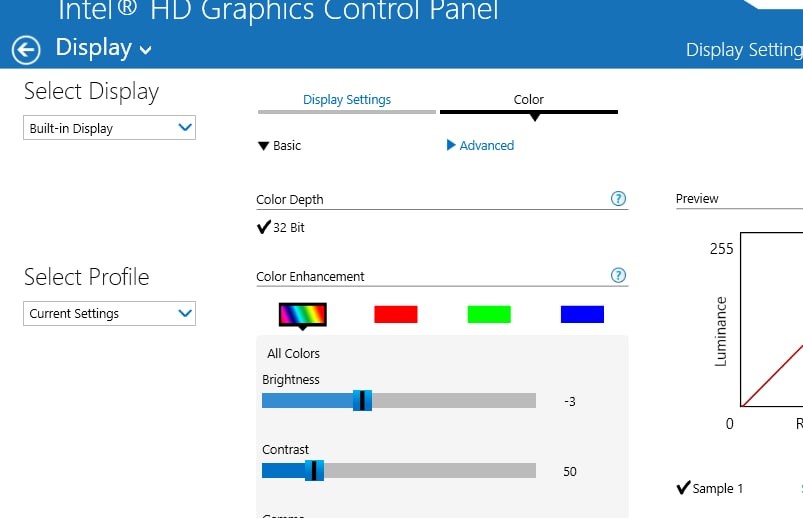
Вариант 6. Настройки яркости экрана в параметрах видеодрайвера
>Некоторые видеокарты позволяют регулировать яркость экрана через свои нативные приложениях настройки параметров графики. В моем примере это Intel HD Graphisc Control Panel, доступная из контекстного меню рабочего стола.
Не работает регулировка яркости в Windows
Что нужно проверить, если на вашем ноутбуке Windows не работает регулировка яркости (отсутствует или неактивен слайдер яркости в панели управления):
- Некорректные/поврежденные драйвера монитора – самая частая причина проблемы с регулировкой яркости
- Драйвера видеокарты/чипсета также могут влиять, но намного реже
Ниже описана последовательность действий, которые нужно выполнить, если вы не можете регулировать яркость дисплея в Windows.
Восстановление драйвера монитора Generic Pnp Monitor
Откройте диспетчер устройств, выполнив команду
devmgmt.msc
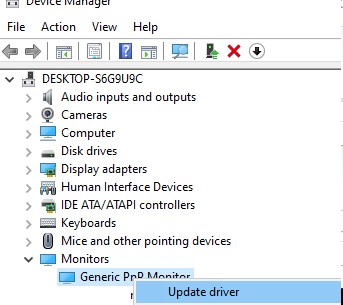
. Разверните разделы Monitors и проверьте что устройство Generic Pnp Monitor (Универсальный монитор PnP) включено. Если это не так, щелкните по нему ПКМ и включите его (Enable / Задействовать). Затем:
- Щелкните по Generic Pnp Monitor и выберите Обновить драйвер.
- Выберите Найти драйверы на этом устройстве -> Выбрать драйвер из списка доступных.
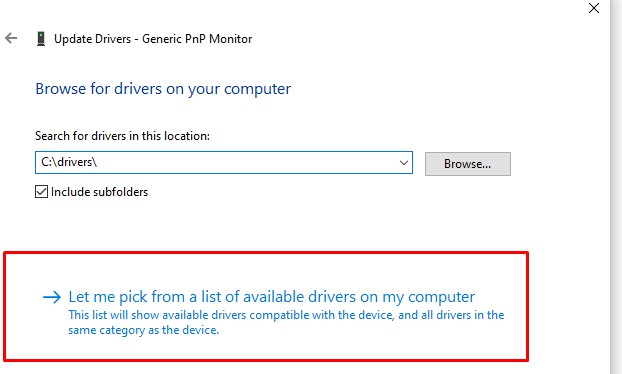
- Выьерите в списке драйверов Универсальный монитор PnP (Generic Pnp Monitor) нажмите Далее.
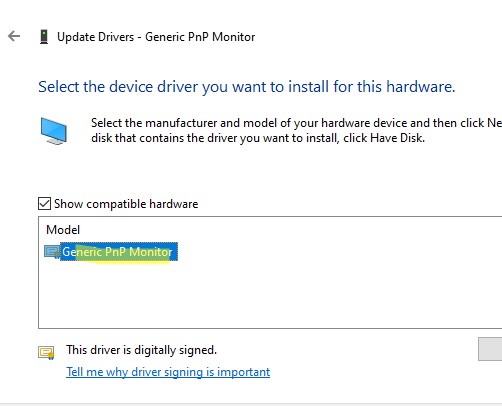
- Это сбросит текущий драйвер монитора и восстановит его стандартную конфигурацию.
- Проверьте, что в настройках монитора в панели Settings стал активнен слайдер регулировки яркости.
В том числе этот способ сброса драйвера позволит исправить проблему с регулировкой яркости после установки программ удаленного управления компьютером (например, TeamViewer или аналоги), которые устанавливают собственные драйверы монитора.
Не работает регулировка яркости после установки TeamViewer
Есть известная проблема, что в Windows перестает работать регулировка яркости экрана после установки TeamViewer. Дело в том, что TeamViewer при устанавливает собственный драйвер дисплея Pnp-Montor Standard, который используется для компрессии графики и оптимизации трафика.
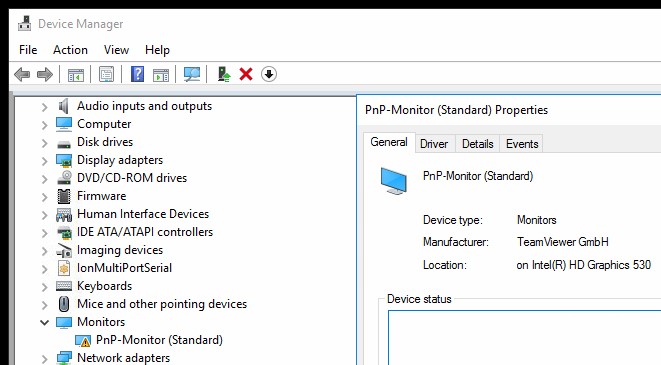
Попробуйте заменить драйвер для этого устройства на «Универсальный монитор PnP» (ПКМ -> Обновить драйверы -> Выбрать из списка уже установленных драйверов).
Включить регулировку яркости экрана в реестре
В Windows можно разрешить или заблокировать регулировку яркости экрана через реестр. Для этого используется параметр реестра KMD_EnableBrightnessInterface2 в ветке
HKEY_LOCAL_MACHINE\SYSTEM\ControlSet001\Control\Class\{4d36e968-e325-11ce-bfc1-08002be10318}\0000
.
Откройте редактор реестра (
regedit.exe
), перейдите в указанную ветку и измените значение DWORD-параметра KMD_EnableBrightnessInterface2 с 1 на 0
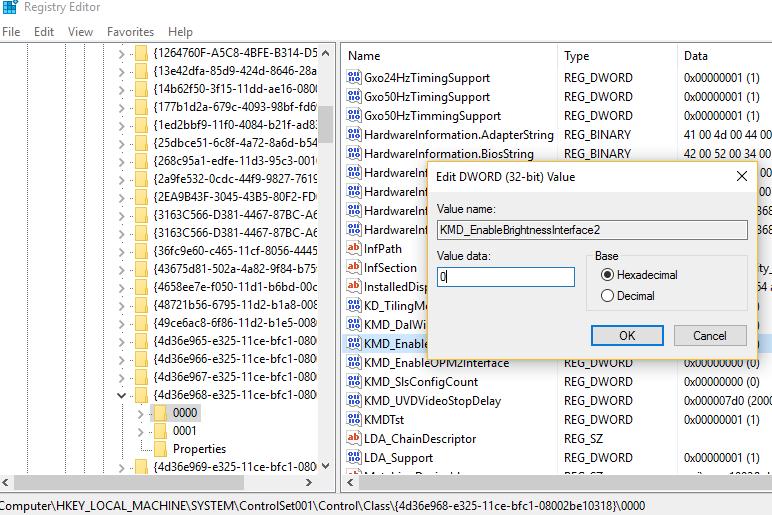
KMD_EnableBrightnessInterface
. Для всех найденных ключей нужно изменить значение с 1 на 0.Обновите драйвер видеоадаптера
Менее частой причиной невозможности управления яркости дисплея может быть драйвер видеоадаптера.
- Проверьте, что ваша видеокарта включена в диспетчере устройств
- Попробуйте выполнить автоматическое обновление драйвера видеоадаптера (если оно не отключено). В диспетчере устройств (консоль
devmgmt.msc) разверните секцию Display adapters найдите свою видеокарту, щелкните по ней ПКМ и выберите пункт Update Driver Software. Затем выберите опцию Search automatically for updated driver software
Если автоматическое обновление драйвера не исправило проблему с неработающей регулировкой яркости в Windows, попробуйте удалить текущий драйвер и установить с сайта производителя самую последнюю версию.
В некоторых случаях нужно наоборот, откатить версию видеоадаптера на предыдущую: Update driver -> Browse my computers for drivers -> Let me pick from a list of available drivers on my computer -> включите Show compatible hardware. Выберите предыдущую версию драйвера.
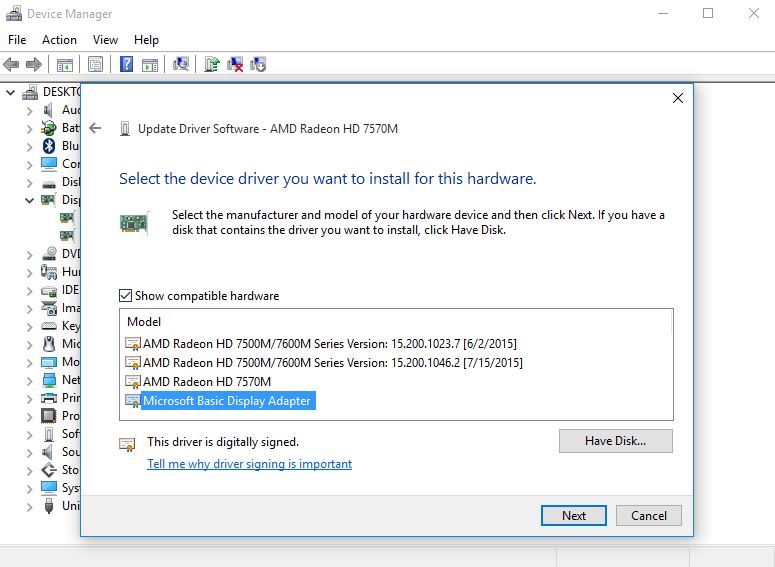
Если ничего не помогло, попробуйте использовать для видеокарты стандартный драйвер Microsoft Basic Display Adapter.
Не работают Fn клавиши регулировки яркости на ноутбуке
Если регулировка яркости в настройках Windows работает нормально, но не работают функциональные клавиши (
Fn
) управления яркости на клавиатуре ноутбука, скорее всего вам нужно установить дополнительно ПО от производителя ноутбука.
У каждого вендора есть своя утилита. Ниже представлены названия утилит для популярных моделей ноутбуков:
- ASUS — ATK Hotkey Utility, ATK Package, ATKACPI
- Sony Vaio — Sony Notebook Utilities
- Dell – QuickSet
- Gigabyte — Gigabyte Control Center
- HP — HP Software Framework и/или HP Hotkey Support
- Lenovo — Hotkey Features Integration или AIO Hotkey Utility Driver
Скачайте программу с официального сайта производителя и установите ее. Попробуйте изменить яркость с помощью функциональных клавиш.
Не регулируется яркость дисплея на ноутбуке с интегрированной графикой Intel HD Graphics
На ноутбуках со встроенной видеокартой Intel HD Graphics нужно отключить коррекцию яркости через реестр. Для этого перейдите в раздел реестра
HKEY_LOCAL_MACHINE\SYSTEM\ControlSet001\Control\Class\{4d36e968-e325-11ce-bfc1-08002be10318}\0000
(в некоторых случаях 0001) и найдите DWORD параметр FeatureTestControl. Измените его значение c f000 на
f008
и перезагрузите компьютер.
нужно внести изменения в реестр с помощью такого reg файла:
Windows Registry Editor Version 5.00
[HKEY_LOCAL_MACHINE\SYSTEM\ControlSet001\Control\Class\{4d36e968-e325-11ce-bfc1-08002be10318}\0000]
"FeatureTestControl"=dword:0000f008
"KMD_EnableBrightnessInterface2"=dword:00000000
"KMD_EnableBrightnesslf2"=dword:00000000
[HKEY_LOCAL_MACHINE\SYSTEM\ControlSet001\Control\Class\{4d36e968-e325-11ce-bfc1-08002be10318}\0001]
"FeatureTestControl"=dword:0000f008
[HKEY_LOCAL_MACHINE\SYSTEM\ControlSet001\Control\Class\{4d36e968-e325-11ce-bfc1-08002be10318}\0002]
"FeatureTestControl"=dword:0000f008
[HKEY_LOCAL_MACHINE\SYSTEM\ControlSet001\Services\intelkmd]
"FeatureTestControl"=dword:0000f008
Параметры адаптивной регулировки яркости в Windows
Windows может использовать датчики освещенности ноутбука для регулировки ярости экрана. Яркость экрана задается в зависимости от освещения помещения (Ambient Light). Это называется адаптивная яркость.
Вы можете включить/отключить адаптивную яркость дисплея из панели Settings: System -> Brightness -> Change brightness automatically when lighting changes
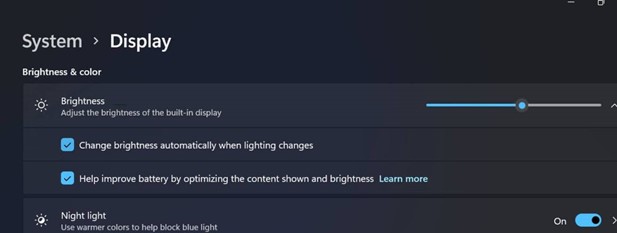
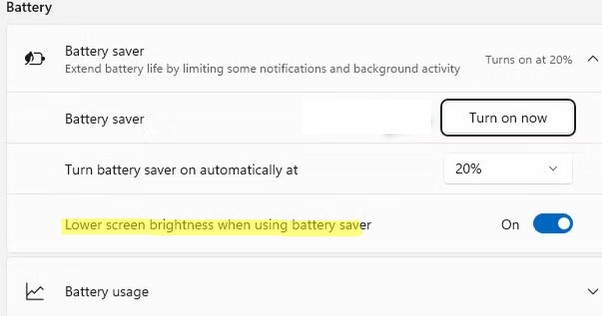
Здесь же есть еще одна опция – уменьшения яркости дисплея, если устройство работает от батареи (Lower screen brightness when using battery saver).
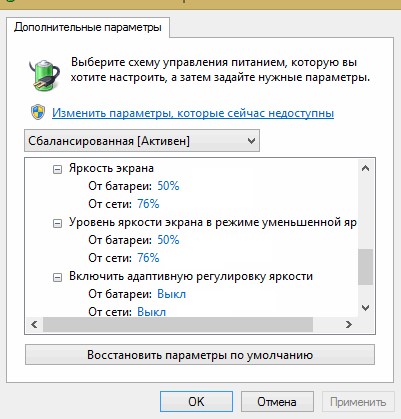
Также отключить адаптивную регулировку яркости в настройках схемы электропитания Windows: Control Panel -> Power Options (Электропитание) -> в свойствах выбранного плана электропитания, нажмите на кнопку Change advanced power settings (Настройка схемы электропитания) -> Change advanced power settings (Изменить дополнительные параметры питания) -> разверните раздел Display (Экран).
В пункте Enable adaptive brightness (Включить адаптивную регулировку яркости) нужно отключить адаптивную яркость для режима от сети и от батареи. Если адаптивная яркость включена, вы не можете значительно увеличить яркость экрана.
Также попробуйте изменить настройки в пунктах:
- Dimmed display brightness (Уровень яркости экрана в режиме уменьшенной яркости)
- Display brightness (Яркость экрана)